


인터넷을 유선으로 사용하는 사람들은 기가 인터넷만 사용하면 되지만, 나처럼 공간적인 이유로 집에서 데스크톱을 사용하면서도 무선으로 사용하는 사람들은 와이파이 기기 자체가 좋아야 한다. 물론, 그 와이파이 기기의 신호를 제대로 잡기 위한 랜카드도 좋아야 한다는 건 당연한 일이다.
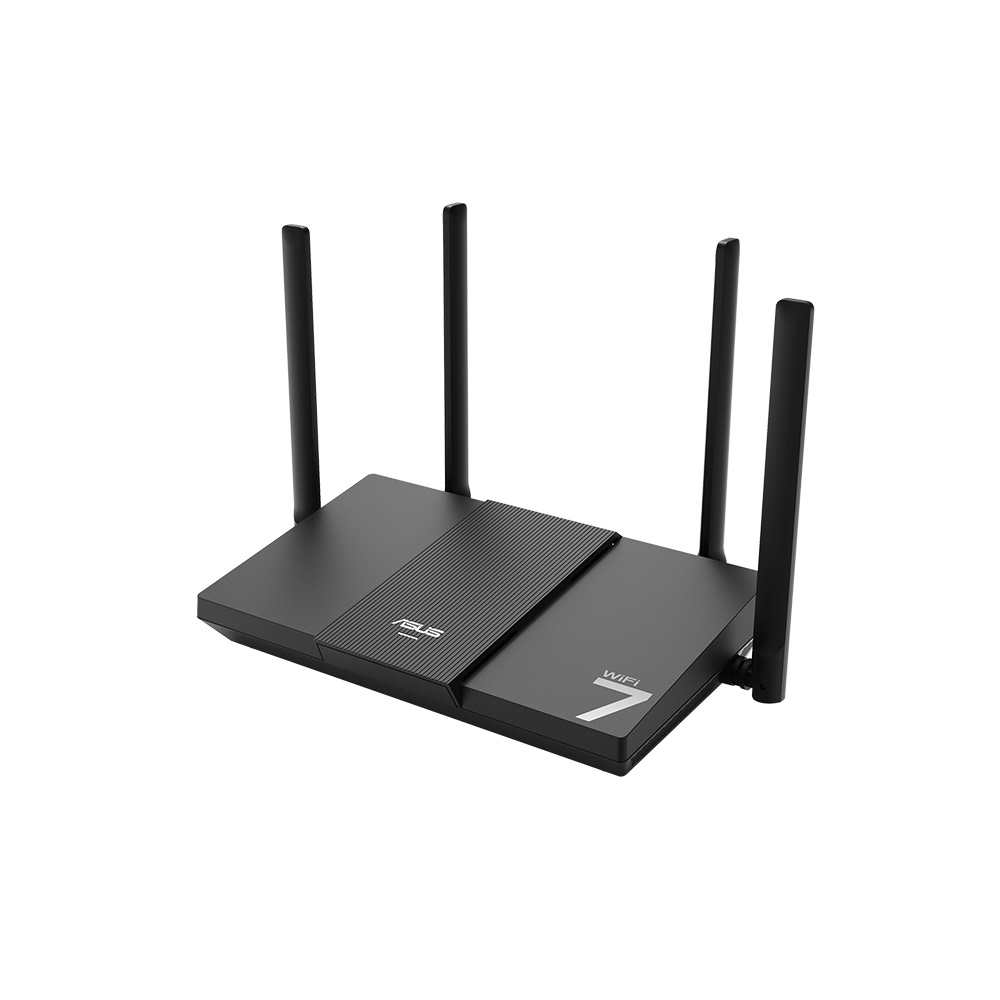
이번에 기가 인터넷 이상 와이파이7를 이용하는 사람들에게 소개하고 싶은 공유기는 바로 ASUS RT-BE 50이라는 제품이다.


와이파이7 공유기 ASUS RT-BE 50 모델은 3년의 A/S 보장이 될 뿐만 아니라 와이파이7 공유기라는 것을 박스만 보더라도 쉽게 파악할 수 있다. 다소 박스 크기가 일반 와이파이 공유기 박스보다 살짝 큰 사이즈로 나와 있다 보니 공유기 크기도 조금 크다는 것을 쉽게 예상해볼 수 있다.
하지만 제품의 규격 자체는 261X156x50mm이기 때문에 일반 와이파이 공유기와 비교해도 그렇게 차이는 나지 않는다. 오히려 4개의 안테나를 가진 기본기가 충실한 와이파이 7 공유기 중에서 평균 사이즈였고, 디자인도 멋이 없는 게 아니라 약간의 세련됨을 갖춘 그런 제품이었다.


디자인을 이야기하기 전에 먼저 ASUS RT-BE 50 와이파이7 공유기 내부에 들어가 있는 구성품을 살펴 본다면 위와 같다. 크게 특별한 부분 없이 타 와이파이 공유기와 마찬가지로 전원 어댑터와 함께 공유기를 연결하기 위한 케이블, 여러 설명서가 동봉되어 있었다.
한 가지 특이한 점이 있다면 와이파이 공유기를 설치하는 과정에서 소비자가 번거롭게 설정할 필요 없도록 아이디와 패스워드, 관리자 아이디와 패스워드가 정리되어 있을 뿐만 아니라 QR 코드를 스캔해서 바로 연결할 수 있다는 점이다. 나는 이 점이 굉장히 편했다.


보통 와이파이 공유기를 설치한다는 것은 전원 어댑터를 연결하고, 랜선을 연결하는 것에서 끝나는 게 아니라 전용 소프트웨어를 통해서 초기 설정을 해야 하는 번거로운 과정을 거쳐야 한다. ASUS RT-BE 50 모델도 해당 설정을 위한 전용 앱을 따로 설치할 수 있었다.
하지만 굳이 그런 앱을 설치하지 않더라도 QR 코드 한 장을 스캔하는 것을 통해서 곧바로 스마트폰으로 와이파이를 잡을 수 있어서 편했다. 이제 인터넷을 연결하고 속도만 제대로 나오면 공유기 설치는 문제 없이 끝났다고 말할 수가 있다. 초보자도 누구나 쉽게 가능했다.


벤치비로 무선 속도를 측정해본다면 가히 기본기 충실한 와이파이7 공유기답게 빠른 속도를 자랑하고 있었다. 단, 이 속도는 개인이 사용하는 인터넷 요금제와 환경에 따라 다를 수가 있기 때문에 어디까지 참고만 할 수 있도록 하자. ASUS RT-BE 50 모델은 기본적으로 속도가 빨랐다.
ASUS RT-BE 50 모델은 쿼드 코어 프로세서와 128MB 플래시 메모리, 256MB 램을 갖추고 있다 보니 안정적으로 여러 대의 와이파이를 연결하는 데에도 안정적이다. 그야말로 완성형 MLO 기술을 지원하는 공유기답게 다중 접속도 끄덕 없다고 하니 가정과 사무실에서 딱 좋았다.


더욱이 ASUS가 판매하는 와이파이 공유기이다 보니 가격이 조금 높을 것 같지만, 95,000원에 판매되는 제품이기 때문에 나름 가성비도 충분히 갖추었다고 볼 수 있다. 평소 믿고 사용할 수 있는, 무선으로 데스크톱을 사용하면서 끊기지 않는 공유기를 찾는 사람에게 강력 추천한다.
자세한 정보는 아래에 첨부한 링크를 통해 제품 상세 정보를 살펴보자.
https://prod.danawa.com/info/?pcode=104045036


![[네이버] LG 가성비 사무용 노트북 15인치 대학생 인강용 직장인 [95만원대]](http://img.danawa.com/images/attachFiles/7/65/6064102_1.png?fitting=Large|320:240&crop=320:240;*,*)


![4K 영상 편집 & AI 작업 유저 주목! 최대 14,900MB/s 속도의 PCIe 5.0 SSD 추천 [다나와 리포터V]](https://img.danawa.com/images/attachFiles/7/65/6064018_1.jpeg?shrink=320:180)


![[리뷰 상품] DJI ROMO P](https://img.danuri.io/catalog-image/955/320/104/cb6be494754c4735baac9f3a4d41b06a.jpg?fitting=Large|140:105&crop=140:105;*,*)









