비교하고 잘 사는, 다나와 : 가격비교 사이트

다나와 앱
다나와 앱 서비스 목록
다나와 APP
다나와 가격비교 No.1 가격비교사이트 다나와 앱으로
간편하게 최저가를 확인하세요.
- -
QR코드
빈 이미지
다나와 앱 서비스 목록 닫기
다나와 체험단

기본기 충실한 WiFi 7 공유기 추천! ASUS RT-BE50 유무선 공유기

IP
2026.02.21. 21:57:57
조회 수
3625
4
댓글 수
6

공유하기

레이어 닫기

지금 보는 페이지가 마음에 든다면
공유하기를 통해 지인에게 소개해 주세요.

로그인 유저에게는 공유 활동에 따라
다나와 포인트가 지급됩니다.

자세히 >

URL이 복사되었습니다.
원하는 곳에 붙여넣기(Ctrl+V)하세요.

레이어 닫기


안녕하세요. 컴디입니다.


요즘에는 기술이 나날이 발전하여 빠르게 변화하는 세상속에 살고 있습니다. 와이파이 기술 또한 마찬가지로 와이파이 5,6에 계속 머무르지 않고 전송속도를 한층 상승시킨 와이파이 7이 등장했습니다. 최신 기술의 장비는 가격이 비쌀 수 밖에 없는데, ASUS에서 10만원이 안되는 금액에 군더더기 없는 가성비 WiFi 7 공유기 RT-BE50를 출시했습니다. 기본기에 충실하면서도 MLO 같은 유용한 기능들이 탑재되어 있습니다. 리뷰를 통해서 자세히 알아보겠습니다.


제품 외관 및 특징


구성품은 제품 본체와 전원케이블, 랜케이블, 설명서로 이루어져 있습니다. LAN 케이블은 약 1M 정도의 길이이며, 설명서는 QR이 있어서 모바일로 접근할 수 있도록 되어 있습니다.


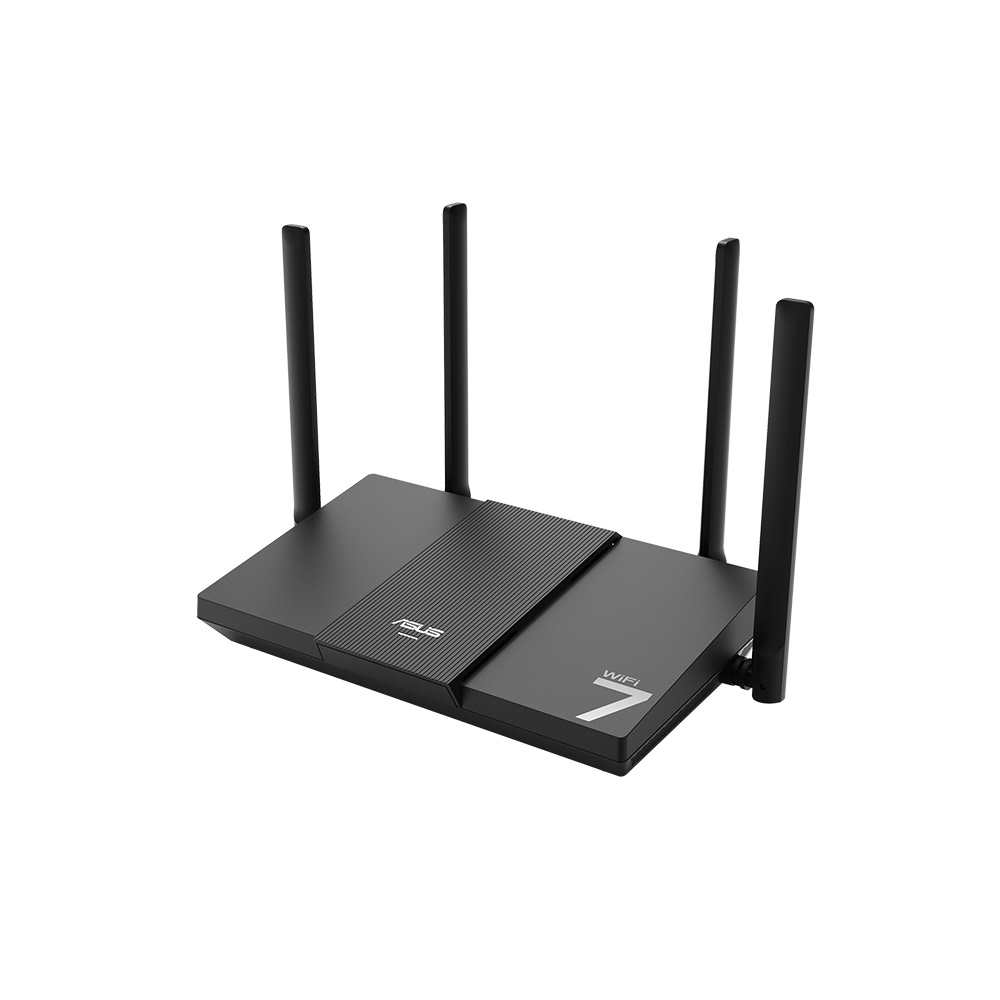
제품 형태를 보면 안테나는 측면과 후면에 총 4개가 달려있으며, 측면과 후면에 타공이 되어 내부 열기를 배출하는데 용이하게 되어 있습니다. 후면 포트는 RESET 버튼과 WPS버튼, 3개의 LAN포트와 WAN포트로 구성되어 있습니다.


전면에는 WiFi 7을 뜻하는 7마크가 부분 유광으로 처리되어 있으며 전체적으로 무광 블랙으로 깔끔하게 마감처리가 되어 있습니다. 


부피를 많이 차지 않고 슬림한 형태이면서도 너무 가볍지 않고 묵직한 편입니다. 바닥에는 4군데 고무패드가 미끄럼방지 역할을 하며, 벽걸이용 홀도 뚫려있습니다.


제품 스펙과 기능을 살펴보면 합리적인 가격에 필요한 기능만 쏙쏙 탑재된 가성비 제품이라고 볼 수 있습니다. 5GHz / 2.4GHz 듀얼 채널로 도합 3600Mbps의 속도를 제공하며 MLO 모드를 통해서 두 대역을 자유롭게 오고갑니다.


[MLO]


MLO란 Multi-Link Operarion 의 약자로 WiFi 7 에서 새롭게 등장한 기술입니다. 여러가지 주파수 대역을 동시에 연결해서 더 원활한 대역으로 옮겨가며 안정적인 연결을 지원하는 기술입니다. 그래서 RT-BE50 사용시에는 일반적인 wifi5 wifi6 듀얼채널 공유기처럼 5G, 2.4G로 나뉘어 있지않고 통합되어 있습니다.


또한 WiFi 7은 전송 효율도 향상시켜 스트리밍이나 고화질 영상 시청같은 환경에서도 안정적인 데이터 전송을 보여줍니다.


몇가지 유용한 기능들을 더 소개해드리자면 AiMesh 기술로 같은 ASUS 공유기끼리 손쉽게 네트워크를 확장시키는 기능이 있으며 VPN 연결이나 아이들을 위한 디지털 보호 시스템이 잘 갖춰져 있습니다. 스마트폰 하나로 손쉽게 네트워크를 관리할 수 있도록 UI가 쉽고 직관성이 좋았습니다.


설치방법


전원케이블을 공유기 본체에 연결한 뒤 메인 인터넷 케이블을 WAN 포트에 연결합니다. 공유기와 컴퓨터를 연결하는 케이블은 LAN 포트에 꽂아주시면 됩니다.


유선으로 케이블을 설치하고 나면, 무선인터넷이 활성화됩니다. 그리고 설명서에 QR을 통해서 ASUS RAUTER 앱을 설치하시면 됩니다.


어플 설치 후에는 그냥 순서대로 따라가시면 됩니다. 네트워크 이름이나 번호같은것은 기본설정되어 있는대로 쭉 설정해주시면됩니다. 구형장치나 일부 IoT 장치들은 WiFi 7의 고급 기술과 호환성 문제가 생길 수 있어서 IoT용 네트워크도 생성해줍니다.


설정을 마치면 펌웨어 업데이트와 네트워크 최적화까지 알아서 다 해줍니다. 직관적이고 간단해서 사용하기가 참 편리합니다.


설치가 완료된 후에는 실시간 트래픽과 어떠한 장치들이 네트워크에 연결되어 있는지 한눈에 확인할 수 있고, 각 네트워크의 연결을 바로 차단시킬 수도 있고 최적화를 시킬수도 있습니다. 앱 하나로 손쉽게 아이들의 인터넷 접속을 관리하고 안전하게 보호할 수 있습니다.


성능 테스트


공유기 설치를 완료하고 먼저 컴퓨터를 WiFi에 연결한뒤 속도 측정을 해보았습니다.


ASUS RT-BE50 무선인터넷 속도측정(PC 연결)

다운로드 속도 : 94Mbps

업로드 속도 : 94Mbps


현재 사용중인 100메가 인터넷 속도에 다운로드속도, 업로드속도 모두 거의 근접한 속도를 보여주고 있습니다. 보통 업로드 속도는 다운로드에 비해서 조금 낮게 나오는 경우가 많은데 RT-BE50은 업로드 속도도 사용중인 100메가 그대로 뽑아주는 모습입니다.


이번에는 핸드폰에 연결해서 무선인터넷을 측정해보겠습니다. 공유기가 있는 방에서 가장 먼 옷방으로 가면 종종 인터넷이 느려지는 현상이 발생하였는데요, 과연 이번에는 어떨지 공유기 바로옆에서 측정후 옷방에서 한번더 측정을 해보았습니다.


ASUS RT-BE50 무선인터넷 속도측정(공유기 바로옆)

다운로드 속도 : 94Mbps

업로드 속도 : 81Mbps


ASUS RT-BE50 무선인터넷 속도측정(가장 먼 방)

다운로드 속도 : 94Mbps

업로드 속도 : 72Mbps


우선 공유기 옆이나 가장 먼방이나 똑같이 다운로드 속도 94Mbps를 보여주었습니다. 대신 업로드 속도에서는 81Mps 에서 72Mbps로 약간 하락이 있었지만 거의 오차범위 이내 차이였고, 다운로드 속도가 온전히 유지된다는 점이 놀라웠습니다.


완성형 MLO 기능을 통하여 PC든, 모바일이든, 장소가 어디든 간에 동일한 다운로드 속도를 유지하는 네트워크 최적화 성능을 확인할 수 있었습니다.


ASUS RT-BE50 유무선 공유기 총평


- 완성형 MLO를 통하여 안정적인 네트워크 연결을 지원하는 뛰어난 성능

- 기본기에 충실하면서도 합리적인 금액의 가성비 WiFi 7 공유기

- 직관적이고 편리한 어플로 다양한 기능을 손쉽게 사용가능


WiFi 7 공유기는 저도 처음 사용해봤지만 기술이 많이 발전했다는 것을 체감할 수 있었습니다. 거리나 지형지물에 따라서 5G / 2.4G가 각각 유리한 상황이 다 다른데 완성형 MLO 기능이 상황에 맞춰서 대역폭을 오가며 최적의 네트워크 상태를 유지해주는 것이 크게 체감이 되었습니다.


속도는 물론이며 Mesh , VPN , 가족 보호 기능 같은 꼭 필요한 공유기의 기본기가 탄탄하게 갖춰져 있고, 초보자도 손쉽게 조작할 수 있도록 앱이 잘 만들어져 있기 때문에 WiFi 7에 입문하고자 하는 분들에게 적극 추천드리며 리뷰를 마치도록 하겠습니다. 읽어주셔서 감사합니다.


[제품구매하기]

https://prod.danawa.com/info/?pcode=104045036
공감/비공감

공감/비공감안내도움말 보기
유용하고 재미있는 정보인가요?
공감이 된다면 공감 버튼을, 그렇지 않다면 비공감 버튼을 눌러 주세요!
공감이나 비공감을 선택 하는 경우 다나와 포인트를 적립해 드립니다. ※ 공감 버튼의 총 선택 횟수는 전체 공개입니다. 비공감 버튼의 선택 여부는 선택한 본인만 알 수 있습니다.

컴디 님의 다른 글 보기

1/5
체험단 최신 글 전체 둘러보기
1/1
외부 체험단 4중 지지 듀얼타워 발키리 DQ125 쿼드빔 (블랙) CPU쿨러
외부 체험단 TRYX TURRIS 620 (블랙) 듀얼 타워 공랭 쿨러
외부 체험단 키크론 익스트림 eX75 TMR 8K 샤인스루 마그네틱 라임축, 발로란트 게이밍 키보드 강추!
외부 체험단 듀얼공랭 CPU 쿨러 추천 4중 지지 구조 적용 발키리 DQ125 쿼드빔
외부 체험단 [PC 케이스] 나만의 데스크테리어를 완성하는 에디 G0 미니타워 화이트 (1)
외부 체험단 스틸시리즈 26년 신제품! Hi-res 무선을 지원하는 Arctis Nova Pro Omni 무선 게이밍 헤드셋 사용 후기 (1)
다나와 체험단 안테나가 많다고 빠를까? 통신사 제공 공유기 vs ASUS ROG STRIX GS-BE7200X WiFi 7 고성능 게이밍 공유기 비교 (1)
외부 체험단 [SEAGATE] 씨게이트 서포터즈 4기 발대기 후기 (1)
다나와 체험단 PowerColor RX 9070 XT Reaper 16GB 실사용 후기|게이밍 그래픽카드 끝판왕? (1)
다나와 체험단 게이밍 메모리 추천, GeIL DDR5-6000 CL38 GEMINI RGB 블랙 실사용 후기 (1)
다나와 체험단 [PowerColor] 라데온 RX 9070 XT Reaper D6 16GB 대원씨티에스 : 게이밍 그래픽카드 추천, 게이밍 그래픽카드 (2)
다나와 체험단 데이븐 아쿠아리움 미니 PC 케이스 <감성적인 외관과 실용성을 모두 잡다> (2)
외부 체험단 데스크탑 케이스 추천 조립 편의성 뛰어난 에디 A7 MESH 강화유리 BLACK (3)
외부 체험단 듀얼 렌즈 회전형 보안 카메라 티피링크 Tapo C245D (2)
다나와 체험단 PowerColor REAPER Radeon RX 9070 XT D6 16GB 리뷰 - 벤치마크 및 실사용기 (2)
외부 체험단 커스터마이징이 가능한 모듈식 듀얼 모니터암 엔산마운트 FM23256 (2)
다나와 체험단 WiFi 7 네트워크 구성 종결 ASUS ROG STRIX GS-BE7200X 유무선공유기 (2)
외부 체험단 가장 빠른 Gen5 M.2 SSD 키오시아 EXCERIA PRO G2 사용기 (2)
다나와 체험단 ROG 감성 그대로, 게이밍에 최적화된 고성능 공유기 ASUS ROG STRIX GS-BE7200X 사용 후기 (2)
외부 체험단 안정적인 커스터마이징 모니터암 엔산마운트 FM25256 사용후기 (2)
이 시간 HOT 댓글!
1/4






