


안녕하세요.
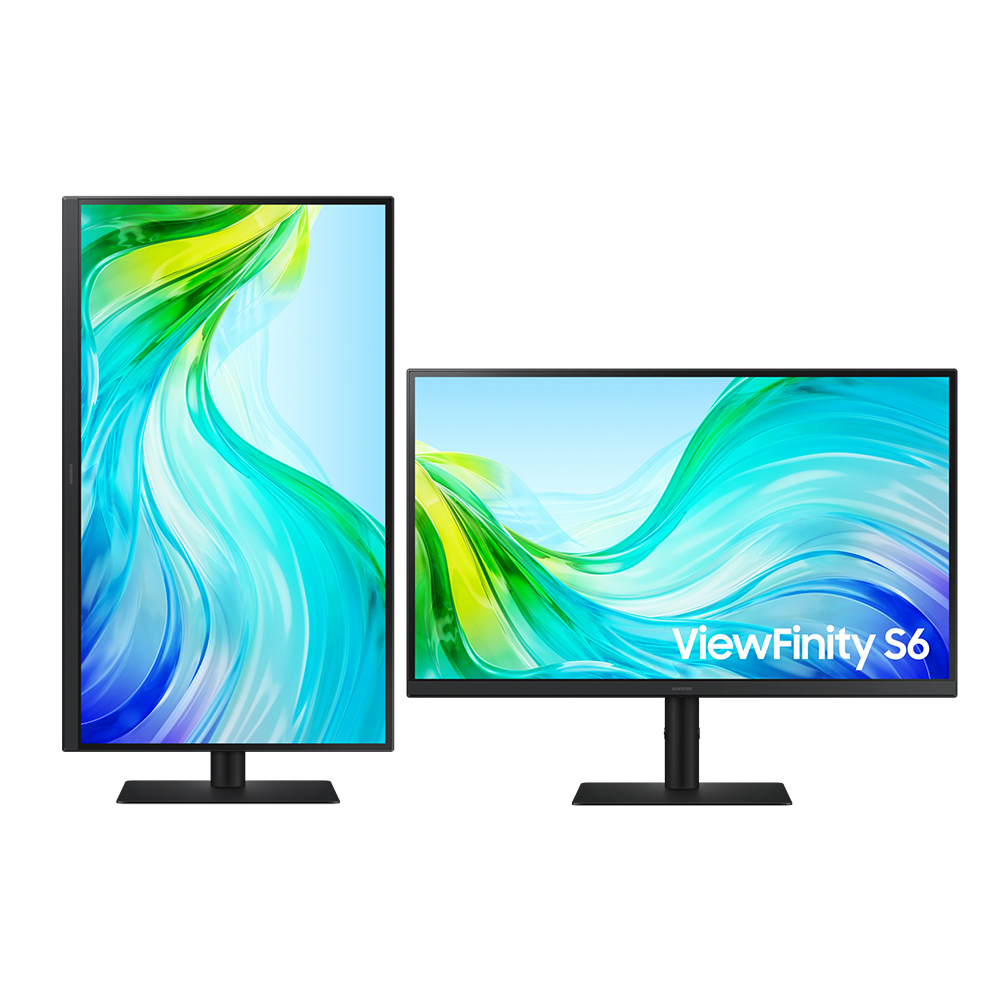
오늘은 삼성전자에서 새롭게 출시한 '삼성전자 뷰피니티 S6 S61F LS27F601 멀티 스탠드'모니터에 대해서 체험단 리뷰를 해보려고 해요.
삼성전자 모니터를 오래 사용해 보신 분들은 알겠지만 이 제품은 기존에 인기가 있었던 삼성전자 S27B610 멀티스탠드 후속 제품이에요.
어떤 점이 개선되었는지 간단히 아래 정리해보았어요.
- 뷰피니티 S6 LS27F610 모델 100Hz로 업그레이드!
- 화면 주사율 100Hz로 업그레이드 되어 게임을 더욱 부드럽게 즐길 수 있게 되었다.
- 기존 S27B610 모델 HDMI 1.4 지원 -> 뷰피니티 S6 LS27F610 모델 HDMI 2.0 지원
- 멀티스탠드 기능으로 엘리베이션, 스위블, 피벗등을 지원
- 별도의 모니터 암을 구매할 필요 없이 다양하게 활용이 가능하다
후속 제품인 만큼 최근 트렌드를 반영한 많은 기능 개선이 있는데요.
지금부터 얼마나 더 업그레이드되었는지 하나씩 소개해드릴게요.
"듀얼 모니터 자신감 UP!"
| 제품 박스~구성품

이번 체험단은 조금 특별하게 모니터 2대를 보내주셨는데요.
그만큼 듀얼 모니터의 사용에 최적화되어 있다는 부분을 강조할 수 있을 것 같네요.
박스 두께도 엄청 두껍고 모니터 박스 개봉 방식도 38인치 이상의 고인치 모니터에서 사용하는 방식이 적용되어 있어요.

모니터 박스 모서리 부분에 TOP이라고 표기된 부분이 있는데 이 부분에 있는 박스 테이프를 꼭 뜯으셔야 해요. 그렇지 않으면 하단 부분을 열게 되어서 다시 포장해야 해요.

박스 상단을 열어보면 이렇게 구성품이 잘 가지런히 있는 것을 볼 수 있고요.

상단의 스티로폼 두께가 대략 18cm 정도는 되는 것 같네요.
엄청 두꺼운 스티로폼이니 모니터 본체 보호는 확실한 것 같네요.

모니터 스탠드 받침대의 무게도 살짝 있는 편이다 보니 파손 방지를 위해서 별도의 덮개가 존재하네요.
지금까지 정말 보지 못한 모니터 포장 방식이네요.

모니터 구성품이 있는 상단 스티로폼을 들어 올리면 위 사진처럼 깔끔하게 포장되어 있는 모니터 본체를 확인할 수 있어요.

모니터 구성품은 모니터 스탠드 부속품 2개, 전원 어댑터, 전원 케이블, HDMI 케이블, 설명서로 구성되어 있어요.
| 모니터 스탠드 조립
모니터 스탠드 조립은 GIF로 제작되어 있는데요. 모니터의 고정 나사가 받침대 바닥에 있어서 나사를 별도로 찾을 필요가 없어서 편하더라고요.
| 모니터 외관

모니터 본체의 정면 모습인데요. 블랙톤이 참 심플하고 이쁘네요.

모니터의 전원과 OSD 메뉴 버튼은 위 사진의 모니터 로고 하단에 있는 원형 버튼 하나로 되어 있고 4방향으로 조작하여 모니터 OSD 메뉴를 열고 닫을 수 있어요.

모니터 후면 부분은 사진처럼 심플한 디자인을 나타내지만 깔끔한 느낌이 매우 좋네요.

모니터 뒷면 기준 오른쪽에 지원 단자가 보이며, HDMI1, HDMI2, DP, SERVICE, DC 단자로 구성되어 있어요.

모니터 스탠드를 고정하는 홈과 모니터 암 연결을 위한 베사홀이 같이 있는데요.
멀티 스탠드이기 때문에 모니터 암 연결은 크게 의미 없을듯하네요.

모니터 뒷면 후면 기준으로 왼쪽에는 이렇게 삼성로고가 새겨져있어요.

그리고 오른쪽에는 캔싱락 홈이 있네요.

모니터 스탠드에는 이런 홈이 있는데 이 부분이 있는 것으로 보아 높낮이 조절이 충분히 가능하다는 것을 알 수 있어요.

모니터 스탠드에는 선 정리 홈이 있어서 모니터 단자에 연결하는 선을 여기로 지나게 해서 선 정리를 깔끔하게 할 수 있을듯하네요.
| 전원 어댑터

전원 어댑터는 35W 제품이네요.
다른 모니터 전원 어댑터는 길쭉한 모양인데 정사각형 디자인으로 되어 있어 아담하고 귀엽네요.

위 사진과 같이 전원 케이블을 연결해 주면 어댑터 조립은 끝이에요.
"멀티스탠드 기능!"
| 틸트, 높낮이 조절, 스위블, 피벗 기능 지원
삼성전자 뷰피니티 S6 S61F LS27F610 멀티스탠드 모니터는 위의 GIF 이미지를 보면 알 수 있듯이 틸트, 높낮이 조절, 스위블, 피벗 기능을 지원하는데요.
피벗을 사용할 때는 유의할 부분이 있어서 아래 영상으로 한번 촬영해 보았어요.
| 피벗 사용 방법

영상에 보면 알 듯이 피벗을 할 때는 모니터를 대각선으로 조금 기울인 후에 모니터를 돌려야만 모니터 본체의 모서리 부분이 바닥에 긁히는 실수를 범하지 않을 수 있어요.
"다양한 듀얼 모니터 환경!"
| 듀얼 모니터 사용 방식

가장 기본적으로 많이 사용하는 듀얼 모니터 방식이에요.
27인치 모니터이기 때문에 2개를 가로로 놓으면 1400사이즈의 책상이 거의 꽉 차는 느낌을 받을 수 있어요. 이렇게 사용하면 모니터 가로 길이가 넓어서 많은 인터넷 창을 실행해서 여러 개 펼쳐놓을 수 있지만 고개를 움직이는 폭이 좀 넓은 편이긴 해요.

개인적으로 가장 선호하는 방식인데요. 이렇게 해두면 양쪽 모니터 내용을 볼 때 머리를 많이 움직이지 않아서 편리해요.
그리고 가로로 긴 정보를 볼 때 매우 유용해요.

이번에 3면 슬림 베젤 모니터 덕분에 이런 부분도 한번 테스트해 보았는데요.
와 이건 주식을 하는 분이나 많은 인터넷 창을 실행하는 분에게도 유용할 것 같아요.
그리고 해상도가 QHD이다 보니 FHD 일 때보다 더 많은 인터넷 창을 더 보기 쉬웠어요.

인터넷 창을 4개 실행한 모습이에요. 정말 편리하지 않으신가요? 이번에 리뷰하면서 이런 경험도 할 수 있어서 너무 좋더라고요.
| 3면 슬림 베젤


세로 모드로 2개를 실행했을 때 보이는 모니터 베젤의 전체 두께인데요.
모니터 2개를 겹친 상태에서 모니터 패널 안쪽 베젤과 모니터 마감 테두리 베젤의 합이 1.8cm로 매우 얇은 것을 확인할 수 있네요.
와~! 이렇게 슬림하니 듀얼 모니터 환경에서 전혀 불편함이 없는 거였네요.
| 듀얼 모니터 실제 사용 환경


인터넷 창을 3개 실행하여 화면을 3분할로 나눠서 사용한 모습이에요.
내가 보고 싶은 정보를 정말 다양하게 실행해서 사용할 수 있네요.
| 넷플릭스 실행


넷플릭스를 보면서 인터넷 창을 보거나 한쪽에 세로형 직캠 영상도 실행한 환경도 테스트해 보았어요.
모니터의 밝기나 패널을 생각하면 QHD 해상도 덕분인지 색감 퀄리티가 너무 훌륭하네요.
| 유튜브 + 인터넷 실행


유튜브를 메인으로 실행하면서 오른쪽에 인터넷 창을 실행해둔 모습이에요.
주식 관련 정보를 보는 분에게도 유용할듯하네요. 비록 HTS 프로그램을 실행한 모습을 보여드리지는 못했지만 이 정도이면 모니터에 여러 정보를 한 번에 봐야 하는 분들에게도 추천해 볼만 방식이네요.
| 모니터 결점 확인
|
|
|
|
|
|
|
|
|
|
|
|


모니터의 결점을 확인하기 위해서 벤치 사이트에 접속해서 단일 색상으로 모니터를 꽉 채운 화면을 실행해 보았는데요.
결점은 하나도 발견이 되지 않았네요.
| 이미지 표현 테스트
|
|
|
|
|
|
|
|
|
|
|
|


모니터의 사양에서 보면 밝기 300nit, 명암비 1,000:1인데 QHD 해상도 덕분인지 모니터의 색감이 너무 좋네요. 역시 삼성전자 제품의 성능을 보여주는 건가 싶기도 하네요.
"모니터 시력보호 기능"
| 눈 보호 모드 실행

눈 보호 모드 실행은 모니터 중앙 삼성 로고 하단에 있는 전원 그림이 그려져있는 버튼을 한번 누르면 위 사진과 같은 메뉴가 나오는데요.
오른쪽으로 방향을 움직이면 눈 보호 모드 메뉴를 실행합니다.


눈 보호 모드를 클릭하면 1단계는 눈 보호 모드 낮은 단계이에요. 블루 라이트 기능이 살짝 약하게 들어간 걸로 보이네요.

눈 보호 모드를 클릭하면 2단계는 눈 보호 모드 높음 단계이에요.
블루 라이트 기능이 낮음보다는 더 진하게 들어가 있는 것을 확인할 수 있어요. 이 기능은 낮에 사용하면 모니터 사용에 불편하고 야간에 어두운 환경에서 사용하면 눈을 정말 편하게 해주기 때문에 있으면 확실히 좋은 기능이에요.
| 플리커 프리 기능

모니터의 미세 깜빡임을 줄여서 눈의 피로를 줄여주는 기능인데요. 이 기능이 제대로 실행되는지 확인하는 방법은 위 사진처럼 휴대폰의 동영상 촬영 모드로 모니터에 가져다 되면 알 수 있어요.
플리커 프리 기능을 지원하지 않으면 검은색 가로줄이 보일 거예요.
"듀얼 모니터로 게임 즐기기!"
| 화면 해상도 및 주사율 확인

왼쪽에 있는 모니터의 해상도와 화면주사율이에요. QHD 해상도와 100Hz 화면주사율이 정상적으로 출력되네요.

오른쪽에 있는 세로 모드의 모니터 해상도와 화면주사율이에요. QHD 해상도와 100Hz 화면주사율이 정상적으로 출력되네요.
| 벤치 사이트 확인


벤치 사이트에서도 화면 해상도와 주사율이 정상적으로 표기되는 것을 확인해 본 결과 모두 정상적으로 출력이 되네요.
저도 이런 환경에서 화면 해상도와 주사율을 체크했는데 신기하고 즐겁네요.
| 게임 플레이 영상
한쪽에서 게임을 하면서 한쪽에서는 유튜브 영상과 인터넷 창을 실행한 것 참 인상적이네요.
이렇게 해도 전혀 문제 되지 않는 게 너무 편하고 좋더라고요.
----------------------------------------------------------------------------
지금까지 '삼성전자 뷰피니티 S6 S61F LS27F610 멀티스탠드 모니터'에 대해서 리뷰를 진행해 보았는데요.
모니터 2대로 리뷰를 해본 덕분에 가로+가로, 가로+세로, 세로+세로 모드로 다양한 환경에서 모니터를 리뷰 해보았네요.
개인적으로 가로+세로가 사무용이나 게임용 모두 만족스러운 수준이라고 할 수 있을듯해요.
그리고 화면 해상도가 QHD이고 평면 모니터이다 보니 더 듀얼 모니터로 사용하는데 불편함이 없는 것 같네요.
만약 주위에 듀얼 모니터용 모니터를 추천해달라고 하면 이번에 출시한 '삼성전자 뷰피니티 S6 S61F LS27F610 멀티스탠드 모니터'를 한번은 추천해 볼 수 있을 것 같네요
제품 구매 링크 : https://prod.danawa.com/info/?pcode=90889241



![이 시국에.. 혜자같은 노트북 등장! ASUS 비보북 16 X1607AA-MB045W[노리다]](https://img.danawa.com/images/attachFiles/6/1000/5999193_1.jpeg?shrink=320:180)


![[리뷰 상품]LG전자 오브제컬렉션 퓨리케어 AI 360˚ UV살균 AS355NSEL](https://img.danuri.io/catalog-image/434/404/076/bd26d5ae67ec4c22af77f32af0f079ee.jpg?fitting=Large|140:105&crop=140:105;*,*)


