


당연할 수도 있겠지만 키보드 시장에서는 특별한 기능을 가진 제품보다 타건감을 가장 중요하게 생각해 이를 만족하기 위해 여러 가지 재료나 구조를 만든 뒤 디자인이나 부가 기능을 추가하고 있습니다. 이런 환경에서 자석축(마그네틱)이라는 새로운 스위치가 출시가 되었는데 이는 기존의 타건감이 아닌 래피드 트리거라는 특별한 기능으로 점차 그 시장을 넓혀가고 있습니다.


Akko MonsGeek Fun60 키보드는 자석축의 래피드트리거와 8k의 속도의 장점으로 입소문을 타며 인기가 높아 직구를 하는 사용자들이 많았는데 이제는 국내에서 정식으로 출시되었습니다.(피씨디렉트) 국내 정식으로 수입되는 제품은 KC 인증과 고객지원은 물론이고 이중사출의 한글 키캡도 제공하고 있어서 접근성이 더욱더 좋아졌습니다.

구성품은 키보드, 커버, 케이블(C to A), 일체형 리무버, 2.4GHz 무선 동글(수신기)와 설명서로 이루어져 있습니다.

Fun60 Max는 60% 배열의 아주 작은 크기로 미니 배열에 익숙하지 않은 사용자들에게는 꽤나 당황스러운 모습(배열) 일 수도 있습니다. 키보드에는 당연하게 있는 거라 여겨지는 F1 ~ F12까지의 12개 펑션키는 물론 오른쪽에 있어야 할 방향키까지 모두 생략되어 이걸 어떻게 쓰지?라고 생각할 수도 있습니다.


높이 조절용 다리는 두 개가 있으며 모두 미끄럼 방지 처리가 되어있습니다. 아래쪽으로는 유선 / 무선 스위치와 사용하는 OS를 선택할 수 있는 스위치가 있습니다.

바닥이 2층 구조라 높이 조절용 다리를 사용하지 않아도 하우징의 높이와 약간의 경사도가 있는 편입니다.

사용자를 기준으로 윗쪽 측면에 유선 연결과 충천을 위한 Type-C 포트가 있습니다.

키보드 하우징에 동글(무선 수신기)을 수납할 수 있는 공간이 없다는 건 아쉬웠습니다. 미니 배열은 단순히 작은 크기로 공간의 활용성을 높이는 것뿐 아니라 휴대성도 극대화할 수 있는 장점이 있는데 이동하면서 수신기를 따로 챙기려면 꽤나 귀찮기도 하고 분실의 위험도 있을 테니까요.

내부의 플레이트 때문인지 크기에 비해서 무게는 조금 더 나가는 편이었습니다.

제 취향이긴 하지만 키보드는 작을수록 더 예뻐지는 거 같습니다. 물론 익숙해지기까지의 시간은 그만큼 더 걸리지만 충분히 가치가 있다고 생각합니다. 미니배열 펑션키는 Fn 키와의 조합으로 사용하게 됩니다.


Akko FUN60은 Pro / Max 두 가지 종류가 있는데 유선 / 무선에 따른 차이로 Max는 블루투스까지 최대 5개의 기기와 연결할 수 있습니다. (블루투스 최대 3대 페어링)
Fn + E, R, T : 블루투스 / Y : 무선(동글) / U : 유선(USB)으로 기기 변경

두 개의 높이 조절 다리가 있어서 3단계로 조절할 수 있습니다.


기본 구성품의 리무버를 이용해 키캡과 스위치를 분리할 수 있습니다.

기본적으로 마그네틱 방식(글레어 자석축)이라 비자성 성질의 스테빌라이저를 사용하였으며 스페이스바에는 소음을 줄이기 위한 마감을 해두었습니다.

기판의 스위치 홀(hole)을 보면 일반적으로 사용되는 스위치와는 확연하게 다른 모습을 보이고 있습니다.

Akko 글레어 자석축은 별도의 접점이 없으며 아래쪽으로는 LED 효과의 극대화를 위한 디퓨저(확산판)가 있습니다.


Akko FUN60 Pro / Max의 경우 염료승화 방식의 측각 키캡이었지만 국내 정식으로 들어오면서 이중사출 방식으로 변경이 되었습니다. 키캡의 각인 방법은 사용자에 따라 취향이 달라지겠지만 개인적으로 측각보다는 한글이 포함된 정각 방식의 키캡이 좋았습니다. (국내 정식으로 유통이 되는 제품이라면 한글 각인은 기본이라고 할 수 있을 테니까요.)


장치의 이름으로 키보드의 연결 방식을 확인할 수 있습니다.

소프트웨어 설치를 한 뒤 중국어로 표시가 된다면 한국어로 설정을 바꾸시기 바랍니다.


Fn 키뿐 아니라 다른 키와의 조합(최대 3개)으로 사용자가 원하는 입력을 만들 수도 있으며 키보드뿐 아니라 마우스의 동작까지도 같이 지정을 할 수 있습니다.

마그네틱 스위치의 가장 핵심이라고 할 수 있는 트리거 설정에서는 키가 눌리는 지점(프레스)과 해제(릴리즈)에 대한 거리를 설정할 수 있는데 이는 모든 키(key)가 아니라 사용자가 원하는 키마다 각각 따로 지정할 수 있습니다.


기본 설정은 프레스(2.0mm) / 해제 (2.5mm)로 되어있으며 래피드 트리거를 사용하면 Up(해제) 기능은 자동으로 비활성화가 됩니다. 입력 거리는 최소 0.1mm ~ 3.1mm까지 사용할 수 있습니다.

입력 / 해제되는 기능 역시 키 전체는 물론 개별적으로 설정할 수 있어 W, A, S, D와 같은 방향키와 달리기, 점프와 같은 행동에 사용되는 다르게 사용할 수 있습니다.

이 제품을 테스트하면서 가장 놀랐던 건 바로 소프트웨어로 할 수 있는 기능들이 너무 많다는 점이었습니다. 마그네틱 스위치의 특성상 키(key) 입력 설정에 대한 부분뿐 아니라 다른 기능들도 정말 많아서 여러 가지 설정을 이리저리 바꿔가며 테스트하는 걸 좋아하는 사용자들에게 너무나 잘 맞는 제품이라는 느낌이었습니다.


Fn 키와의 조합을 통한 명령을 따로 지정할 수도 있으며 키 입력과 마찬가지로 입력된 명령(키)을 삭제할 수 있습니다.

LED 모드는 총 23개가 있으며 내가 만든 모드를 사용해 커뮤니티에서 공유할 수도 있어서 특정 게임 사용자들에게는 더욱 유용하게 사용할 수 있습니다.


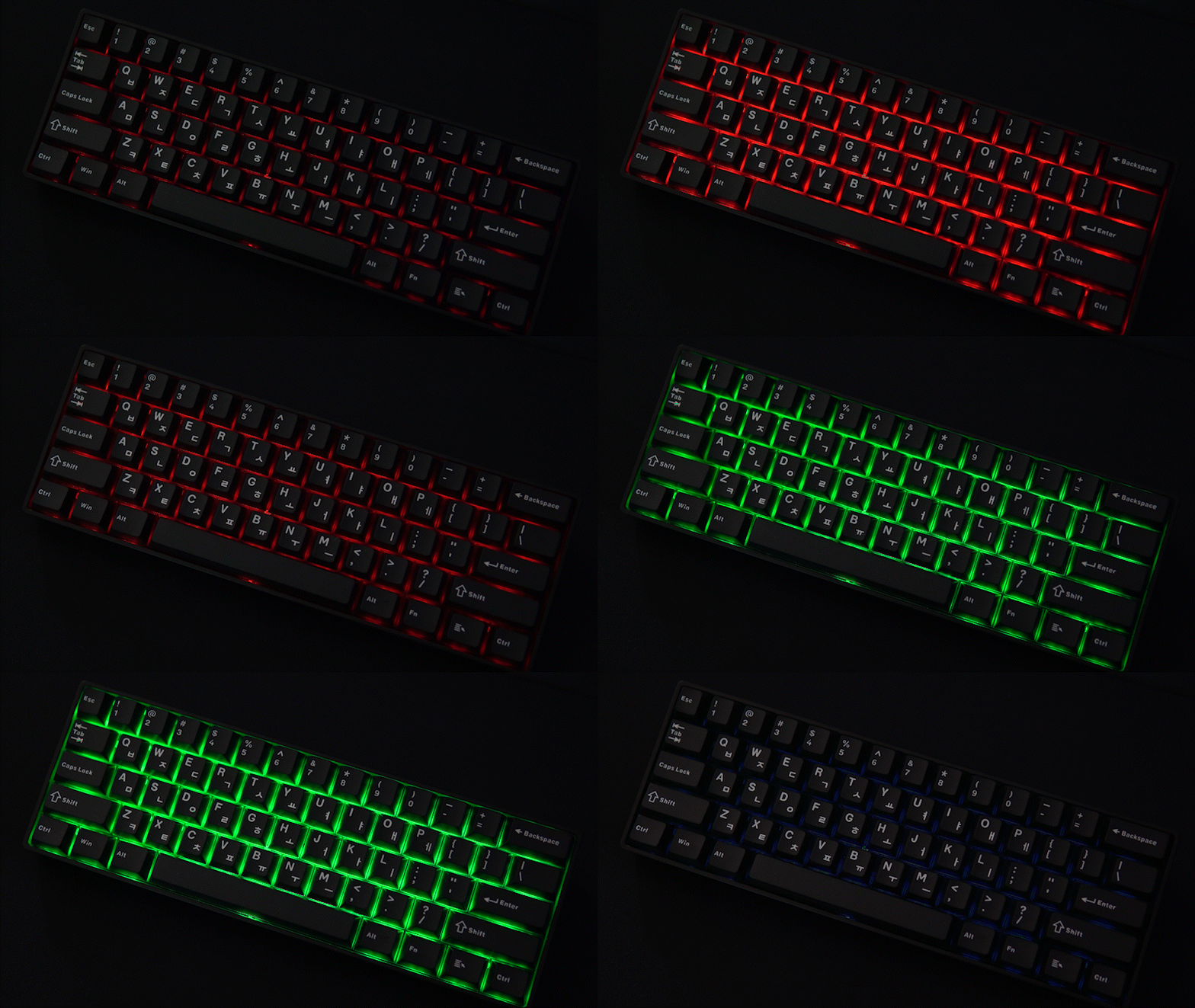


투명이 아닌 흰색으로 된 이중사출이라 LED가 아주 화려한 편은 아니지만 개인적으로는 나쁘지 않았습니다. 특히나 23개의 모드가 있어 하나하나 고르는 재미도 좋았습니다.
LED 효과를 위해 어두운 환경에서 촬영을 했으니 감안해서 봐주세요. LED 역시 키보드 자체에서 할 수 있지만 개인적으로는 소프트웨어를 사용하는 걸 추천합니다.

맥북 프로의 크기와 딱 맞는 크기라 데스크탑뿐 아니라 겜트북 사용자들도 좋아할 거라 생각하는데 키보드와 함께 별도의 가방이나 파우치를 세트로 판매하는 것도 괜찮을 거 같네요.
스위치를 기본 세팅으로 한 상태에서는 예전 체리 적축의 느낌과 비슷했습니다. 스위치 자체의 소음이 크지는 않지만 손 끝으로 느껴지는 압력이나 구분감은 확실했으며 반발력 역시 조금 더 강하게 느껴졌습니다. 내부 보강판의 영향인지 바닥을 때리는 순간의 소리 역시 좀 더 컸으며 특히나 스페이스 키에서는 확실한 차이가 있었습니다. 유행했던 폼떡과 같이 조용한 스타일과는 다르지만 키보드를 누르는 재미는 확실히 좋은 편이었습니다.


Akko MONSGEEK FUN60 Max 키보드는 배열에서도 그렇지만 스위치(래피드 트리거)와 기능적인 부분에서도 방향성이 꽤나 뚜렷한 제품이라고 할 수 있습니다. 단순한 키 입력을 위한 장치로서만이 아니라 내가 원하는 세팅을 찾는 과정을 즐겁게 만들어주는 다재다능한 툴(tool)의 역할이라고 할 수 있습니다. 메인으로 활용하려는 사용자들도 있겠지만 개인적으로는 래피드 트리거 기능을 이용하는 게임 전용 기어를 찾는 마니아들에게 좋은 선택지가 될 거라 생각합니다. 공돌이 감성이 풍부 사용자에게는 정말 재미있는 장난감이 될 수 있습니다.
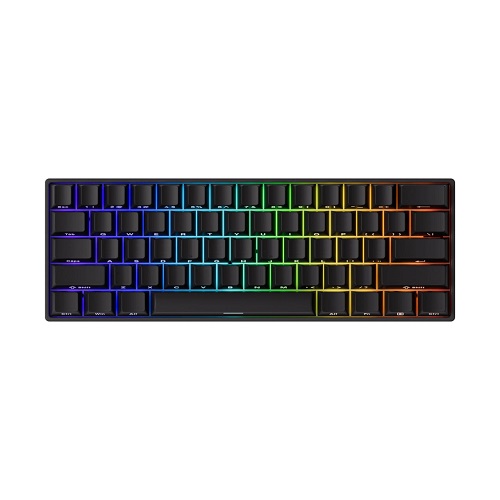
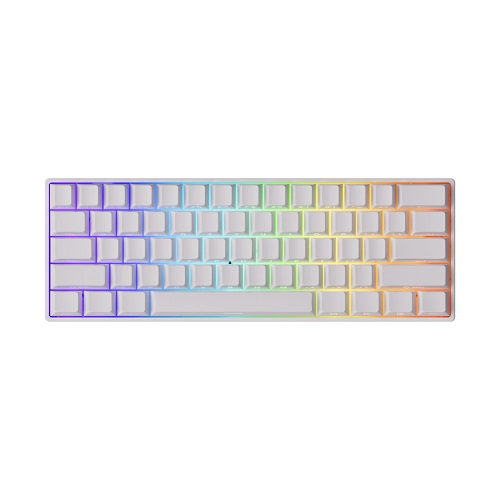

![[수령 인증] 꿀템 농장 10번째!](https://img.danawa.com/images/attachFiles/7/71/6070263_18.jpg?fitting=Large|140:105&crop=140:105;*,*)


![[리뷰 상품] 쿠첸 제로빈 CFP-LD03VW](https://img.danuri.io/catalog-image/971/981/078/90bfc8f6f13247e9b2416732fc2f9bb5.jpg?fitting=Large|140:105&crop=140:105;*,*)
![[지마켓] LG그램북 와일드캣 블랙 출시기념 특가 라이브!](https://img.danawa.com/images/attachFiles/7/71/6070588_18.jpg?fitting=Large|140:105&crop=140:105;*,*)









