


본 사용기는 로지텍코리아로부터 소정의 원고료를 제공받아 작성하였습니다.

로지텍 MX Master 시리즈는 사무용 마우스 시장에서 거의 대명사처럼 불리는 제품입니다. 초기 MX Master부터 3S까지 세대를 거듭하며 인체공학 설계, 정밀한 스크롤, 멀티 디바이스 지원 등으로 직장인과 크리에이터 사이에서 꾸준한 사랑을 받아왔습니다.
그런 MX Master 시리즈의 최신작, MX Master 4가 드디어 출시되었는데요, 이번 세대에서는 마우스에 햅틱 피드백 기능이 새롭게 탑재되었고, Logi Options+ 전용 디지털 오버레이인 Actions Ring이 추가되어 작업 효율을 크게 끌어올렸습니다.
여기에 USB-C 방식의 새로운 Logi Bolt 수신기, 기존보다 2배 강화된 무선 연결 안정성, 그리고 내구성을 개선한 카본 텍스처 외장 소재까지 눈에 띄는 변화가 상당한데요, 과연 MX Master 4는 실제 업무 환경에서 어떤 변화를 가져다 줄지 지금부터 하나씩 살펴보겠습니다.
사양 및 구성


로지텍 MX Master 4의 주요 사양을 살펴보면 센서는 다크필드 하이 프리시전 센서를 탑재했으며, 최대 8,000 DPI까지 지원합니다. 무선 연결은 Bluetooth LE와 Logi Bolt USB-C 수신기 두 가지 방식을 모두 지원하고, 배터리는 완충 시 최대 70일 사용이 가능합니다.
크기는 가로 88.4mm, 세로 128.2mm, 높이 50.8mm로 전작과 비슷한 사이즈를 유지하고 있으며, 무게는 약 150g입니다. 버튼은 총 8개로 구성되어 있고, Logi Options+ 소프트웨어를 통해 각 버튼의 기능을 사용자 입맛에 맞게 커스터마이징할 수 있습니다.

구성품은 MX Master 4 마우스 본체와 Logi Bolt USB-C 수신기, 사용 설명서가 포함되어 있습니다. 다만 충전 케이블은 별도로 포함되지 않으니, USB-C 케이블은 따로 준비하셔야 합니다.

참고로 Mac용 모델의 경우에는 Logi Bolt 수신기가 빠져 있고 블루투스 연결만 지원하니, 구매 시 모델 구분에 유의하시기 바랍니다.
외형 및 특징


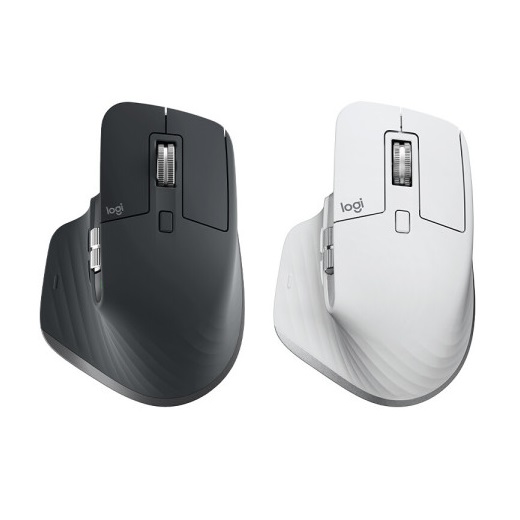
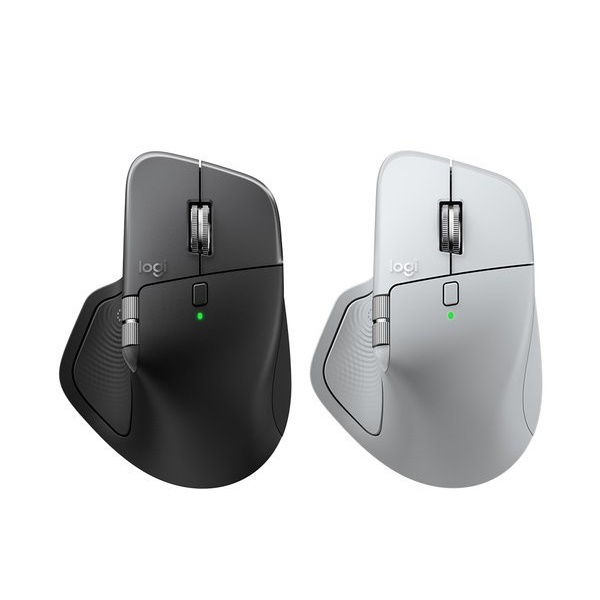
MX Master 4의 디자인을 살펴보면 전체적인 실루엣은 MX Master 시리즈 특유의 인체공학적 곡면을 그대로 유지하고 있지만, 자세히 보면 꽤 많은 변화가 있습니다. 가장 눈에 들어오는 부분은 상단 소재의 변경인데요, 기존에 마우스 전체를 감싸던 실리콘 코팅이 사라지고 카본 파이버 느낌의 텍스처 플라스틱으로 바뀌었습니다. 메인 버튼도 반투명 소재가 적용되어 있습니다.


양쪽 사이드 그립 부분은 실리콘 소재를 사용해 미끄러짐을 방지해줍니다.

크기는 가로 88.4mm, 세로 128.2mm, 높이 50.8mm로 전작과 비슷한 사이즈를 유지하고 있으며, 무게는 약 150g입니다.

사무용 마우스답게 MX Master 4는 무소음 클릭을 지원합니다. 좌우 클릭 시 발생하는 소음이 전작 대비 약 90% 감소했는데, 실제로 클릭해보면 굉장히 부드러우면서도 확실한 클릭감을 느낄수 있습니다.

측면에는 앞으로 가기/뒤로 가기 버튼과 제스처 버튼이 자리하고 있어, 웹 브라우징이나 문서 작업 시 생산성을 높여줍니다. 이 버튼들은 Logi Options+에서 원하는 기능으로 재배치할 수 있어서, 자신의 작업환경에 딱 맞게 마우스를 세팅할 수 있습니다.

이번 MX Master 4의 가장 큰 특징은 햅틱 피드백인데요 엄지 쪽에 위치한 햅틱 센스 패널을 통해, 특정 액션이나 단축키를 실행할 때마다 손끝에 미세한 진동이 전해집니다. 스마트폰의 햅틱과 유사한 느낌인데, 데스크톱 전환이나 슬라이더 조절, 알림 등에 반응하면서 사용자에게 직관적인 피드백을 제공합니다. 특히 어도비 포토샵이나 라이트룸에서는 브러시 크기 변경, 노출 조절 같은 작업에 햅틱이 연동되어 작업 몰입감이 한층 깊어집니다.

MagSpeed 스크롤 휠은 MX Master 시리즈의 메인 기술중 하나인데요, 이번 세대에서는 스틸 소재의 묵직한 휠이 손끝에 고급스러운 촉감을 전달합니다. 래칫 모드에서는 한 줄씩 정밀하게 스크롤이 가능하고 하이퍼 패스트 모드에서는 1초에 1,000줄까지 빠르게 스크롤이 가능합니다. 스마트 스크롤 기능을 켜두면 휠 속도를 자동으로 인식해 긴 문서나 엑셀 시트를 다룰 때 정말 편리합니다.


측면의 엄지 휠 역시 수평 스크롤과 다양한 기능을 담당하는데요 포토샵에서는 브러시 크기 조절을 할 수 있고, 엑셀에서는 시트의 가로 스크롤 등 앱별로 맞춤 동작이 가능합니다. 실제로 사용해보면 작업 효율을 상당히 끌어올릴 수 있습니다.

하단에는 넓은 PTFE 피트가 부착되어 있어 마우스패드 뿐만 아니라 일반 책상위에서도 부드럽게 글라이딩됩니다. 그리고 로지텍이 강조하는 지속가능성 부분도 빠뜨릴 수 없는데요 그래파이트 모델은 54%, 페일 그레이 모델은 48%의 재활용 플라스틱이 사용되었고, 엄지 휠은 저탄소 알루미늄, 배터리에는 100% 리사이클 코발트가 적용되었습니다.

센서는 로지텍의 최고급 다크필드 센서가 탑재되어 있는데요, 최대 8,000 DPI를 지원하며 반사되는 재질에서도 트래킹이 가능한 것이 특징입니다. 영상편집 업무를 하신다면 울트라 와이드나 대형 모니터, 듀얼모니터 이상을 사용하실텐데요 이때 빠르고 정확한 커서 이동이 가능한것이 특징입니다.

요즘 사무실에서 여러대의 PC를 다루시는 분들 많이 계실텐데요 저도 데스크탑과 미니PC, 맥북에어까지 여러 대의 기기를 오가며 작업하고 있는데, 이때 이지스위치 기능이 상당히 편리합니다. 로지텍 MX Master 4는 최대 3대의 장치에 멀티 페어링이 가능한데요 하단의 이지스위치 버튼을 누르면 연결된 기기를 즉시 전환할 수 있습니다. 이 이지스위치 버튼은 Logi Options+에서 다른 버튼에 매핑하는 것도 가능합니다.
연결 및 Logi Options+

로지텍 MX Master 4와 가장 잘 어울리는 키보드를 꼽자면, 단연 로지텍 MX Mechanical 블루투스 키보드입니다. 두 제품 모두 업무 생산성을 위해 설계된 MX 시리즈 라인업으로, 편의성뿐만 아니라 그래파이트 톤의 프리미엄 디자인까지 서로 깔맞춤이 됩니다.

MX Mechanical 키보드는 카일(Kailh) 로우 프로파일 기계식 스위치를 사용해 사무실에서도 쓸 수 있을 정도의 적절한 타건감과 저소음을 자랑하는데요, 특히 스마트 일루미네이션 백라이트는 사용자의 손을 감지해 자동으로 켜지고, 사용하지 않을 때는 자동으로 꺼져 배터리를 절약해줍니다.
이지스위치로 최대 3대의 기기를 전환할 수 있고, Logi Bolt와 블루투스 연결을 모두 지원합니다. MX Master 4와 함께 사용하면 하나의 Logi Bolt 수신기로 마우스와 키보드를 동시에 연결할 수 있어 USB 포트도 아낄 수 있습니다.


MX Master 4의 상세한 설정은 전용 소프트웨어인 Logi Options+ 에서 할 수 있는데요, 각 버튼의 기능 할당, 포인트 및 스크롤 감도 조절, 햅틱 피드백 강도 설정, 이지스위치 구성 등을 세밀하게 관리할 수 있습니다.


그 중에 FLOW 기능은 멀티 PC 사용자에게 매우 유용한데요, 최대 3대의 컴퓨터를 넘나들며 커서를 이동하거나, 텍스트와 파일을 복사 후 붙여넣기할 수 있습니다. 윈도우와 macOS 운영체제 사이도 자유롭게 이동 가능하기 때문에, 쉽게 말해 두 대의 PC를 마치 듀얼 모니터처럼 사용할 수 있습니다.

스마트 액션 기능을 활용하면 반복 작업을 자동화할 수 있고, 앱별 프로필 설정을 통해 어도비 포토샵, 프리미어 프로, 파이널 컷 프로, 크롬, 사파리, 워드, 엑셀, 파워포인트, 엣지, 팀즈, 줌 등 다양한 프로그램에서 최적화된 단축키 환경을 구성할 수 있습니다.

예를 들면 요즘 많이 사용하는 AI 툴을 이용해 특정 프롬프트를 실행한다거나, 포토샵을 열면 마우스가 자동으로 인식해서 엄지 휠이 브러시 크기 조절로 전환되고, 엑셀에서는 가로 스크롤로 바뀌는 식입니다.
사용기


실제로 MX Master 4를 사용해본 느낌을 정리하자면 먼저 그립감이 상당히 좋은데요, 이 제품의 인체공학적 디자인이 손바닥과 손가락에 자연스럽게 밀착되어 장시간 마우스를 쥐고 있더라도 손목에 피로감이 크게 느껴지지 않았습니다.

무소음 클릭도 빼놓을수 없는데요 클릭사운드는 거의 들리지 않기 때문에 사무실에서 사용하더라도 회사 동료에게 소음으로 불편을 줄 걱정을 전혀 할 필요가 없습니다.

디바이스 간 전환을 위해 마이크로소프트의 무료 소프트웨어도 써보고 KVM스위치도 써봤지만 이지스위치가 가장 편리했습니다.


업무 중 데스크탑에서 작업하다가 맥북에어로 전환할 일이 생기면, 하단 버튼 한 번이면 바로 전환되서 상당히 편리합니다.
액션링 기능을 연동하면 제품의 하단을 뒤집어 보지 않아도 기기전환이 가능합니다.
거기에 FLOW 기능까지 설정해두면 화면 끝에서 커서를 밀면 자연스럽게 다른 PC로 포인터가 넘어가고, 파일 복사까지 가능해서 마치 하나의 확장된 작업 환경을 쓰는 느낌을 줍니다.
Actions Ring은 처음에는 신기하다는 느낌이 더 컸는데, 며칠 쓰다 보니 이제 없으면 허전합니다. 포토샵에서 Actions Ring에 자주 쓰는 필터와 브러시 프리셋을 배치해두니, 메뉴 탐색 시간이 확실히 줄었습니다.


MagSpeed 스크롤 휠은 평소에 래칫 모드로 한 줄씩 또각또각 넘기다가, 긴 문서나 웹페이지를 빠르게 훑어야 할 때 휠을 세게 돌리면 자동으로 하이퍼 패스트 모드로 전환되면서 순식간에 수백 줄을 지나칩니다. 휠 소음도 거의 없어서 조용한 사무실에서 빠르게 스크롤해도 전혀 거슬리지 않습니다.

엄지 휠도 생각보다 활용도가 높은데요 기본적으로는 수평 스크롤 용도지만 Logi Options+에서 앱별로 다른 기능을 할당할 수 있습니다. 가령 포토샵에서 엄지 휠을 돌려 브러시 크기를 직관적으로 조절할 수 있고, 프리미어 프로에서는 타임라인을 좌우로 탐색하는 데 사용할 수 있습니다

MX Mechanical 키보드와 함께 사용하니, 데스크 셋업의 통일감도 좋고 두 제품 모두 이지스위치를 지원하다 보니 기기 전환이 한결 매끄러워졌습니다. 키보드와 마우스가 동시에 같은 디바이스로 전환되니, 작업 능률과 생산성이 눈에 띄게 높아지는 것을 실감할 수 있었습니다.
리뷰를 마치며

로지텍 MX Master 4는 전작의 완성도 높은 설계 위에, 햅틱 피드백과 Actions Ring이라는 새로운 기능을 더한 블루투스 마우스입니다. 특히 Actions Ring은 실제 업무 효율 향상을 느낄수 있을정도로 상당히 매력적인 기능입니다.

MagSpeed 스크롤 휠의 정밀함과 속도감은 여전히 업계 최고 수준이고, 8,000 DPI 다크필드 센서 덕분에 책상 표면에 상관없이 작동하며, 무소음 클릭은 조용한 사무실 환경에 최적화되어 있어서 사무용, 업무용 마우스로는 최고의 선택이 아닐까 싶습니다.

물론 가격적인 부담이 있을수 있지만, 제 개인적으로는 이지스위치와 FLOW 기능만으로도 충분히 그 값어치를 하기에 멀티 디바이스를 운영중인 분들은 이 마우스 하나로 워크플로우가 확실히 달라지는 경험을 하실 수 있습니다.

참고로, 로지텍에서 새롭게 오픈한 MX 커뮤니티에서는 Logi Options+의 스마트 액션 활용법이나 생산성을 높일 수 있는 로지텍 소프트웨어 TIP들을 확인할 수 있습니다. MX Master 4를 비롯한 MX 시리즈 제품을 더 효율적으로 사용하고 싶은 분들께 유용한 정보가 가득하고, 커뮤니티 회원들을 대상으로 다양한 이벤트도 진행하고 있으니 관심 있으신 분들은 한 번 방문해보시길 바랍니다.

#로지텍 #MXMaster4 #블루투스마우스 #사무용마우스 #업무용마우스 #로지텍마우스 #MagSpeed #ActionsRing #이지스위치 #LogiOptions


![[리뷰 상품] DJI ROMO P](https://img.danuri.io/catalog-image/955/320/104/cb6be494754c4735baac9f3a4d41b06a.jpg?fitting=Large|140:105&crop=140:105;*,*)
![[포인트 마켓] 마이크로닉스 워프 WK3 마닉축 블루투스 RGB 텐키리스 게이밍 기계식 키보드 (갈축)](https://img.danuri.io/catalog-image/071/332/016/c65b993b6680485ab86481a760f8e778.jpg?fitting=Large|140:105&crop=140:105;*,*)









