


본 포스팅은 제조사로부터 물품을 제공받아 솔직하게 작성하였습니다.

삼탠바이미가 요즘은 좀 뭐랄까....
크게 2가지로 나뉘는것 같아요 난 완성품을 사겠다라는 쪽과 나는 화면의 선택권을 더 가져가겠다는 마음으로 커스텀 하겠다는 쪽으로 나뉘어가고 있는데요
지금까지 제가 소개했었던 이동식 티비거치대 시리즈가 대부분 집에서 사용하는쪽에 포커스를 두었다면 삼탠바이미가 사무실에서 어떻게 활용되는지를 보겠습니다.

사실 큰 차이는 없는데 어떤 콘텐츠가 풀어내는 것에 따라 다르고 사용하는곳이 완전히 다른 공간이라서 보는 카멜마운트가 추구하는 아름다운 이동식 티비거치대라는 표현보다는 기능성에 조금더 초점을 맞춘 제품이 필요로 했습니다.

이동식 티비거치대의 화면 크기로 43인치 정도 조금 욕심내서 50인치 정도겠지만 사실 이정도로 화면이 커지게 되면은 이동할 필요성보다는 화면의 높낮이를 조정해서 누워서 보거나 아니면 탁자에서 보았을때의 시선을 맞추것에 초점을 더 맞추게 됩니다.

카멜마운트의 이동식티비거치대 중에서는 가장 가성비 있는 가격을 제시하고 있는 제품으로 높낮이조절이 되기 때문에 그동안 화면 크기에 따라서 불편함을 감수해야했던 요소들을 해결할 수 있었습니다.

무엇보다 오늘 소개하는 제품 소개전에 사용하고 있었던 카멜마운트의 전동식 티비거치대를 사용도 못하고 있었는데 이제는 작은 화면으로 해서 사용할 수 있게되었습니다.

조립이 매우 매우 간단합니다. 3개의 부품만 연결하면 됩니다. 합격 매우 합격 매우 간단해

회의하거나 모니터링할때 15인치 포터블 모니터를 사용하고 있었는데 작은 화면때문에 너무 불편했거든요

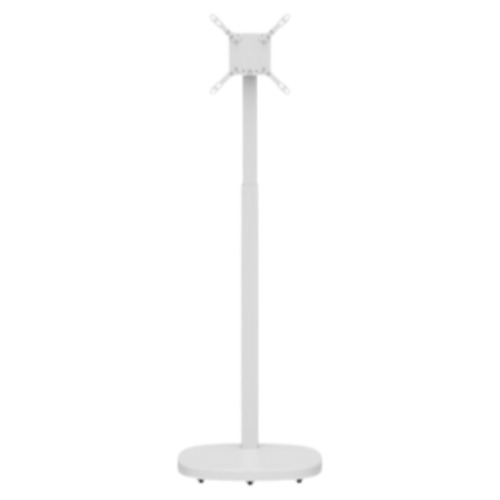
이것을 최대 43인치의 화면까지 사용할 수 있는 카멜마운트 삼탠바이미 티비거치대로 교체해봅시다. 하단의 봉을 연결하기 위한 볼트3개만 조이면 됩니다.

무소음캐스터 사용으로 이동시에도 소음 발생이 없습니다.
43인치 화면을 지탱해야 하기 때문에 바닥부분은 묵직합니다.

디자인은 깔끔하네요 무게중심 뒷쪽으로 잘 잡혀 있고 해서 공간 활용성도 좋습니다.

수동식 이기는 하지만 높낮이 되는게 어디야 최소980mm~1220mm 까지 높낮이를 조정이 가능합니다.

헤드 끼우면 끝..간단하죠

깔끔한 케이블 구성을 위해서 상단의 높이조절 시작하는 부분부터 바닥까지 케이블 홀더가 있습니다.

바닥가지 내려오기 때문에 전원케이블 주렁주렁하는 모습을 보지 않아도 됩니다.

브라켓은 100*100 기본 브라켓이지만 확장 가능한 악세사리 함께 제공을 하면 200*200 까지도 확장이 됩니다.
최대 43인치 12kg 모니터까지 안정적으로 장착해서 이동이 가능한 제품입니다.

장착 완료...32인치 할려고 했지만, 좁은 사무실에서 32인치도 오바인것 같아 실 사용으로 24인치로..결정했습니다.

15인치보다는 크기 때문에 많은 개선이 이루어질것으로 보입니다.

스탠바이미 같은 이동식 티비스탠드 사용시에 이렇게 전원 연장 케이블을 사용하면 훨씬 사용하기 좋습니다.

보통 전원선이 티비거치대 바로 밑부분까지 오는 제품들이 대부분이지만 전원연장 케이블을 사용하게되면 사무실의 위치 가리지 않고 끌고다니면서 사용이 가능합니다.

업무 미팅할때도 좋고 C포트 연결 하나만 하면 바로 연결이 된다는 점도 좋습니다.

무엇보다 세로 모드로 했을때 고정된 스탠바이미거치대가 시선이 밑부분으로 내려가는것을 높낮이조절로 동일시선으로 끌어올릴 수가 있어서 눈이 더 편안했습니다.

스마트폰 미러링이라든지 태블릿PC미러링 콘솔 게임등을 연결하기 위한 편리성도 좋습니다.
다만 단점도 있습니다. 콘솔이라든지 미니PC올려놓을 선반은 없기 때문에 이 부분은 고려해야 합니다. 카멜마운트에서 판매하는 제품들이 워낙 많기 때문에 이 부분에서 적절한 제품을 선택해야 합니다.

-
사무실에서 사용하다보니 아름다운 그림이 안나와요 ^^
-
하지만 기능성을 본다면 시선을 책상 시선에서 맞출수가 있다는점과 큰 화면을 피봇모드로 했을때 높낮이 조절을 통해서 편안하게 모니터 사용을 할 수 있다는 강점이 있습니다.
-
제가 직접 사용해보니까 24인치~32인치 제품이 딱 적당한듯 합니다. 40인치 이상이 되면은 이동의 빈도가 많이 줄어드는것을 느꼈거든요 그래서 완제품으로 나오는 삼탠바이미나 스탠바이미 모두가 큰 화면을 가지지 않는 이유이기도 합니다.
제품정보: https://brand.naver.com/camelmount/products/12832607483


, 저렴해졌어요](https://img.danawa.com/images/attachFiles/7/75/6074961_18.jpeg?fitting=Large|140:105&crop=140:105;*,*)











