


이 사용기는 제이씨현시스템(주)의 제품을 제공 받아 작성하였습니다.

최근에 화이트 시스템을 본격적으로 구현해보자 싶어서 적당한 케이스를 내돈내산으로 하나 구매를 했습니다. 마침 특가로 떠서 상당히 저렴하게 구매를 했어요.

다만 해당 케이스가…. 전면에만 팬이 있었습니다. 원래 제품은 후면에 120mm 팬이 하나 추가가 되서 오는데 이건 특가품이라 그런지 후면 팬이 없이 오더군요. 흡기는 전면 140mm 팬 3개가 담당하니 걱정이 없지만 배기는 그렇지 않습니다. 최소한 후면 팬 하나 정도는 달아줘서 배기를 해주어야할 것 같았어요.

그러나 그거 하나만 추가하는 것도 좀 애매할거라고 생각이 되었습니다. 쓰는 시스템이…. 그래픽카드나 쿨러나 전체적으로 LED가 없거든요.
지금까지는 케이스 기본 팬가지고 어떻게든 부각을 시켰으나, 후면 팬 하나만 가지고는 달아봤자 부각이 될 것 같지도 않고, 결과적으로 화이트 케이스의 화사함을 부각시켜주지 못한다는 걱정이 들었습니다.
이런 케이스의 화사함을 살려주고 위해서는 후면 팬 뿐만 아니라 상단 팬도 필요하겠죠.
지난 번에 리뷰했던 Alseye의 DM12를 달아주는 것도 고려는 해보았지만, 이건 개인적으로 포인트를 LED 바 부분이라고 생각하는 만큼, 상단에 달면 부각이 안될 것 같다고 생각이 들었습니다. 그리고 선이 좀 긴 것도 있다보니 선정리를 하기도 빡셀거라고 생각이 들었고요.
필요한 것을 정리해보면, 후면/상단에 달기 적합한 정방향의 화이트 LED 쿨링팬, 선도 짧거나 정리가 쉽고, 적당하게 케이스 내부를 비쳐줄 만한 팬이 되겠네요.

그런데 마침 또 ALSEYE의 체험단이 당첨되어…ㅋㅋ 이렇게 준비를 하게 되었습니다.

오늘 소개해드릴 물건은 ALSEYE의 i12-W 쿨링팬입니다. DM12-B/W, Q120S Plus에 이은 네 번째 ALSEYE 제품이네요. T12까지 포함하면 다섯 번째네요.


이것 또한 이전에 리뷰했던 Q120S PLUS와 함께 언급을 한 적이 있죠. Cable-free connection 기능을 탑재하였다는 부분에서 언급을 한 적이 있습니다.
DM12 리뷰 링크(블랙/화이트)
Q120S PLUS 리뷰 링크

상자를 봅시다. 화이트 쿨링팬입니다만, 포장은 블랙으로 통일된 느낌입니다.
크게 팬 이름과 핵심적인 특징 등이 적혀있네요.

특징 중에서 가장 눈에 띄는 부분은 Cable-Free connection이라고 적힌 부분입니다. 케이블이 아예 없어도 된다는 의미는 아닙니다만…

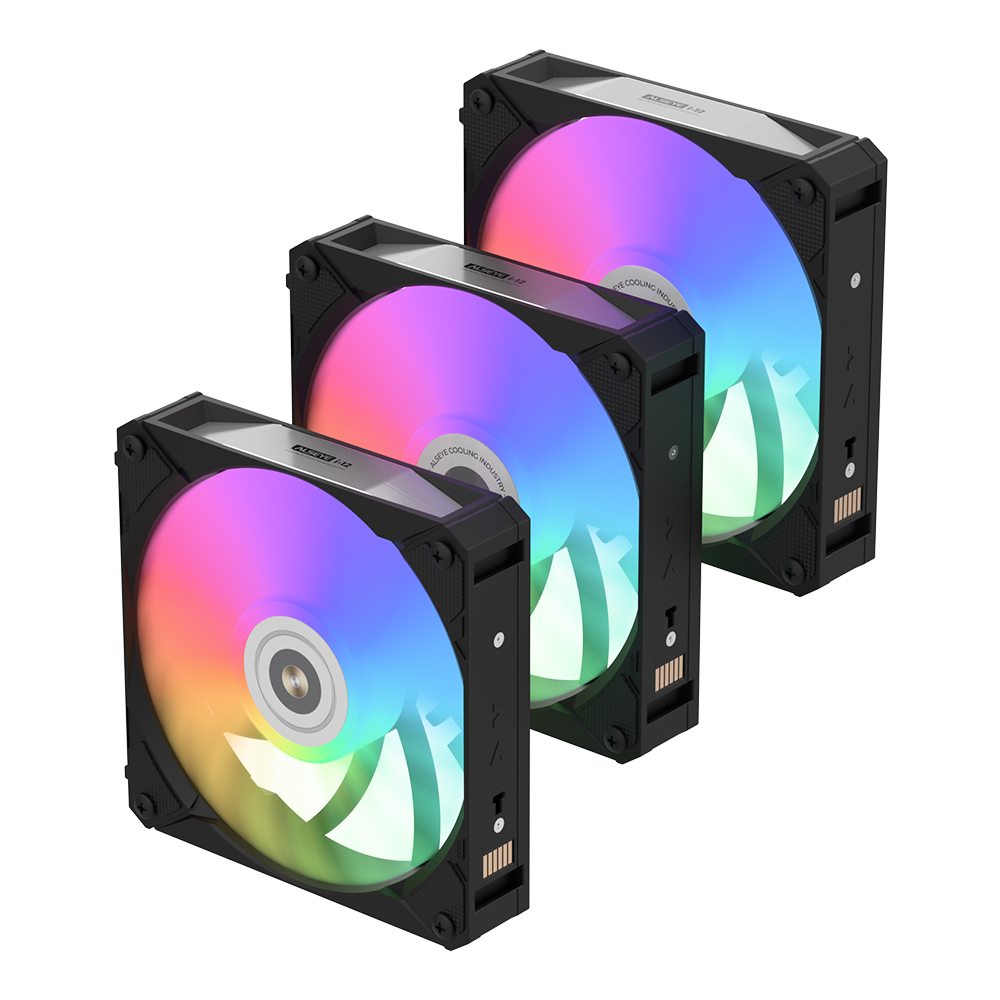
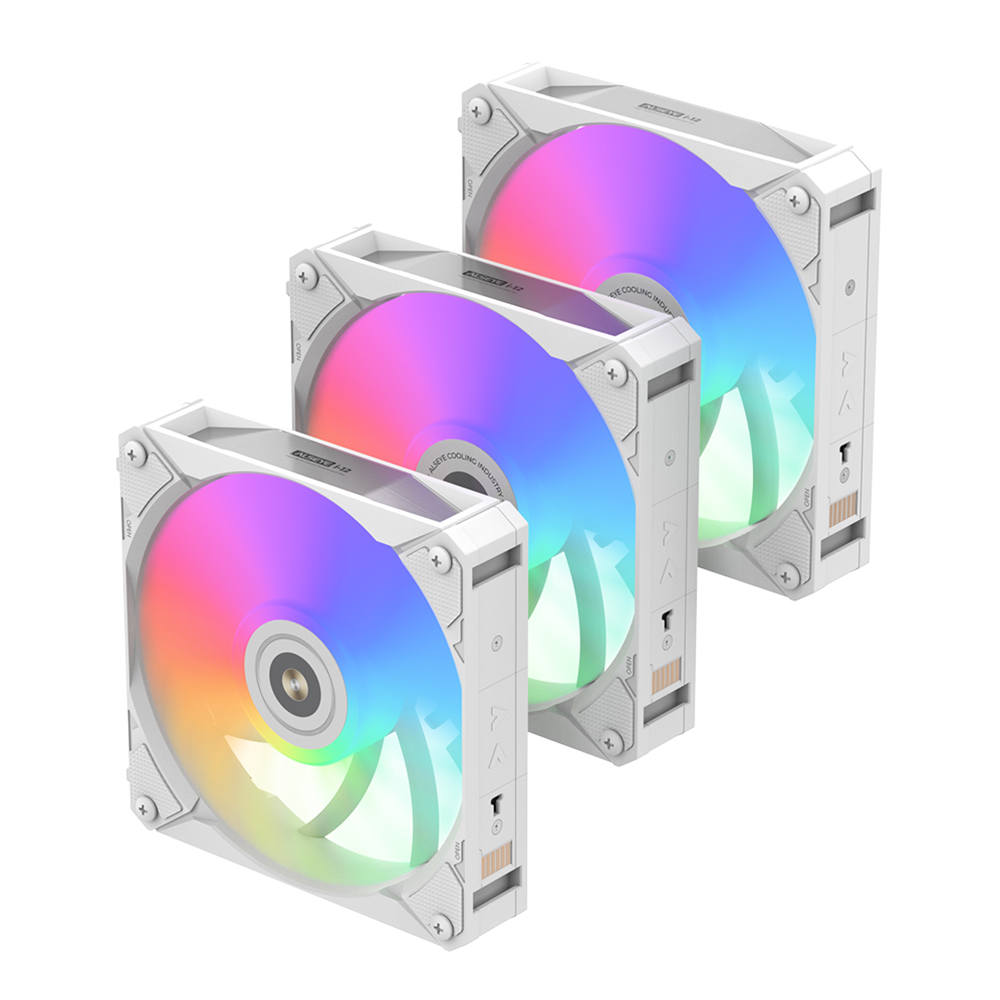
상자에서 볼 수 있듯 팬 측면에 달려있는 이 포고핀 느낌의 단자를 통해서 팬끼리 연결할 수 있으며, 2개든 3개든 묶어서 케이블 하나로 통일 시킬 수 있다는 것이죠. 상단이나 전면 등 팬을 여러 개 달아서 써야할 때, 거슬리게 팬 케이블을 여러 개 연결하고 정리할 필요 없이 하나로 깔끔하게 처리할 수 있을 것으로 예상됩니다.

후면입니다. 팬 스펙, 베어링, 그리고 모델 명인 i12 White가 적혀있네요.
주요 스펙을 살펴보자면 풍량은 31~80CFM, 풍압 0.56~2.46mmH2O, 그리고 소음은 20~36.2dB 정도라고 적혀져 있습니다. 시스템 쿨링팬으로서는 나쁘지 않은 스펙으로 보입니다.

또한 하단에는 개봉 방지 테이프가 붙어있는 것을 확인할 수 있었습니다.

물론 개봉은 상단으로도 가능합니다. 굳이 테이프를 떼어내기 싫어서 상단으로 개봉을 해주었네요.

안에는 설명서와 팬과 구성품 등이 담겨있는 플라스틱 케이스가 있습니다.

팬을 한 번 살펴봅시다.
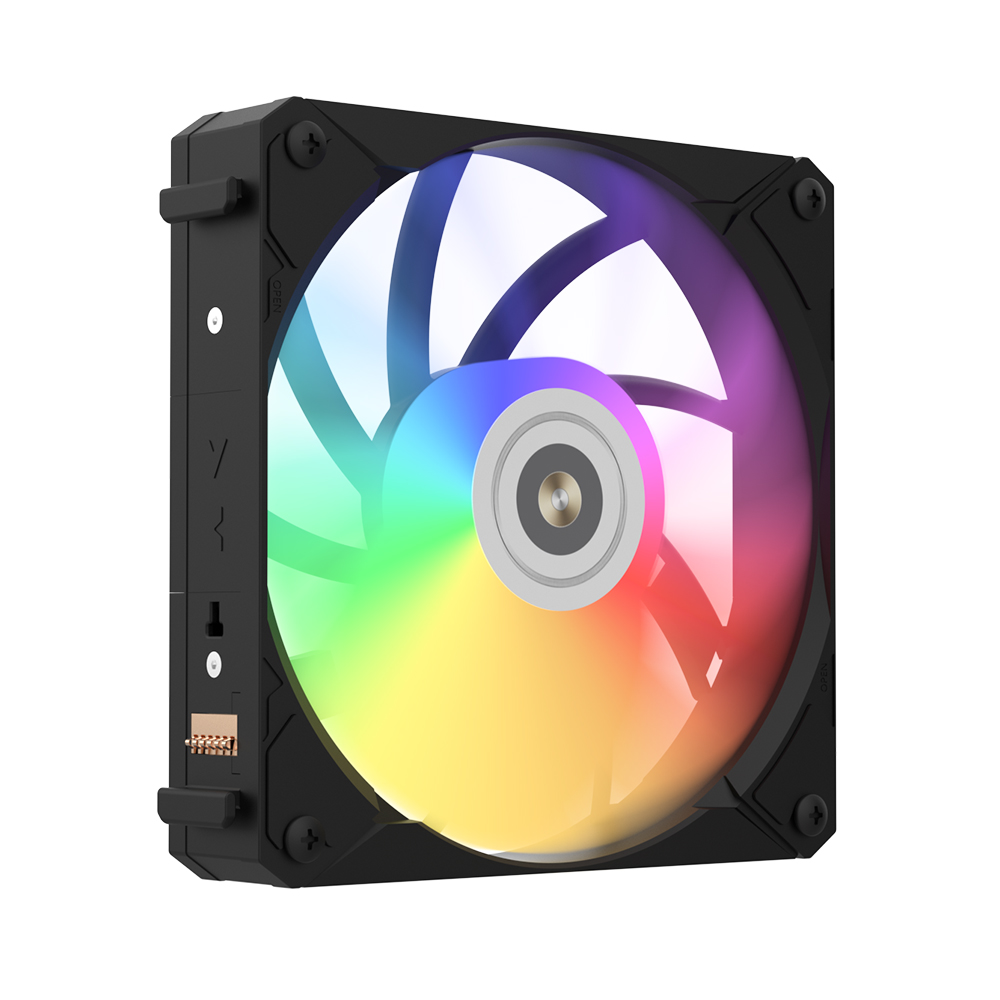
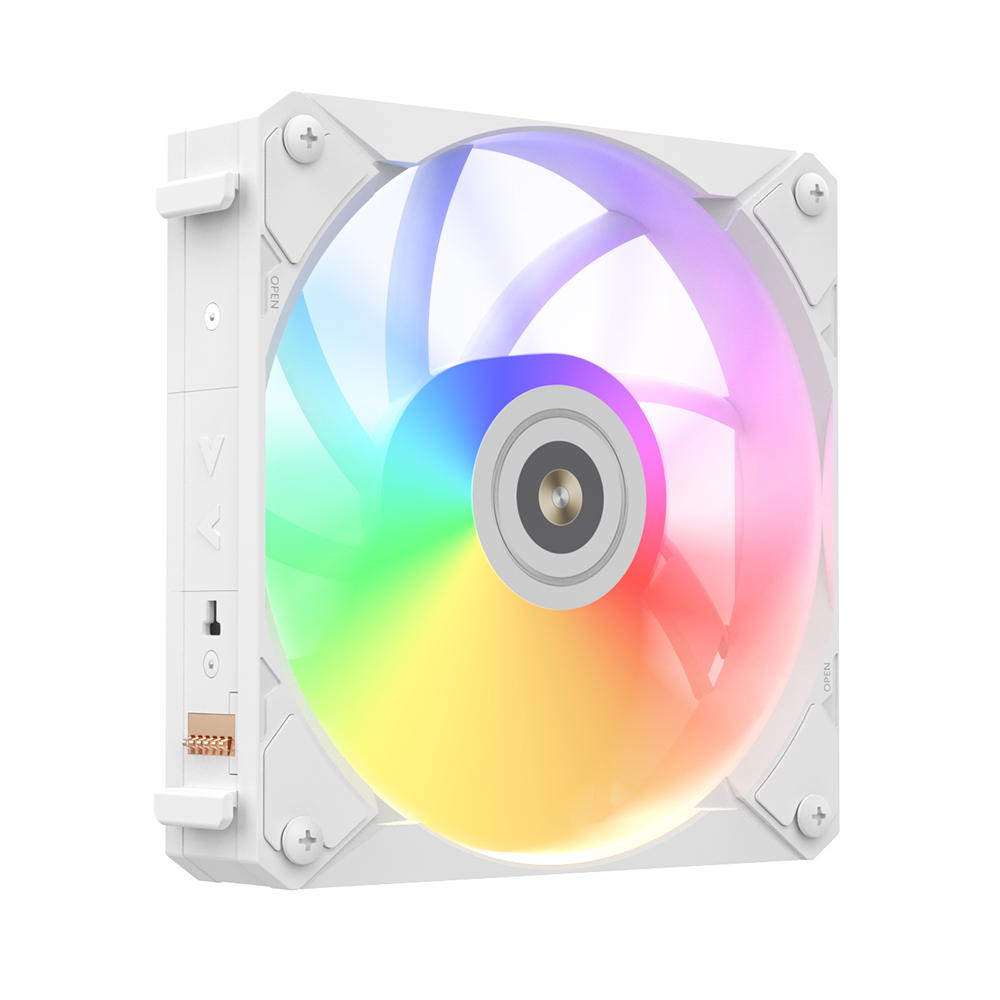
이전에 DM12나 Q120S plus에 사용된 W-12P과는 달리, i12의 경우 9개의 블레이드로 이루어져있네요. 링 슈라우드가 아닌 일반적인 쿨링팬의 느낌으로 보입니다.
소음 자체는 조금 생길 수도 있으나, 쿨링 효율을 챙긴 느낌이라고 할 수 있을 것 같습니다.

측면입니다. 오른쪽 부분에 쿨링팬 연결 단자가 보이네요. 이 부분을 통해서 쿨링팬끼리 연결, 혹은 끝부분이라면 케이블 팬을 연결할 수 있을 것으로 보입니다. 양쪽 끝에 있는 부분을 통해 쿨링팬끼리 꽉 물리게 고정을 할 수 있을 것으로 보이네요.

반대쪽에도 연결부가 있습니다. 또한 쿨링팬끼리 연결할 수 있도록 홈이 있어, 팬을 슬라이드 형식으로 고정을 할 수 있을 것으로 보입니다.

측면 부분은 스틸 느낌으로 마감한 것으로 보이고 ALSEYE의 로고가 보입니다. 모듈러 팬이라는 부분을 강조하는 느낌이네요.

구성품도 확인해봅시다. 아까 보았던 쿨링팬 연결 핀에 연결해서 쓸 수 있는 연결 케이블이네요. 단자는 4핀과 ARGB 암수 단자가 달려있습니다.

이것도 슬라이드 느낌으로 팬에 연결할 수 있네요. 케이블은 팬 안쪽으로 빠집니다.

나사는 케이스에 결착하는 용도의 나사와 라디에이터 용도로 장착 할 수 있는 나사가 들어있네요.
개인적으로 라디에이터 등의 수랭쿨러의 팬 용도로 쓰는 것도 나쁘지 않다고 생각하기에, 좋은 구성이라고 생각됩니다.

이제 사용을 해봅시다. 우선 케이스에 결착하기 전에, i12를 3개를 준비해주었습니다. 아까 케이블을 연결한 팬 하나를 제외하고 2개를 더 꺼내주었네요.
앞서 보았듯이 홈을 맞춰서 결착을 해주었습니다.

결착하면 이런 모습입니다.
중간에 약간 틈새가 보이긴 합니다만, 측면에 보이게 쓰는 것도 아니니 이 정도 격차는 신경쓰이지 않을 것 같네요.

그리고 아까 준비했던 팬 하나까지 연결을 해서, 이렇게 3개를 연결해주었습니다.
이제 이 팬 3개는 가장 오른쪽 팬에 달린 케이블 하나로 연결을 해줄 수 있습니다. 케이블이 1/3로 줄었으니 정리하기도, 보기에도 좋을 것 같네요.


결착을 해주었습니다. 팬 하나는 후면에, 3개는 상단에 결착을 완료해주었습니다.

선도 뒤쪽으로 상당히 깔끔하게 빠집니다. 선 정리 할 필요를 확실하게 덜은 느낌이네요.
후면 팬은 팬 허브에, 상단 팬의 경우 메인보드에 직접적으로 연결해주었네요.

사용한 PC 스펙입니다.
CPU: 인텔 코어 울트라5 시리즈2 245K
메인보드: ASUS Z890 AYW GAMING WIFI W
쿨러: PCCOOLER 팔라딘 400 white
RAM: micron 5600 cl36 16gb x 2
그래픽카드: ASUS PRIME 라데온 RX 9070 XT OC D6 16GB
SSD: 키오시아 EXCERIA PLUS G4 M.2 NVMe (2TB)
파워: MONTECH CENTURY II 850 80PLUS골드 풀모듈러 ATX3.1
케이스: MONTECH SKY TWO GX ARGB 강화유리(화이트)
FAN: ALSEYE i12-W X 4

제 목표대로 내부가 꽤 화사하게 밝혀지는 느낌입니다. 외관은 확실히 좋아보이네요.
CPU가 울트라5이긴 합니다만 그래도 K CPU라서 발열이 꽤 있는 편입니다. 공랭으로 커버가 안되는 것은 아니지만 가능하면 케이스 공기 흐름을 만들어주는 편이 좋죠. 이번 테스트에서는 i12-W의 추가 여부에 따라서 온도를 테스트를 해주려고 합니다.
기본 팬(전면 3팬만), 후면 팬 추가, 상단 팬까지 추가한 상태에서 각각 온도를 측정해보았습니다.

우선은 아이들 상태입니다. 아무것도 하지 않은 상태이죠.
아무래도 온도가 계속 변동이 되다보니 최고 온도보다는 평균적인 온도를 확인해보았습니다.

아이들에서부터 온도가 꽤 차이나는 모습입니다. 후면 팬을 추가할 시 2도 하락, 상단 팬까지 추가해주니 6도까지 내려갔군요.
물론 idle 상태인만큼 크게 의미가 있다고 하기는 어렵습니다만, 그래도 눈에 확띄는 효과가 있군요.

그 다음은 본격적으로 CPU에 부하를 주는 시네벤치 R23에서 CPU 최대 온도를 측정해보았습니다.

이 부분에서는 의외로 기본 팬만 있는 상태와 후면 팬만 있는 상태가 변화가 없었습니다. 이미 CPU 쿨러가 열심히 공기를 뒤로 밀어내서 그런 것 아닌가 추측이 되네요. 그래도 상단 팬은 2도 정도 차이가 납니다.
다만 후면 팬이 없는 만큼 CPU 팬 RPM이 올라가서 소음은 상대적으로 높지 않았나 싶습니다.

그 다음은 3Dmark 타임 스파이를 통해서 CPU와 GPU의 최대 온도를 측정해보았습니다.

이 부분도 생각보다 온도 차이가 크지 않네요. 1~2도 정도 차이가 났습니다.

게임으로는 GTA 5 인핸스드를 돌려보았습니다.

여기서는 CPU 온도가 전체적으로 낮게 나오네요. 다만 GPU 최고 온도는 2~3도 정도 차이가 나는 것을 확인할 수 있었습니다.
이번에는 소음을 테스트 해보았습니다. 후면 팬 1개 추가, 그리고 상단 팬 3개를 추가한 상태에서의 비교를 해주었네요.
왼쪽은 후면 팬 추가, 오른쪽은 상단 팬 추가의 소음입니다.

주변 소음이 좀 있다보니 상단만 꽂은 편이 평균이 조금 더 높게 나왔습니다만, 소음 자체는 전체적으로 큰 차이가 없어보입니다.

시네벤치 실행 시 소음입니다. 여기서는 평균 약 4.5dB 정도의 차이를 보여주었네요.

여기서는 평균 약 2~3dB 정도가 차이나는 것을 확인할 수 있었습니다.
총평

성능적인 부분에서는 상당히 무난한 느낌이 드는 쿨링팬입니다. 밥값 정도는 한다의 느낌이 강하죠.
원래 목적이였던 케이스 내부를 밝히고, 선 정리 또한 깔끔하게 되었다는 점에서는 개인적인 목적 달성은 성공한 것 아닐까 싶습니다.

무엇보다 이 팬의 가장 큰 특징은 선이 필요 없다는 것이니까요. 원래였으면 팬마다 4핀, ARGB 핀을 케이스 뒤로 넘겨서 정리를 해야하는데 그럴 필요도 없고, 그냥 하나만 하면 되니까 상당히 마음이 편합니다. 요리에 비유하면 복잡하게 요리하는게 아니라 밀키트 뜯고 그냥 끓이면 되는 느낌이라는 거죠.
편의성에서는 원탑을 찍은 느낌입니다.

소음과 같은 부분은 사실… 메인보드 기본 툴인 FAN Xpert로 조정하면 되는 부분이긴 합니다. 이걸 조정한다면 쿨링은 효율적으로 하면서 소음 부분은 확실히 개선시킬 수 있을 것 같네요.

아쉬운 점이 있다면 알스아이 로고입니다. 상단에 배기로 결착을 하게 될 경우 로고가 거꾸로 됩니다.
어지간해서 이런 팬은 상단 흡기용으로 사용할텐데, 로고까지 정방향으로 되어있었으면 조금 더 낫지 않았을까 싶었네요. 제품 자체의 문제라기보단 디테일한 부분에서의 아쉬움인 것 같네요.

또 다른 아쉬운 점이 있다면 i12-W에 제공되는 케이스 고정 나사였습니다. 다른 나사보다 조금 짧은 것 같네요.(좌측은 i12-W, 우측은 DM12-W)

그래서 그런 것인지는 모르겠지만, 나사가 전체적으로 결착하면 꽉 물린다기보단 물려서 헛돌아가는 느낌이 듭니다. 나사 헤드 부분도 조금 떠있는 느낌이 조금 드네요.
상단은 그래도 3개씩 묶여있다보니 움직이지는 않지만, 후면 쿨링팬의 경우 완전히 고정이 되는 것이 아니라 위아래로 움직입니다.
이게 원래 이런 것인지, 그게 아니라면 추후 이 부분이 개선이 되서 나올지는 모르겠네요.

여기까지 ALSEYE의 i12-W를 살펴보았습니다.
복잡한 선정리를 하기 싫으신 분들, 가능한 깔끔함을 추구하시는 분들에게 적극적으로 추천을 드릴 수 있는 팬이 아닐까 싶습니다.
추후 이걸로 한번 라디팬을 교체하거나 샌드위치 구성을 만들어볼까… 싶은 생각도 드네요.
읽어주셔서 감사합니다. 추후 더 나은 글로 돌아오겠습니다.

ALSEYE i12-W 구매하러가기
1PACK: https://prod.danawa.com/info/?pcode=104224196
3PACK: https://prod.danawa.com/info/?pcode=104224262

![[수령 인증] 꿀템 농장 10번째!](https://img.danawa.com/images/attachFiles/7/71/6070263_18.jpg?fitting=Large|140:105&crop=140:105;*,*)


![대학생과 직장인을 위한 16인치 가성비 노트북! ASUS 비보북 16 사용기 [노리다]](https://img.danawa.com/images/attachFiles/7/71/6070723_1.jpeg?shrink=320:180)
![[리뷰 상품] 쉘퍼 DFFP-MAX100](https://img.danuri.io/catalog-image/034/344/095/89af0596a3a0443bb060f0dc3e1ca836.jpg?fitting=Large|140:105&crop=140:105;*,*)
![[리뷰 상품] 에코백스 디봇 T50 프로 옴니](https://img.danuri.io/catalog-image/521/582/096/abee714af57e4f569cdb601d2e1956dc.jpg?fitting=Large|140:105&crop=140:105;*,*)









