


본 사용기는 주관사와 쿨엔조이 필드테스트를 통해 작성하였습니다

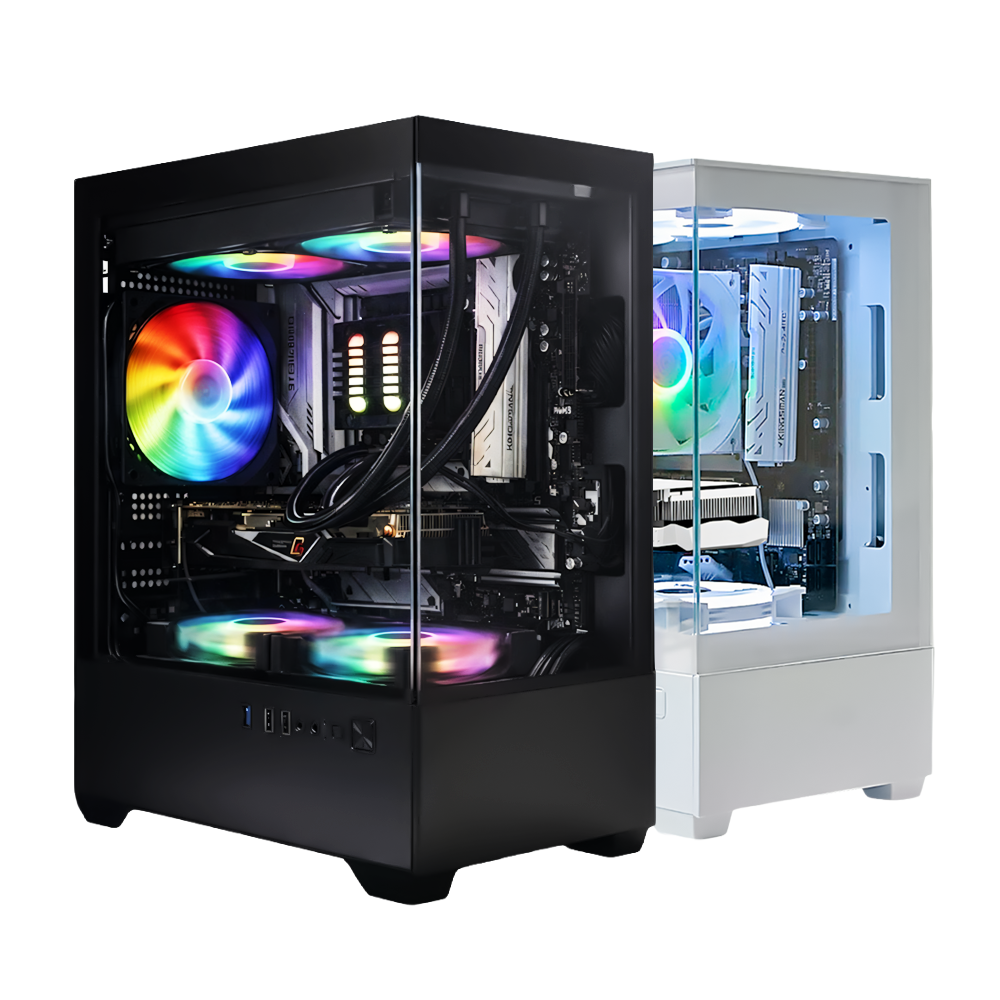
일반 ATX 폼팩터가 아닌 심플함을 지향해 M-ATX 마더보드를 사용하는 유저들이 많아졌습니다. 성능이 좋아진 것도 있지만 더 작은 공간을 통해 작업 및 게이밍 환경을 만들기 위함이 큽니다. 이번에 출시된 EDDY G0 블랙은 심플하면서도 미니멀한 디자인 그리고 기본기를 갖춘 미니타워 케이스입니다. 현재 화이트 및 블랙 컬러가 출시되었으며 파노라마 글라스 설계를 통한 넓은 내부 구조 감상, 원터치 형 클립 패널, M-ATX 및 M-ITX 호환성 등의 특징을 가졌습니다. 거기다가 가격은 2만 언저리라 가성비도 뛰어나다고 할 수 있는데요. 궁금했던 모델인 만큼 직접 설치해보며 후기를 올려볼까 합니다.

기본 스펙
| 개봉기


포장박스는 미니타워 케이스라 그런지 크기가 확실히 작은 느낌입니다. 그리고 구성품으로는 메뉴얼은 따로 없고 설치 나사가 동봉되어 있습니다. 기본 내부 재원이나 설치 방법은 제품 설명 이미지를 통해서도 확인이 가능하기 때문에 설치하는데 큰 어려움은 없습니다.


EDDY G0 블랙은 미니타워 케이스라 한눈에 봐도 미니미한 느낌의 사이즈입니다. M-ATX와 호환되는 설계이며 기본 ATX 폼팩터는 호환되지 않습니다. 전반적인 디자인은 전면과 측면의 파노라마 구성의 강화유리로 설계되어 있으며 전체적은 폭은 약간 깊게 높이는 전체적으로 낮춘 설계입니다. 현재 블랙 모델과 화이트 컬러가 출시되었으므로 유저 입맛에 따라 고를 수 있습니다.


측면 강화유리는 클립식으로 쉽게 분리가 가능하며 좌우로 여닫는 방식이 아닌 결합 방식입니다. 그리고 상단에는 기본적으로 먼지 필터가 장착되어 있으며 하단부 케이블 정리 홀 크기 또한 넓은 것을 확인할 수 있는데 보다 쉽게 선정리가 가능한 구조입니다.


내부 구조는 이러한 느낌으로 전체적으로 시원한 느낌을 줍니다. 기본 장착 쿨러는 후면 120mm LED 팬이 장착되어 있습니다. 추가 쿨러 확장은 상단 및 하단에 추가로 120mm 2개씩 장착이 가능합니다. 그리고 상단에는 2열 수랭 쿨러도 장착이 가능한 구조입니다.

장착 포트는 하단부에 위치해 있는데, USB 3.0 / USB 2.0 x2 / 오디오 및 마이크 포트 / 리셋 및 전원버튼 까지 딱 기본기를 갖춘 단자를 확인할 수 있습니다.


미니타워 케이스 내부 케이블은 USB 3.0 케이블 및 기본 쿨러 구동을 위한 파워 포트 및 USB 2.0 케이블이며 딱 필요한 것만 있는 느낌입니다. 그리고 하단부 바닥 면에는 넓은 면적의 고무 패드가 장착되어 안정적인 거치감을 기대할 수 있으며, 파워 장착 부분에도 먼지필터가 장착되어 있습니다.
| 설치


하단부 HDD 설치 나사 홀
3.5인치 HDD 설치는 하단부 나사 고정을 통해 설치하는 방식입니다. 그래서 케이스를 들어서 설치해야합니다. 하단부 액체 유입같은걸 주의해서 설치해야하며 쉽게 고정됩니다. HDD 베이 방식이 아니라서 덜컹거림의 떨림 소음 같은건 걱정하지 않아도 됩니다.

저장 매체의 경우 HDD x1, SSD x1 (또는 SSD x2) 설치가 가능한데, 주의해야할 점은 파워 설치 완료 후 3.5인치 HDD 설치를 해야 합니다. 먼저 HDD를 설치하면 내부 틈이 부족해서 파워가 들어가지 않아 설치할 수 없습니다. 그리고 SSD의 경우 측면 상단에 꼽아주고 상단 작은 나사 2개를 고정하면 손쉬운 설치가 가능합니다.


그리고 케이블의 경우 좌측 빌트인 케이블 홀더를 통해 틈 사이로 넣어 고정시킬 수 있는데요. 파워 20+4핀 두꺼운 케이블을 이 공간에 넣어 설치할 수 있습니다. 해당 20+4핀 파워 케이블을 아래로 빼면 케이블 두께 때문에 커버를 닫을 수가 없습니다.


이 후 다른 케이블들은 하단 틈 사이에 넣거나 고정하는 식으로 손쉬운 고정이 가능합니다. 저장매체 설치시 갯수 제한이 있어서 공간이 많이 남습니다. 케이블 정리가 끝났다면 위와 같은 상태에서도 측면 커버를 쉽게 닫을 수 있습니다. 그래픽카드는 추가 나사 필요 없이 미니타워 케이스 후면 자체 가이드 나사로 고정하는 방식이라 그래픽카드 설치도 무척 간단한편입니다.


내부 선 정리 및 설치도 무척 편했는데요. 하단부 홀 공간이 매우 커서 USB 플라스틱이랑 마찰없이 케이블을 쏙 빼는 식으로 설치가 가능했습니다. 단 전원 및 리셋 포트는 약간 신중하게 꼽아야 하는데 약간의 번거로움이 있습니다.


미니타워 케이스 EDDY G0 설치를 완료한 모습입니다. 시원한 내부 구조를 쉽게 확인할 수 있어서 좋았습니다. 그래픽카드는 최대 280mm 장착이 가능하기 때문에 2팬 쿨러 장착 그래픽카드 이하만 호환됩니다. 3팬 그래픽카드는 아무래도 길이 때문에 설치가 불가능합니다.


쿨러 소음은 확실히 저소음이고 기본팬은 1개라서 정말 무난한 느낌이라고 보시면됩니다. 공랭 쿨러와 잘 어울리기도 하면서도 CPU 공랭 쿨러 소음이 아무래도 좀 더 큰편입니다. 좀 더 좋은 CPU를 사용한다면 상단 2열 수랭 쿨러 장착이 가능하니 찾아서 설치하면 됩니다.

야간에는 이러한 느낌이며 은은하면서도 RGB 라이팅이 공랭 쿨러와 잘 맞는 느낌입니다. 이처럼 딱 기본기를 잘 갖추었다는 느낌을 받았으며 기본기와 저렴한 가격과 높은 가성비 그리고 M-ATX 모델을 사용하는 유저들이라면 미니타워 케이스 EDDY G0 블랙을 참고해보시기 바랍니다. 크기가 작음에도 빌트인 케이블 수직 홀이 있어서 케이블 정리가 그렇게 어렵지 않고 누구나 쉽게 설치하여 사용할 수 있는 제품입니다.


![회의실·강의실 필수템! 세로 모드 가능 초대형 TV 스탠드 [카멜마운트 SMB100]](https://img.danawa.com/images/attachFiles/7/72/6071196_1.jpeg?shrink=320:180)


![[쿠팡]10월 15일 저녁 7시, 쿠가세와 함께하는 쿠팡 라이브! HP 하이퍼엑스 오멘 16을 만나보세요](https://img.danawa.com/images/attachFiles/7/71/6070495_18.png?fitting=Large|140:105&crop=140:105;*,*)









