


본 사용기는 주관사와 쿨엔조이 필드테스트를 통해 작성하였습니다.

PC는 사용 목적에 따라 간단하게 2가지 분류를 할 수 있습니다. 사무용, 그리고 게이밍/작업 용도죠.

후자라면 RGB 팬에 어항 느낌으로 화려하게 장식이 되어있든, 쿨링에 원활하게 여러 부분에 메쉬를 적용시킨 케이스 등을 쓰는 것이 적합하다고 생각합니다만….

전자는 꼭 그런 느낌의 디자인이 필요한 것이 아닙니다. 사무용 PC의 경우, 케이스의 성능적인 부분보다는 저렴하고, 적당한 확장성에, 추가적으로 외견이 꽤 반반한(?) 케이스 정도만 되어도 충분하죠. RGB를 해봤자 괜히 요란한 느낌이 날꺼고, 사무실이라던가, 거실에서 쓰기엔 조금 부담스러운 느낌일 겁니다.

특히, 말 그대로 사무용의 목적으로 내장 그래픽 등을 이용한 스펙의 PC를 구성하거나, 구형 PC에서 내부 부품만 조금 살리고 케이스 정도만 교체하는 경우라면 괜히 내부가 훤히 보이는 어항/강화유리, RGB 케이스 등이 적절하지 않을 수도 있죠.
즉, 내부가 보일 필요 없이, 정갈하고, 댄디한 느낌의 케이스, 화려하다고 하기보단 우아하다는 느낌인 케이스가 적합하다고 생각됩니다.

마침 저에게도 그런 부품들이 있습니다. 인텔 기본 쿨러가 달려있다보니 괜히 내부가 보이는 케이스를 써봤자 멋이 있는 것도 아니고, 그냥 깔끔하고, 적당한 쿨링이 되는 미니 타워 케이스, 조금 더 욕심을 부려보자면 데스크테리어에 있어서 책상 위를 꾸미는데 도움이 될만한 케이스였으면 좋을 것 같다는 생각이 들었습니다. 화이트케이스라면 더욱 깔끔한 느낌이 나겠죠.

그런데 마침 EDDY 측에서 진행한 체험단이 당첨이 케이스를 제공받을 수 있었습니다.

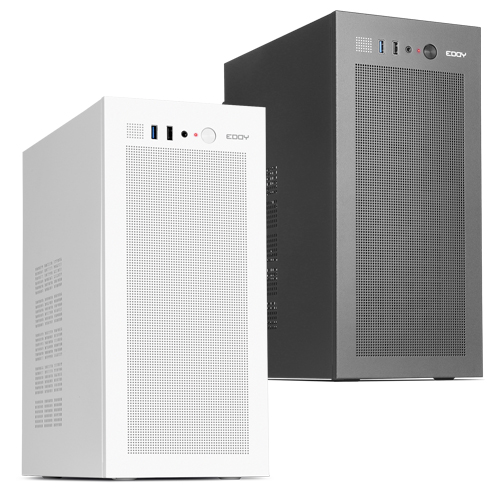
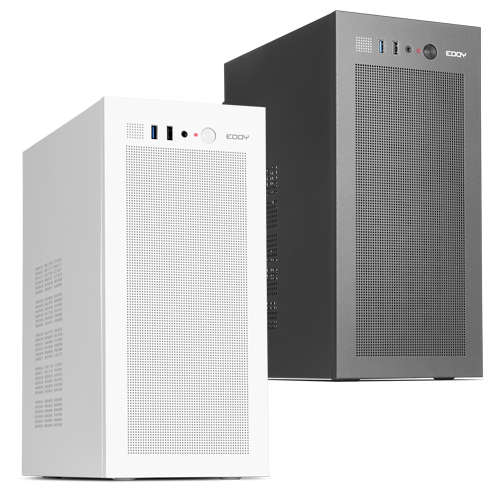
오늘 소개해드릴 물건은 EDDY에서 출시한 M0, 화이트 케이스입니다.
우선 제품에 앞서 EDDY라는 회사에 대해서 설명을 해야겠죠.

EDDY는 PC 조립샵 전문 하드웨어를 다루는 회사로, 케이스와 쿨러 등을 주로 다루는 회사입니다. 조립샵 전문인 만큼 B2B 계열의 적합한, 적당한 성능과 신뢰도 + 가성비 좋은 제품들을 다루고 있죠.

B2B에 특화된 회사이다보니, 저렴한 가격에 검증된 성능의 제품, 뛰어난 AS, 게다가 다량 주문시 할인까지 해줍니다. 대량이 아니라 1개만 주문해도 OK라고 하니, 사업자여도, 개인이여도 상당히 매력적인 회사라고 할 수 있을 것 같네요. 관심이 있으시다면 한 번 구매를 고려해보시는 것도 괜찮을 것 같습니다.

EDDY의 케이스 제품군은 많지는 않지만 다양한 편입니다. 전형적인 사무용 케이스인 EDDY 0, 메쉬/강화유리 케이스인 A1 Mesh와 A7 Mesh, 그리고 요즘 유행인 어항 계열 케이스를 따라가는 A6, 그리고 여기서 가격/사이즈 등을 더 낮게 한 G0등이 있습니다. 종류가 많지는 않지만, 그 대신 있을 종류는 다 있으면서, 굉장히 저렴한 가격에 판매를 하고 있죠.

특히 G0의 경우 가격이 다나와 기준 딱 2만원 수준으로, 들어가서 확인까지 해볼 정도로 저렴했습니다. 저렴한 가격에 이런 케이스를 맞추실 의향이 있으시다면, 구매를 고려해보시는 것도 좋을 것 같습니다.

그런 EDDY에서 데스크테리어를 겨냥해서 나온 케이스가 바로 M0입니다. 미니타워 사이즈로 아담하게, 그리고 화이트의 색상을 통해 깔끔함을 구현한 케이스라고 할 수 있겠네요. 미들타워 사이즈인 A0도 있긴 하지만, 개인적으로는 사이즈가 더 작은 M0같은 케이스가 더 취향에 맞는 것 같습니다.

우선 상자의 외관부터 확인해봅시다.
전면 부분에는 케이스의 전면 부분이 그려져 있습니다. MATX, ITX 사이즈의 메인보드를 지원하며, ATX 사이즈의 파워가 장착된다는 부분이 적혀있네요.

측면에는 as 센터 주소, 그리고 eddy 사이트로 연결되는 QR 코드가 그려져있습니다.

후면은 크게 볼 부분이 없네요.

상단을 열어 케이스를 빼내어주었습니다. 국룰 포장인 스티로폼 + 비닐 조합이군요.

케이스를 꺼내어보았습니다. 전체적으로 깔끔한 화이트 케이스라는 느낌입니다. 전면 부분이 아예 꽉 막힌게 아니라 공기 흐름 용도로 타공이 되어, 작은 사이즈인게 데스크테리어에 딱 좋은 디자인으로 보입니다.

전면 상단에는 usb 3.0, 2.0 단자 하나씩, 3.5파이 오디오 단자 하나, 그리고 hdd/power led, 그리고 전원 버튼 등이 보이네요. 상당히 단순한 구성입니다.

측면 부분에도 안쪽으로 타공이 되어있는 모습을 볼 수 있었습니다. 또한 불룩 튀어나온 형태가 아니라 평평한 형태로 되어있군요.

반대편 측면은 깔끔합니다. 분리형이 아닌 케이스와 아예 일체화가 되어있네요. 분리가 가능하게 한 경우는 거기에 선 뺄 수 있게 측면을 조금 돌출시켜놓는데, m0의 경우 양쪽 측면을 모두 평평하게 설계하여 데스크테리어에 적합하게 설계한 것으로 보입니다.

상단도 마찬가지입니다. 깔끔하게 마감이 되어있네요.
다만 한가지 확인 할 수 있는 부분이 있다면, 왼쪽 측면 옆판이 상단과 하단 일부분을 커버하는 것으로 보입니다.

후면입니다. 파워 결착부, io 쉴드 결합부와 그 옆에 있는 80mm 쿨링 팬, 하단의 pcie 슬롯 4개, 그리고 측면 패널을 열 수 있는 손나사 2개가 보입니다.

하단입니다. 하단은 전면보다 꽤 넓게 타공되어있는 모습을 확인할 수 있었습니다.
또한, hdd/ssd 등을 결착할 수 있는 나사 구멍 등이 보이는군요.

내부도 확인해보았습니다.

전면부쪽에는 케이블이 묶여져있습니다.
이런 류의, 측면이 한쪽 밖에 열리지 않는 케이스의 경우 사실 가장 큰 문제는 선 정리입니다. 아무리 내부가 보이지 않는다고는 하지만, 선이 걸리적거리면 PC를 조립하는데 있어서의 난이도, 그리고 추후 유지 보수를 할 때의 난이도가 상당히 높아지는 편이죠.

다른 케이스들의 경우 메인보드 뒷면의 반대편에 공간을 만들어내어 이를 해결하는게 다수입니다만, M0는 간편하면서도 쉬운 방식으로 이 문제를 해결했습니다. 밸크로 형태의 케이블 타이입니다.
이 케이블타이 2개를 통해서 파워 등의 케이블이 아무리 많고 두껍더라도 그냥 한 곳에 몰아넣을 수 있게 함으로서, 내부 공간을 효율적으로 활용, 그리고 옆 판이 돌출되지 않고 컴팩트하게끔 케이스 외형을 만들었다고 할 수 있을 것 같네요.

아무튼, 케이블은 이렇게 hdd led. Pw led, power 스위치 등의 FP 핀들이 있고요.

그리고 usb2.0, 3.0, audio 단자 등이 있습니다.

그 밑으로는 하드 베이가 보입니다. 분리가 가능한 구조이네요.

하드 베이를 보아하니 3종류의 기기를 결착 할 수 있을 것 같습니다.

2.5인치 ssd가 장착이 가능하고

만약 nvme를 쓴다면 hdd를 결착해서 용량을 추가할 수도 있을 것 같습니다.

마지막으로 120mm 팬도 장착이 가능합니다. 이런 케이스를 쓸 정도의 시스템이라면 물론 이런 시스템 팬 추가 없이도 충분히 사용이 가능할 것이라고는 생각됩니다만, 그래도 이런 식으로 추가가 가능하게 설계되어있다는 점에서 상당히 호감이 드는군요.

전면 패널은 나사가 워낙 꽉 조여져있다보니 이 부분은 포기를 했습니다.
힘 더 주면 분리는 가능할 것 같습니다만 굳이 당장 할 필요는 없지 않을까 싶네요.

추후 분리를 하게 된다면 이런 식으로 분리해서 먼지 등을 청소하는 것도 괜찮을 것 같습니다.

하단에는 아까 케이스 외부에서 봤을 때 언급한 것처럼 SSD/HDD 등을 결착할 수 있습니다.

후면에는 80mm 저소음 팬이 달려있습니다.

연결은 3핀으로 되는 구조입니다. IDE 연결로 고정된 rpm으로 돌아가는 것이 아닌 속도를 조절할 수 있다는 의미죠. 괜히 저소음이라고 하는 것이 아닙니다.

구성품입니다. 단순한 비닐 봉지가 아닌, 비닐 지퍼백에 포장되어있습니다. 저렴하지만 나름 디테일에 신경을 쓴 것이 보입니다.

나사는 넉넉하게 들어있습니다. 메인보드/ssd 고정 나사, 파워/pcie 고정 나사, hdd 고정 나사, 스탠드 오프 등이 들어있네요.

그 외로는 설명서, 케이블타이, 그리고 재사용이 가능한 pcie 슬롯 커버 등이 들어있네요.
이제 조립을 해보았습니다. 다음은 사용된 PC의 사양입니다.
CPU: E3 1230V5
메인보드: B250M-DS3H
RAM: DDR4 4GB x 4
SSD: PNY CS900 500gb
파워: Zalman EcoMax 500W
보시다 싶히 최신 부품은 아닙니다. 아까 언급했다 싶히 구형 사무용 PC 케이스에서 뜯어내서 일부 부품만 바꾼 것이거든요.
기본 쿨러인 것도 있고 내부가 워낙 초라하다보니 내부가 보이는 케이스로 교체를 하기에는 아무래도 좀 어려울 것 같았습니다만, 이런 케이스에 쓴다면 충분히 예쁜 디자인으로 리뉴얼 시켜서 쓸 수 있을 것 같네요.

스탠드오프는 기본적으로 높이가 맞추어져 있는 곳 + 스탠드오프를 결착해서 높이를 맞출 수 있는 곳이 있습니다. 아무래도 matx 메인보드의 경우 중앙-우측 하단 부분이 조금씩 다를 수도 있다보니 그런 것으로 보이네요.
맞는 위치에 맞추어서 스탠드 오프를 달아주었습니다.

또한 하드 베이에 ssd를 결착해주었고요.

파워에서 사용하지 않을 케이블까지 싹다 묶어 주었습니다. 그 많은 케이블들이 난잡하게 어지러진 것이 아니라 한쪽에 뭉쳐서 묶여있죠.

이런 상태라면 2슬롯 정도 되는 그래픽카드를 꽂기에도 무리가 없을 것 같습니다. 선이 낑기던가, 밑으로 껴서 팬에 걸려서 굉음이 나던가 할 걱정도 없을 것 같네요.
적당한 성능의 메인스트림 급의 새로운 PC를 맞추는데 있어서도, 그래픽카드를 추가하는데 있어서도 좋은 선택이 될 것 같습니다.

다만 오늘은 사무용 pc를 상정하였으므로, 화면출력기로서의 역할을 다 할수 있는 gt720을 정착시켜주었습니다. Pcie 슬롯 커버가 있다보니 빼어낸 부분도 빈틈없이 막을 수 있네요.
부팅이 잘 되고 있습니다. LED 나올 곳이 없다고 생각했습니다만 메인보드 AUDIO라인쪽에서 은은하게 LED가 나오는군요.
기본 쿨러가 내는 소음이 있다보니 조용하다고 하기는 힘들지만, 케이스에 기본으로 달려있는 후면 팬은 굉장히 조용하게 돌아가고 있습니다.

전면 스위치에서 불도 잘 들어오고 있네요.

테스트 벤치 데스크이다보니 데스크테리어…라고는 하기 애매하지만, 환경이 조금 깔끔했다면 굉장히 예뻤을 것 같습니다.


여러 각도에서 한 번 찍어보았습니다.
데스크는 환경이 별로긴 합니다만, 그래도 케이스는 굉장히 예쁘군요. 데스크테리어가 제대로 된 환경이라면 굉장히 예뻤을 것 같습니다.

이제 온도 테스트도 한 번 해보려고 합니다. 80mm의 후면팬이 얼마나 열심히 열을 배출해 낼 수 있는지 확인을 해 보아야겠죠.
이를 위하여, fan의 상태를 on/off를 조정하여 그 차이를 비교해보았습니다. 위는 후면팬 on, 아래는 off 상태입니다.


Idle 상태입니다. 차이가 상당히 확연하게 보이는 모습입니다. 부하를 주지 않는다고는 해도, 패키지에서만 약 10도 이상의 차이가 나고 있습니다.
생각했던 것 보다 더 큰 차이가 있어서 상당히 놀랐습니다.

시네벤치 R23을 돌려, 부하를 주었을 때를 가정하고 테스트를 진행해보았습니다.


여기서는 온도 차이가 크게 부각이 되지는 않았습니다.

이번에는 소음을 확인해보았습니다. 데스크에 올려둔 상태에서 사용함을 가정하고, 약 70cm 정도 떨어진 거리에서 핸드폰 앱을 통하여 dB를 측정하였습니다.
아까와 마찬가지로, 후면 팬 on/off 상태에서 dB를 측정하여 후면 팬이 소음에 미치는 영향을 확인해보았습니다. 왼쪽은 on, 오른쪽은 off 상태입니다.

Idle 상태입니다. idle이긴 합니다만 온도의 차이가 있어서 그런지, 오히려 off 상태에서 평균 dB가 살짝 더 높게 측정되었습니다.

시네벤치 R23를 돌렸을 때 이 차이가 조금 더 부각이 됩니다. 오히려 후면 팬을 끈 편이 더 높게 나온 것을 확인할 수 있었습니다. 소음원을 제거했는데 오히려 소음이 늘어난 상황이죠.

온도가 동일했음에도 이렇게 더 높은 소음이 난 이유는 사실 팬 속에 있습니다. 70도를 유지하기 위해서 그랬는지 후면 팬을 끈 상태에서 기본 쿨러가 더 높은 RPM으로 팬이 돌고 있었거든요.
결론적으로, 후면팬이 내는 소음을 감안하더라도 이게 없으면 오히려 전체적인 소음이 높아지는 것으로 보입니다. 성능이 확실하군요.
총평
이제 각 특징적인 부분을 고려하여, 총평을 남겨보려고 합니다.
디자인

저렴한 사무용 케이스의 경우 어지간해선 다 비슷비슷하고, 외관도 거기서 거기라고 생각을 했습니다만, EDDY의 M0의 경우 조금 다릅니다. 어디 흠 난데없이 마감도 깔끔하고, 어디 옆으로 튀어나온 것 없이 깔끔하게 데스크테리어를 할 수 있게 설계가 되어있죠. 어느 가정에서도, 사무실에 놓아도 어울리고 아름다운 케이스라고 할 수 있을 것 같습니다.

찾아보니 저만 이런 평가를 내린게 아니더군요. 컴퓨존에서도 이미 상당히 많은 구매가 이루어졌고, 별점도 5점으로 절대 다수가 좋은 평가를 내렸습니다.
기능/확장성

이런 케이스에 사실 기능이라고 할만한 부분은 크게 없습니다만, 전면의 타공이 먼지필터의 역할도 겸할 수 있을 것으로 예상되는 부분, 또한 이를 감안하여 분리가 가능하게끔 설계가 되어있는 점에서 사무용 케이스 중에서는 그래도 프리미엄 느낌이 나게 구성이 되어있는 것으로 보입니다. 데스크테리어를 위해 디자인처럼 보일 수 있는 부분도 사실 알고보면 기능이 있다고 할 수 있겠죠.

또한 이런 고정된 벨크로 케이블 타이 역시 일반적인 사무용 케이스에서 찾아보기 힘든 구성입니다. 선정리 할 노력을 현저하게 줄여주어 꽤 편하게 조립할 수 있었습니다. 많은 것을 연결하지는 않았습니다만, 추가로 하단의 hdd, 그래픽카드 등을 추가한다면 편의성이 꽤나 뛰어날 것으로 보입니다.

확장성은 무난한 편이였습니다만, 개인적으로 높게 평가하고 싶은 부분은 바로 이 전면 SSD/HDD 가이드입니다. 쿨링팬을 장착할 수 있다는 부분이 꽤나 마음에 들었네요.

저의 경우 전면에 2.5인치 SSD를 달았다보니 활용을 하지는 않았습니다만, 만약 nvme ssd를 사용하였다면, 혹은 SSD를 하단에 장착을 하였다면, 전면에는 남아도는 쿨링팬을 달아주는 것 또한 좋을 것 같다고 생각이 드네요. 전면에 타공이 적절하게 되어있다보니 이를 통해 먼지 유입도 크게 걱정하지 않아도 될 것 같고요.
저는 LED팬을 사용하였지만 ARGB를 연결한건 아니라 효과 없는 팬이였지만, 일반적으로 LED가 지원되는 팬을 사용하셨다면 전면에서 꽤 인상적인 효과를 얻었을 수도 있지 않았을까 싶습니다.

지금까지 EDDY의 M0 케이스를 알아보았습니다. 컴팩트하고 화이트의 깔끔한 맛이 일품인, 사무용 PC를 통한 데스크테리어용 케이스로는 감히 원탑이라고 평가할 수 있을 것 같습니다.
RGB가 부담스러우신 분들
PC를 통해 깔끔하고, 화이트 느낌으로 데스크테리어를 꾸미고 싶으신 분들
남아도는 부품으로 적당한 사무용 PC를 맞추시고 싶은 분들
연식이 좀 있는 PC를 케이스를 바꿔, 화이트 케이스로 새롭게 단장한 느낌을 내고 싶으신 분들께,
EDDY의 M0 화이트는, 그걸 위한 최적의 케이스라고 추천드릴 수 있을 것 같습니다.
읽어주셔서 감사합니다. 추후 더 나은 게시물로 돌아오겠습니다.
구매하러 가기: https://prod.danawa.com/info/?pcode=30498560



![[네이버] 레노버 가성비 사무용 노트북 15인치 라이젠5 대학생 인강용 직장인 그레이 (혜택가 60만원대)](http://img.danawa.com/images/attachFiles/7/16/6015586_1.jpg?fitting=Large|320:240&crop=320:240;*,*)


![잉크 굳을 걱정 없는 4in1 복합기? 유지비와 내구성 다 잡은 삼성전자 SLJ3260FW [이달의 신제품]](https://img.danawa.com/images/attachFiles/7/17/6016024_1.jpeg?shrink=320:180)

![[쿠팡] LG 인강용 대학생 노트북 가성비 사무용 15인치 재택근무 주식 엑셀 [115만원대]](https://img.danawa.com/images/attachFiles/7/16/6015563_18.png?fitting=Large|140:105&crop=140:105;*,*)


