


이 사용기는 제이씨현시스템(주)에서 제품을 제공받아 작성하였습니다

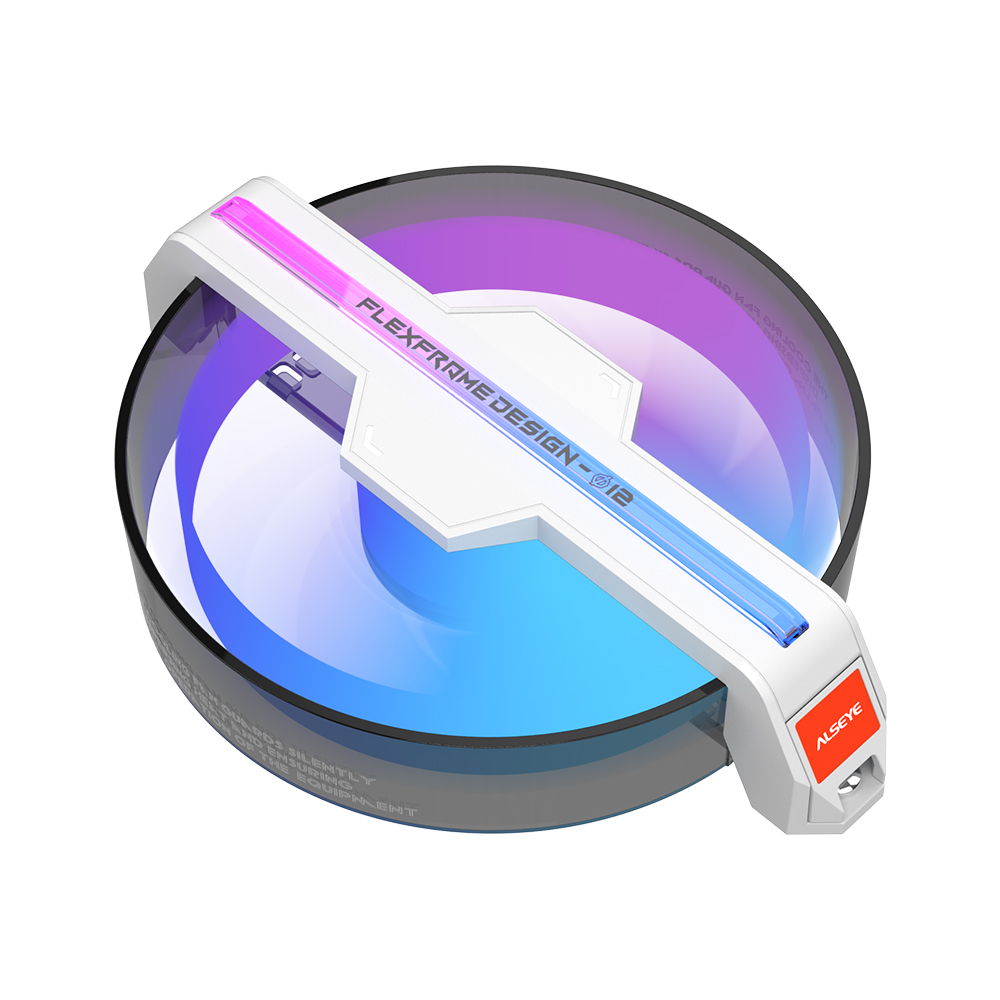
컴퓨터 튜닝이나 내부 발열 관리를 위해 추가 컴퓨터 케이스팬이 필수입니다. 이번에 출시된 ALSEYE DM12는 독특한 디자인과 심플한 디자인 정방향 및 역방향을 자유롭게 선택할 수 있는 리버스가 가능한 케이스팬입니다. 저는 총 4개 장착 후 사용해보았는데요. 특징과 함께 사용 후기를 알려볼까 합니다.

공식 스펙
| 개봉기


구성품은 내부 브랜드 종이와 함께 라이에이터 설치 나사 및 기본 나사가 동봉되어 있습니다. 그리고 기본 포장 박스에 전체 디자인 및 재원 등을 쉽게 확인할 수 있습니다.


ALSEYE 케이스팬은 디자인부터 독특한데요. 플랙스 프레임 디자인 / 7개의 바늘잎 디자인 블레이드 / 유압 베어링 / 저소음 설계 / ARGB 지원 및 지능형 PWM 팬 컨트롤이 있습니다. 그리고 무상 보증 1년을 통해 안정적으로 사용할 수 있습니다.


풍량은 최대 49.75CFM 이며 1.39mmH2O 풍압의 스펙을 갖추었습니다. 최저 및 최대 속도는 600~1600RPM 으로 적절한 느낌입니다. 그리고 외부 가이드가 전체적으로 투명 컬러라 ARGB 환경을 위해 충실히 설계된 느낌입니다.


상단 플렉스 ARGB 커버를 쉽게 빼낼 수 있고, 플렉스 커버를 분리 후 흡기 배기 위치를 바꿀 수 있습니다. ARGB 라인 프레임이기 때문에 해당 커버 장착은 필수이며 사용자가 장착하고자 하는 방향에 설치해주면 됩니다.
| 설치

기본 장착 방법은 가로 세로 직각이 아닌 프레임을 대각선으로 고정 후 설치하는 방식입니다. 직각 형태면 나사와 케이스 틈과 맞지 않아서 설치가 불가능하며 자연스레 설치방법을 알게됩니다. 대각선으로 맞춰야 설치 공간이 생기며 상단에 3개 정렬 설치가 가능합니다.


ARGB 구동을 위해서는 4핀 케이블을 쿨러 기리 연결해 줘야 하는데, 아무래도 케이블이 많아지다 보니 일정 부분 케이블 정리가 필요합니다. 그외 케이스팬 구동을 위해서 메인보드 Cha 포트에 연결 해주면 쿨러가 구동됩니다.


저는 상단에 3개 배기 형태로 측면에 흡기 형태로 설치해 주었습니다. 측면에는 흡기가 성능이 살짝 더 높다고 하는게 정론이라 커버를 리버스 방식으로 고정 후 설치해 주면 됩니다. 확실히 CPU 공랭쿨러가 소음이 큰 편이라 ALSEYE DM12의 소음은 묻히는 느낌입니다. CMOS 설정 사일런트 모드(기본 600미만 RPM)시 저소음이라고 바로 느낄 수 있는 수준입니다.

CPU 스트레스로 유명한 씨네벤치를 연속 2번 (20분간) 벤치를 진행해 보았고 RPM 속도와 온도를 체크해보았습니다.

아이들 온도는 다음과 같았습니다. 41.8도 부근을 유지했고 풀로드시 71도 정도를 보여주었습니다. 메인보드 온도는 29도로 측정 되었습니다.

스트레스 테스트 시 CPU 최대 77.9도 피크를 찍었습니다. 메인보드 온도도 29도에서 32도로 올랐음을 알 수 있습니다. 쿨러 속도는 576RPM에서 601RPM으로 증가한것을 알 수 있었습니다. 전반적으로 스트레스 사용에도 문제 없는 성능을 보여주었고 고성능 그래픽카드를 사용할 경우 보다 쾌적화된 사용 환경을 기대할 수 있습니다.
그리고 다양한 RGB 컬러를 지원하기 때문에 야간에 게이밍 감성과 튜닝 효과를 낼 수 있는 것도 강점입니다. 이처럼 ALSEYE DM12는 무난한 쿨링 성능과 색다른 디자인 및 설계가 인상적인 제품입니다. 메인보드 RGB 포트만 있으면 구동되기에 누구나 쉽게 사용할 수 있는 제품입니다. 화이트 모델이라면 화이트 케이스랑 깔맞춤 후 사용할 수 있는 것도 강점인 제품으로 심플하면서도 독특한 외부 케이스팬을 사용하고 싶다면 추천드립니다.
다나와 - https://prod.danawa.com/info/?pcode=104227658


![4K 영상 편집 & AI 작업 유저 주목! 최대 14,900MB/s 속도의 PCIe 5.0 SSD 추천 [다나와 리포터V]](https://img.danawa.com/images/attachFiles/7/65/6064018_1.jpeg?shrink=320:180)


![[리뷰 상품] 일렉트로룩스 700 라이트 EFP72315](https://img.danuri.io/catalog-image/129/980/096/f9308e4d97ff4253a6d737aff85a1fda.jpg?fitting=Large|140:105&crop=140:105;*,*)
![[리뷰 상품] 다이슨 스팟앤스크럽 (일반구매)](https://img.danuri.io/catalog-image/486/877/103/ca03ec034d2f458fa0728bb1d0fe107e.jpg?fitting=Large|140:105&crop=140:105;*,*)









