


■ 들어가며 – 왜 MSI MAG Z890 토마호크인가?
이번에 인텔 Core Ultra 7 270K 시스템을 구성하면서 메인보드 선택에 고민이 많았습니다. 우선은 B860칩셋 테스트를 위해 A사의 모델을 먼저 사용하고는 있었지만, Z890 모델을 구매한다면 MSI Z890 토마호크 WIFI를 최우선적으로 고려하고 있었습니다. 그 이유는 꽤 명확했습니다. 직전에 사용했던 메인보드 두 모델이 바로 B760 토마호크와 Z690 토마호크였기 때문입니다. 두 제품 모두 장시간 사용하면서 안정성이나 완성도 면에서 상당히 만족스러웠습니다.
그리고 이번 체험단 활동을 통해 사용해본 Z890 토마호크 역시 고성능 CPU와 고클럭 메모리를 안정적으로 운용하기에 충분한 기반을 갖춘 제품이라고 느껴집니다.
■ 제품 구성 및 외형
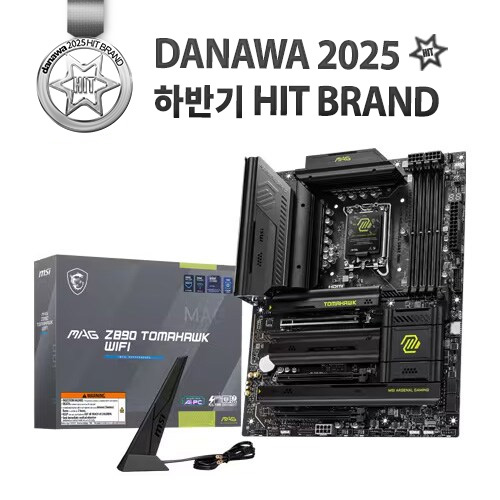
1. (언박싱) Z890으로 오면서 회색조의 톤&매너로 박스 프린팅에 변화가 있네요. Z690과 B760은 좀더 블랙블랙했습니다. 그래도 이 정도면 무난하게 깔끔하구요.


2. (외관) MSI 토마호크 특유의 밀리터리 감성 디자인이 유지되면서도 히트싱크 면적이 넓어져 전원부 발열 관리에 신경 쓴 모습입니다.


■ 조립 편의성
1. CPU 보조전원 커넥터 위치 최고!
이번에 조립하면서 인상 깊었던 부분은 단순히 EZ 기능뿐만이 아니라 물리적인 레이아웃 설계였습니다. 특히 눈에 띄었던 부분이 바로 CPU 보조전원 커넥터 위치입니다. 보통은 전원부 히트싱크 근처, 보드 상단에 붙어 있어서 케이블 연결할 때 손이 잘 안 들어가거나 상당히 불편한 경우가 많습니다. 그런데 이 모델은 램 슬롯 근처로 위치가 내려와 있어서 케이블 연결이 훨씬 수월했습니다. 이건 직접 조립해본 사람만 체감할 수 있는 부분일텐데 생각보다 스트레스가 크게 줄어드는 요소입니다.


2. EZ 기능도 여전히 편리~(EZ M.2 CLIP II / EZ PCIe RELEASE)
M.2 SSD 장착이나 그래픽카드 탈거도 훨씬 간편해서, 전체적인 조립 경험이 확실히 개선된 느낌입니다. 처음 쓸 때는 좀 편해졌나 정도인데, 역체감이 큰 기능들입니다. 보드를 케이스에 설치할 때는 어쩔 수 없이 드라이버를 사용해야 하지만, 그 외에는 드라이버 쓸 일이 거의 없어졌네요.


3. CPU 설치 간단 팁
예전 CPU 설치할 때는 네 모서리 중에 한 군데 화살표 표시가 있었고, 소켓에도 표시가 있었기 때문에 우선 그 표시부터 찾아보게 되는데요. 지금 사진 올리면서는 왼쪽 하단 귀퉁이에 화살표가 보이는데... 희한하게 조립할 때는 저게 눈에 안띄더라구요.

그럴 때는 당황하지 말고 잘 살펴보면 CPU 위아래로 홈이 보일 겁니다.(노치라고 하나봐요~)

소켓에도 홈이 파여있구요. 여기 맞춰서 가볍게 올려놓으면 됩니다. CPU기판 왼쪽 하단 귀퉁이에 삼각형 화살표 보이시죠? 일반적으로는 저 표시 보고 맞추면 됩니다.

그리고는 가볍게 소켓 걸어주시구요~

4. RAM 설치 간단 팁
메모리 1개 설치할 때와 2개 설치할 때 보통 램 슬롯에 꽂는 순서가 있습니다. 램 순서를 CPU 슬롯에서 가까운 쪽부터 1, 2, 3, 4라고 부를 때 2개만 쓰면 일반적으로는 2, 4를 많이 쓰는 편이죠. 그리고 하나를 꽂을 때는 2를 많이 썼던 걸로 기억하는데, 이 녀석은 독특하게 4를 먼저 쓰라고 하네요.
그래서 하나만 쓸 때는 4에만 꽂고,

두 개 쓸 때는 2, 4에 꽂아쓰면 됩니다

5. I/O패널 및 WIFI 안테나 연결 편의성
우선 중급기답게 I/O패널과 커넥터들은 우수합니다. 썬더볼트 2개 + C타입 10g 1개 + A타입 10g 3개 + A타입 5g 4개에 플래시 바이오스, 클리어 씨모스 버튼(오버클러킹할 때는 없으면 많이 불편) 다 있고, 5기가 랜포트에 광출력단자도 있습니다. 사운드칩셋도 중급기구요.

특히 와이파이 안테나 커넥터 연결 편의성은 최근에 만져본 아이들 중에 제일 좋네요. 돌리고 어쩌고 할 필요 없이 자석으로 딸깍~입니다.

■ 시스템 구성
CPU: Intel Core Ultra 7 270K
M/B: MSI Z890 Tomahawk WIFI
RAM: G.skill Trident Z5 RGB DDR5-8000 CL38-48-48-128 1.45V 32GB (2x16GB)(Hynix A-die)
COOLER: 아틱 리퀴드 프리져2 280mm 수냉쿨러(아틱 P14 pwm 4개 샌드위치) / 아틱 p12 램 스팟쿨링
CASE: Silverstone RV-02 레이븐2
PSU: 시소닉 PRIME Ultra Gold SSR-850GD 풀모듈러
GPU: Asus 4080 Proart
케이스가 17년차를 맞은 굴뚝형 골동품이라 조립에 여러가지 애로사항이 있습니다만.... 워낙에 정이 들어 바꾸기가 쉽지 않네요.


■ BIOS 세팅 – 목표는 실사용 언더볼팅 프로파일 만들기!
1. 순정 상태: 처음 조립 후 부팅할 때 만나게 될 바이오스 화면. 인텔 디폴트 세팅을 선택하고 부팅. 통상적으로는 윈도우 설치까지 하겠지만, 기존 시스템 재활용이라 드라이버만 새로 잡아주고 세팅해나가기 시작했습니다. 바이오스는 최신이라 추가로 업데이트 하지는 않았습니다.(최신이 아니라면 업데이트를 권장한다는 말씀~)

2. 순정상태 성능 테스트: 인터넷 디폴트 세팅으로 짧게 시네벤치 R23 멀티코어 한 바퀴만 돌렸습니다.
- 점수: 43,391점 / CPU패키지 최대온도 93도 / 최대 소비 전력 246W
- 이 정도면 순정 공랭은 쉬워보이진 않네요. 제 시스템에서도 어느 정도의 언더볼팅은 필요해보입니다.

3. 체험단 기간이 너무 짧은지라 추가적인 램오버는 힘들어 보여서, XMP세팅에서 클럭만 조금 더 올리고 타이밍은 손대지 않는 방향으로 진행했습니다. CPU클럭은 순정 상태로 두되 SOC클럭들만 조금씩 올리고 최대한의 언더볼팅을 하는 방향으로 잡았구요.
1) 이지 모드 -> 어드밴스드 모드로 변경


2) 전력제한 해제: 인텔 디폴트 세팅을 MSI 언리미티드 세팅으로 바꿔서 전력제한을 해제합니다.

3) Loadline Calibration: 일반적으로 많이 추천되는 Mode3으로 잡아 고부하 상태에서의 전압 강하를 어느 정도 막아줍니다.
- Overclocking - DigiALL PWM Features 메뉴에 위치


4) P코어 E코어 최대 배수 고정: 각 54배수, 47배수로 기입했습니다.

5) XMP 불러오기: Enabled로 바꾸면 세부 값들이 불러와집니다.

6) XMP 램타이밍 고정: 이 보드는 XMP를 불러와도 1차 타이밍들이 Auto로 되어 있습니다. 그래서 클럭을 바꾸면 타이밍들이 바뀝니다. 저는 타이밍 고정시킨 상태에서 클럭만 바꿀 생각이라 수동으로 1차 주요 타이밍들만 고정시켰습니다.

7) RAM 클럭 변경: b860 보드에서 테스트했던 8400클럭으로 변경해줍니다.

8) 추가로 SOC관련 클럭들을 오버클러킹합니다. Ring cash 배수를 기본 40에서 41배수로, NGU배수를 기본 30배수에서 34배수로, D2D 배수를 기본 30배수에서 32배수로 올렸습니다. 270k같은 리프레쉬 CPU에게는 큰 무리가 되지 않는 배수라고 판단했습니다.

9) 여기서부터는 지겨운 테스트의 반복입니다. 일단 앞 단의 상태가 완벽해야 뒷 단 진도를 나갈 수 있기 때문에 안정성 테스트를 해줘야 합니다. 우선 기본세팅 + XMP(생략 가능)만으로 hwinfo와 시네벤치를 돌려서 문제가 없는지 확인해보는 것을 권장드립니다. 기왕이면 OCCT CPU+RAM 10분 내외도 테스트해보시구요.
10) 문제가 없다는 가정 하에 전압 다이어트에 들어갑니다. 바이오스 설정은 이 곳에서 하게 됩니다.
- 제일 처음에는 다른 곳은 다 오토로 두고 VCC Core Voltage만 1.3v 정도에서 시작합니다. 자신 있으신 분들은 1.25v 시작. 부팅&시네벤치 10분&OCCT CPU 10분&OCCT CPU+RAM 10분이 모두 이상 없으시다면, 전압을 한 스텝씩 낮춰면서 노가다하시면 됩니다.

- 하다 보면 절대 더 이상 내려가지 않는 벽이 나옵니다. 보통은 그 벽에서 + 1 ~ 3스텝 정도 주는 걸 권장합니다.
- 어찌 됐건 전 VCC Core 전압이 1.2v까진 잘 버텨줬습니다.
- 그 다음엔 CPU Core 전압 다이어트입니다. 처음에는 저 위 스샷처럼 P코어 E코어 분리하지 말고 뭉쳐서 시작하는 걸 권장드립니다. VCC Core는 최저로 내린 전압에 고정시킨 상태에서 테스트합니다.
- 시작 전압은 앞에 VCC 코어 전압 마지막 다이어트에서 잘 들어가던 코어 최대 전압입니다.(hwinfo에서 확인 가능)
- 보통 P코어 전압 요구치가 높기 때문에 CPU 코어 전압 벽에 부딛히게 되면, 코어 분리해서 E코어 전압 다이어트에 들어가면 됩니다.
- 제 경우는 올코어 1.1v까지는 성공해서, 그 뒤에는 E코어 다이어트에 들어갔습니다.
- E코어는 1.025v까지 가능했습니다.
- VCC Core 전압, P Core 전압, E Core 전압 최저 요구치를 찾았다면, 마지막으로 Ring 전압 다이어트를 하시면 됩니다.
- Ring 전압까지는 온도나 최대 소비 전력에 영향을 주기 때문에 다이어트 추천드리구요. 전 1.03v에서 안정화했습니다.
- 최종적으로는 안정성을 위해 조금씩 전압을 더 주는 방향으로 VCC Core 1.200v / P Core 1.110v / E Core 1.030v / Ring 1.030v로 언더볼팅 작업은 마무리 했습니다.
4. 언더볼팅 성능 및 안정화 테스트
1) 씨네벤치 r23 멀티코어 30분 : 44,538점 / 패키지 최대온도 85도 / 최대 소비전력 192W

2) OCCT CPU+RAM 10분 / TM5: 1시간 30분 노에러(ring전압 다이어트 전 테스트 자료)

■ 총평
MSI 토마호크 시리즈를 계속 사용해오면서 느낀 점은 “무난함을 넘어서는 안정적인 기본기”였습니다. 원래 토마호크의 포지션이 중급기의 수문장 느낌이기도 했구요. 이번 Z890 토마호크 역시 고성능 CPU + 고클럭 메모리 환경에서도 안정적으로 운용 가능한 메인보드로 보입니다. 다만 시간이 부족해서 램 오버를 추가로 해보지 못한 부분이 아쉽네요. 그래도 XMP 8000 cl38메모리를 딸깍만으로 8400 cl38로 사용할 수 있다는 점에서는 실 사용시에 상당한 성능을 보여줄 것 같습니다. 그간 토마호크를 쓰면서 메모리 오버 가성비는 확실하다는 느낌을 받아왔거든요.
그리고 이번에 조립하면서 느낀 보조전원 위치와 EZ 기능에서 오는 편의성 개선은 아주 즐거운 변경점이었습니다. 여러가지 테스트에서도 보이고 있는 안정적인 전원부의 온도 또한 실제 사용에서 체감되는 장점이구요.
다만 이번 z890 시리즈에서는 G사의 어엘시리즈가 워낙 가성비 템으로 정평이 나있는 상황이라, 새로 출시되는 토마호크2에서는 절감한 원가만큼 확실한 가격 경쟁력을 보여줄 필요는 있을 듯 합니다. 상대적으로 같은 MSI의 Pro Z890-A와도 가격 차이에 비해 확실한 변별력을 보이지 못하고 있다는 점도 아쉬운 부분이 될 듯 합니다.
[본 사용기는 주관사와 다나와 체험단 행사를 통해 작성하였습니다.]
■ 제품 구매 링크: https://prod.danawa.com/info/?pcode=69697766


![4K 영상 편집 & AI 작업 유저 주목! 최대 14,900MB/s 속도의 PCIe 5.0 SSD 추천 [다나와 리포터V]](https://img.danawa.com/images/attachFiles/7/65/6064018_1.jpeg?shrink=320:180)


![[리뷰 상품] 한경희생활과학 HMS-FD-5000HW](https://img.danuri.io/catalog-image/603/596/075/b0a2df760c9c480aa3c503c18144c052.jpg?fitting=Large|140:105&crop=140:105;*,*)
![[리뷰 상품] 다이슨 스팟앤스크럽 (일반구매)](https://img.danuri.io/catalog-image/486/877/103/ca03ec034d2f458fa0728bb1d0fe107e.jpg?fitting=Large|140:105&crop=140:105;*,*)









