


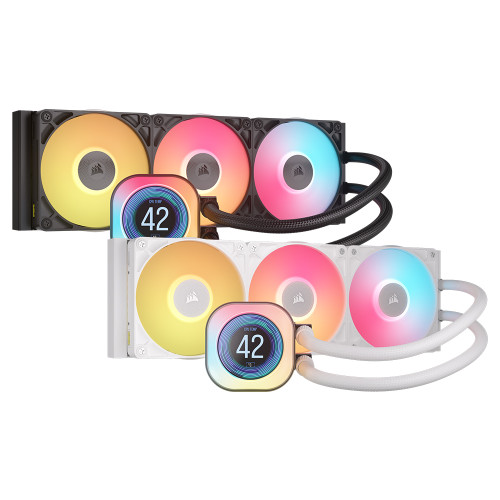
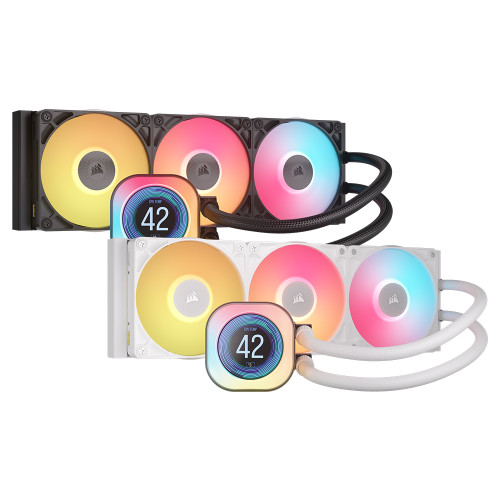
안녕하세요. 플레잇입니다. 하이엔드 PC 빌더들의 영원한 로망, 커세어(CORSAIR)가 또 한 번 진화했습니다. 오늘 리뷰를 통해서 소개해 드릴 수랭(수냉) 쿨러는 커세어의 최신 라인업 중에서도 최상위 모델에 속하는 'iCUE LINK TITAN 360 RX LCD'입니다.
화려한 2.1인치 IPS LCD 디스플레이는 물론이고, iCUE LINK 생태계를 통한 초기 설치 편의성, 그리고 새롭게 적용된 쿨링 엔진이 보여주는 안정성까지. 직접 설치하고 사용해 보며 느낀 점을 '설치 과정'과 '쿨링 성능'을 중심으로 상세히 보여드리도록 하겠습니다.
01. 수랭 쿨러 설치가 이렇게 쉬웠나?

기존 수랭 쿨러 조립의 가장 큰 스트레스는 단연 '선 정리'였습니다. 팬 전원선, RGB 선, 펌프 선 등 얽히고설킨 케이블은 조립 시간을 배로 늘리는 주범이죠. 하지만 TITAN 360 RX LCD는 iCUE LINK 시스템을 통해 이러한 문제들 해결했습니다.

라디에이터에 사용되는 각각의 팬으로 이어지는 복잡한 케이블이 사라지고 데이지 체인 방식으로 직접 연결되기 때문에 외부에서 보이는 케이블은 단 하나의 iCUE LINK 액티브 포트만 연결하면 됩니다.(빠른 시작 가이드에 설명하고 있는 250mm iCUE LINK 케이블은 추가 팬 설치 시 활용되는 점 참고하세요.)


그리고 복잡한 케이블은 '시스템 허브라는 구성품을 통해 연결되어 좀 더 깔끔한 선 정리가 가능하죠. 저의 경우 시스템 허브를 보이도록 배치했는데, 아예 보이지 않도록 메인보드 뒤쪽으로 넘겨서 설치하는 경우 더 깔끔한 선 정리가 가능합니다.

라디에이터는 시스템 허브로 연결되는 단 하나의 케이블만 연결하면 전원 공급과 RGB 제어가 동시에 가능하기 때문에 설치가 더 쉬웠어요.
그리고 새로운 방식의 사용자 설명서도 인상적이었는데요. 박스를 개봉하면 나타나는 QR코드로 실행되는 메뉴얼 웹페이지가 사용자 설명서를 대신합니다.


제품 박스의 QR코드를 스캔하면 이와 같은 빠른 시작 가이드 웹페이지가 열립니다. 일반적인 종이로 제작된 사용자 설명서와 비교할 수 없이 잘 만들어진 내용을 확인할 수 있었는데요. 각 구성품에 적용된 알파벳과 그림을 통해 직관적으로 확인할 수 있어 설치 과정이 아주 편했습니다.


인텔(LGA 1700/1851)과 AMD(AM4/AM5) 최신 소켓을 모두 완벽하게 지원하고 있습니다. 기본적으로 인텔 브래킷이 장착되어 있는데 측면 방향으로 잡아당겨 손쉽게 분리할 수 있어요. AMD CPU를 사용 중이라면 구성품으로 포함된 AMD 브래킷을 수평 방향으로 밀어 넣어서 장착할 수 있습니다.
브래킷 설치 과정도 설치 가이드 웹페이지를 통해 아주 상세하게 설명하고 있으며, 구조도 매우 직관적이며 부품들이 간단하게 설계되어 탈착 과정이 아주 편리했어요.

특히 펌프 베이스에는 커세어의 고성능 서멀 구리스인 XTM70이 최적의 두께로 사전 도포되어 있어, 사용자가 직접 서멀을 바르다 양 조절에 실패할 일도 없죠.

그리고 펌프 헤드의 디자인을 자유롭게 바꿀 수 있는 'CapSwap' 기능도 지원하여 추후 업그레이드나 튜닝의 재미도 남겨두었습니다. 예를 들어 더 높은 쿨링 성능을 위해 LCD 모듈을 분리하고 소형 팬이 달린 모듈로 교체하거나, 추후 더 높은 해상도나 큰 화면의 차세대 LCD 모듈이 출시된다면 상단 캡만 교체하면 되죠.
현재 IPS LCD 캡이 장착된 상태로 시각적인 만족도 면에 이미 정점에 와 있다고 볼 수 있는데요. iCUE 소프트웨어에서 제공되는 프리셋 설정을 통해 다양한 조명 효과를 적용할 수 있으며, 유튜브 링크를 활용해서 이와 같은 영상을 재생할 수도 있습니다. 이 부분에 대한 설명은 조금 후 보여드릴게요.
02. 쾌적하고 안정적인 쿨링 성능

설치 편의성만큼이나 중요한 것은 결국 '온도를 얼마나 잘 잡는가'입니다. TITAN 360 RX LCD는 하이엔드 CPU를 위한 완벽한 솔루션을 제공합니다.
커세어가 새롭게 설계한 3상 모터 구동 방식의 FlowDrive 쿨링 엔진이 탑재되었는데요. 인텔 코어 i9이나 AMD 라이젠 9 같은 발열량이 높은 CPU에 최상의 성능을 기대할 수 있습니다.


제가 테스트에 사용한 CPU는 라이젠 5 5600, 메인보드는 ASUS PRIME X570, 실내 온도 26도, 케이스 유리 커버를 닫은 상태로 약 30분 정도 디아블로4 증오의 군주 게임을 플레이했습니다.
HWiNFO 벤치마크 프로그램을 통해 전체적인 온도를 측정한 결과인데, CPU 코어 온도 기준으로 최대 48.3 ℃로 거의 PC 대기상태 수준의 결과를 보여주고 있어요. 헤드 부위에 표시되는 수랭 쿨러의 수온을 봤는데 37℃로 놀라운 냉각 성능을 확인할 수 있었습니다.

시네벤치 2026년 버전으로도 온도 측정을 진행해 봤습니다. 이 버전에서는 [Multiple Threads / Single Core / Single Thread] 각각 측정이 가능한데, 각 10분의 작동 후 CPU 코어 온도 기준으로 평균값과 최댓값을 표로 만들었습니다.(측정 환경 : 실내 온도 26.5도, 케이스 유리 커버를 닫은 상태)

결과는 놀랍습니다. CPU 온도가 급격히 튀는 스파이크 현상을 빠르게 제어하며, 안정적인 온도 상태를 유지하는 것을 확인할 수 있었습니다. 시네벤치의 하드한 작동 환경에서도 스로틀링 없이 일정한 온도를 유지했어요. 열전도율이 극대화된 구리 냉각판과 펌프 설계가 제 몫을 톡톡히 해냅니다.


라디에이터에 최적화된 RX120 팬은 수랭 쿨러 성능의 화룡점정입니다. 높은 풍압으로 라디에이터의 촘촘한 핀 사이로 차가운 공기를 밀어내며 높은 냉각 성능을 보여줘요.
게임을 플레이하거나, 시네벤치를 실행한 상태에서도 35~37℃의 냉각수 온도를 유지했으며, 커세어의 마그네틱 돔 베어링으로 팬 소음도 느낄 수 없는 수준이었습니다. 그리고 iCUE 소프트웨어를 통해 [조용한 / 균형 잡힘 / 극한]의 설정으로 냉각 성능을 직접 제어할 수도 있어 환경에 따라 보다 최적화된 구성이 가능해요.
03. 성능과 감성의 완벽한 조화
커세어 iCUE LINK TITAN 360 RX LCD 수랭 쿨러 외에도 커세어 PC 케이스, 키보드, 마우스까지 함께 연결된 상태라서 조명을 동기화할 수 있었습니다.
iCUE 소프트웨어에서 제공되는 조명 링크 옵션의 프리셋 효과나 캔버스 기능을 통해 연결된 모든 커세어 장치의 조명을 한 번에 제어할 수 있어요.

iCUE 소프트웨어의 프리셋 설정 외에도 캔버스 기능을 활용할 수도 있는데요. 캔버스에서는 이미지 또는 비디오 캡처를 활용해서 색다른 효과를 적용할 수 있으며, 모니터 화면을 샘플로 사용할 수도 있죠.


펌프 헤드는 그냥 예쁜 쿨러가 아닙니다. 선명한 2.1인치 LCD 디스플레이는 지금까지 경험했던 정형화된 수랭클러 펌프 헤드의 모습을 완전히 바꿔놨어요.
17종류의 프리셋 효과와 커스터마이징이 가능한 사용자 정의 스크린 설정으로 나만의 개성을 담아낼 수 있습니다.

펌프 헤드 LCD 디스플레이에서 가장 인상적이었던 부분은 유튜브 영상 링크를 추가하면 영상으로 재생할 수 있다는 부분입니다.
아케인 시네마틱 트레일러 유튜브 주소를 [비디오 링크]에 붙여 넣으면 이렇게 영상이 재생됩니다. 정사각형 비율의 영상은 디스플레이를 가득 채울 수 있으니 나만의 스타일로 직접 만들어봐야겠어요.

시스템의 현재 온도를 직관적으로 모니터링하거나 내가 원하는 영상이나 GIF를 띄워 나만의 감성을 표현하는 즐거움을 누릴 수 있습니다. 여기에 조립의 패러다임을 바꾼 iCUE LINK의 편의성, 그리고 극한의 환경에서도 시스템을 보호하는 최상급의 쿨링 안정성이 결합된 '완성형 수랭 쿨러'입니다.
하이엔드 시스템을 새롭게 구축하거나, 조립의 번거로움 없이 최고 수준의 발열 제어 성능과 튜닝 효과를 동시에 누리고 싶은 분들에게 주저 없이 추천하고 싶은 제품입니다.
[ 다나와 가격비교 바로가기 ]


![4K 영상 편집 & AI 작업 유저 주목! 최대 14,900MB/s 속도의 PCIe 5.0 SSD 추천 [다나와 리포터V]](https://img.danawa.com/images/attachFiles/7/65/6064018_1.jpeg?shrink=320:180)


![[포인트 마켓] 크로스오버 185PF3 IPS TYPE-C 포터블](https://img.danuri.io/catalog-image/622/649/096/a0fdd2b1d96d4061a415ea6157226ff6.jpg?fitting=Large|140:105&crop=140:105;*,*)
![[리뷰 상품] 앤커 유피 C28 옴니 (화이트)](https://img.danuri.io/catalog-image/233/708/122/7753b539775647ab8435de810568561e.jpeg?fitting=Large|140:105&crop=140:105;*,*)









