


(다음리뷰보기 - https://m.site.naver.com/25x56)
현재 PC케이스 시장은 일명 컴퓨터 어항케이스라 불리는 파노라마-뷰 콘셉트의 제품들이 주류를 이루고 있죠. 그리고, 이제는 경쟁이 치열한 만큼 나름의 차별화가 점점 중요시되고 있는 시점입니다. 국내 PC케이스 시장은 미국/중국시장 못지않게 많은 해외브랜드 제품들이 판매되고 있는데, 국내 PC하드웨어 전문 선두업체 (주)마이크로닉스에서 최근 또 하나의 PC케이스 브랜드를 국내시장에 론칭했습니다. 바로, APNX 브랜드죠. 이미 국내시장에 진출하기 전부터 해외시장에서는 꽤나 알려진 브랜드였기 때문에 언제 한국 시장에 들어오는지가 관건이었습니다. 그리고, 이런 APNX 브랜드를 알린 대표적인 PC케이스 역시 컴퓨터 어항케이스인 V 시리즈였는데, 나름의 차별화를 가졌기 때문입니다. 그래서, 이번 시간에는 APNX의 컴퓨터 어항케이스 V시리즈의 첫 번째 모델 V1을 만나볼까 합니다. 그럼,
START~!!
■ 상품정보 - https://smartstore.naver.com/micronics/products/12706770127
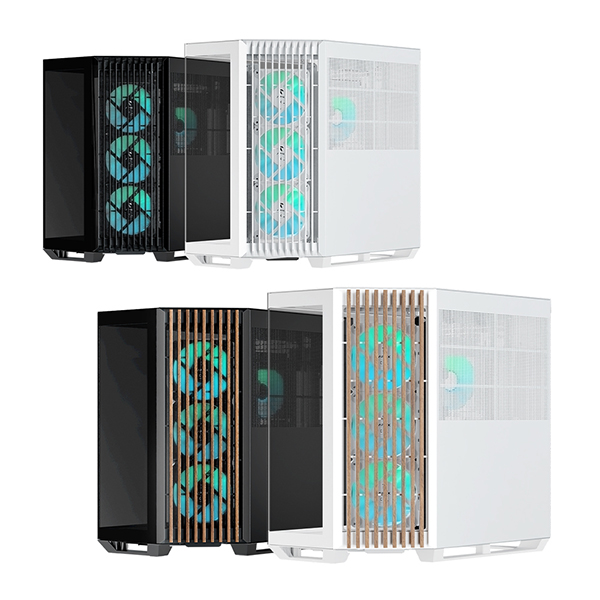
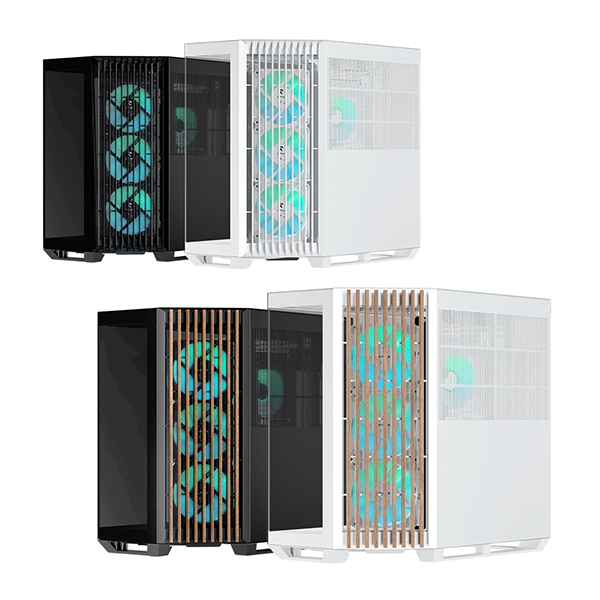
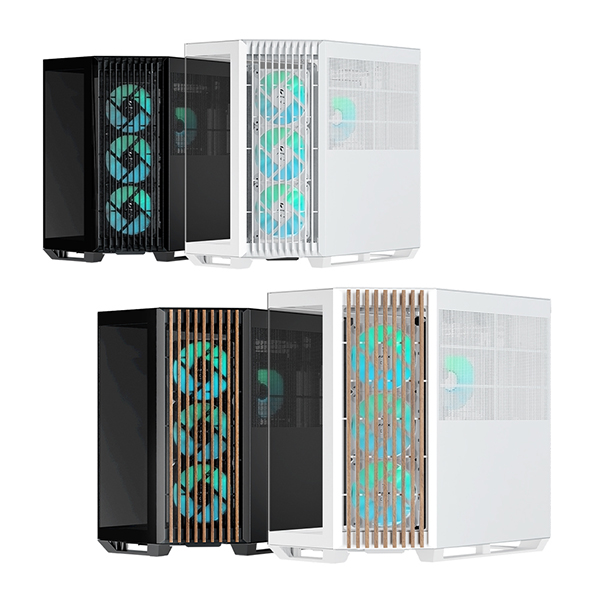
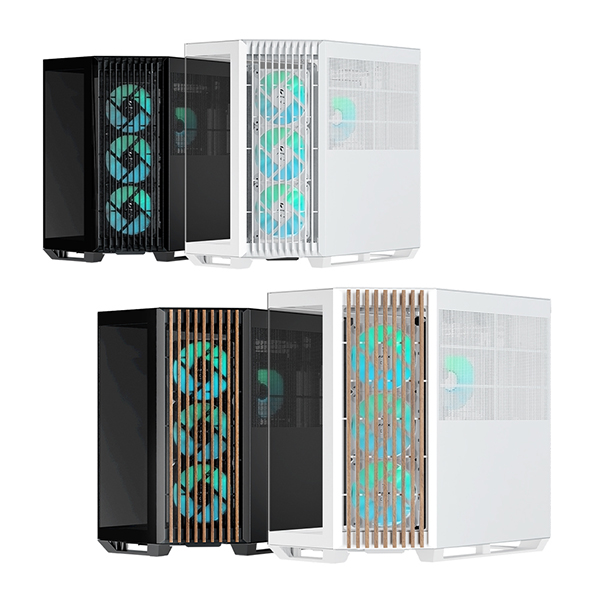
제품박스부터 살펴보면, 전면에는 모델명과 함께 옆에는 제품 색상 구분에 따른 제품 이미지를 담고 있습니다. 뒤에서 다시 언급하겠지만, V1 모델 같은 경우에는 총 4가지 모델이 출시되었죠. 이미지 바로 옆 측면에는 V1 모델에 대한 소개를 담고 있으며, 후면에는 제품의 기본 사양을 상세하게 표기해 놨습니다. 특히, 쿨링 지원에 대해서 팬과 수냉쿨러 라디에이터 지원을 상세하게 표기해 놨기 때문에 오프라인 매장에서 구매할 때도 충분히 도움이 됩니다. 제품 포장은 기본 비닐 포장과 함께 아무래도 컴퓨터 어항케이스인 만큼 무게가 있기 때문에 일반 스티로폼보다 좀 더 완충효과가 뛰어난 우레탄폼 포장재를 사용했으며, 아래 우레탄폼 포장재 중앙에 부속품이 담긴 별도의 박스와 제품설명서가 수납되어 있습니다. V1 PC케이스를 제외한 나머지 구성품에는 부품 장착에 사용되는 각 종 스크루를 용도별로 분류 포장해 놨으며, 추가 핸드스크루와 렌치, 소량의 케이블타이가 제공됩니다.


본격적으로 APNX V1 PC케이스를 살펴보면, 앞서 잠깐 언급했듯이 V1은 총 4가지 모델로 출시되었는데, 구분 기준은 전면 오른쪽 대각선 방향의 패널로 색상 기준인 블랙과 화이트, 그리고 우드(Wood) 적용 유무에 따라 구분됩니다. 좀 더 자세히 살펴보면, 전면은 컴퓨터 어항케이스 특성답게 강화유리 패널을 적용하고 있습니다. 그래서, 전면과 왼쪽 측면까지 보면 전형적인 2면 컴퓨터 어항케이스죠. 하지만, 전면 강화유리 패널에서 오른쪽 방향으로 틀면 대각선 방향의 패널이 한 번 더 적용된 3면 구조를 확인할 수 있습니다. 그동안 일반적으로 컴퓨터 어항케이스에서 많이 볼 수 있었던 건 3면은 왼쪽 방향으로 강화유리 패널이 3개 적용된 경우였는데, APNX V1은 반대인 오른쪽으로 적용해 나름 차별화를 주었습니다. 그리고, 여기에 오른쪽 대각선 패널을 강화유리가 아닌 쿨링시스템으로 적용했죠. 즉, 기존 컴퓨터 어항케이의 측면 쿨링시스템을 좀 더 앞으로 배치되는 효과로 대각선 방향을 선택한 겁니다. 이렇게 하면, 45˚ 각도에서 공기가 유입되면서 바로 그래픽카드 위치까지 전달되는 쿨링효과를 볼 수 있죠. 또한, 대각선 패널은 마그네틱 방식으로 탈부착할 수 있으며, 패널을 분리하면 내부에 120mm 팬이 기본 3개 장착된 걸 확인할 수 있는데, 역방향 날개의 리버스 팬인 동시에 RGB 팬입니다. 그리고, 위아래 고정된 핸드스크루를 풀면 팬이 장착된 브래킷도 분리할 수 있으며, 분리된 브래킷에 120mm 팬이 장착된 브래킷도 한 번 분리할 수 있습니다. 120mm 팬이 장착된 브래킷을 분리하면, 첫 번째 브래킷에는 140mm 또는 160mm 팬을 최대 2개 교체 장착할 수 있죠.


V1 케이스 상단은 패널 모양을 통해 좀 더 대각선 패널의 구조를 쉽게 이해할 수 있는데, 상단 패널의 에어홀 디자인을 45˚ 대각선 패널 방향에 맞춰서 적용했습니다. 공기가 유입되어 흘러가는 방향 구조를 그대로 에어홀 디자인으로 표현한 거죠. 그리고, 대각선 방향 앞자리에는 버튼 및 포트들이 배치되어 있는데, 중앙에는 전원 버튼과 바로 위에 LED 버튼이 배치되어 있으며, 양쪽으로 USB 3.2 Gen1 타입 A 포트 각각 1개와 맨 왼쪽에 오디오 포트, 맨 오른쪽에 USB 3.2 Gen2x2 타입 C 포트가 적용되어 있습니다. 또한, 상단 패널은 후면에 손잡이를 통해 들어 올리면 바로 분리되는 무나사의 볼-헤드핀 방식을 적용했는데, 한 가지 주의할 점은 후면 손잡이가 상단 패널 분리 역할이기 때문에 케이스 전체를 들고 옮길 때는 잡으면 안 됩니다. 상단 패널을 분리하면, 내부 상단에는 바로 뒤에서 다시 확인하겠지만, 양쪽 측면 패널을 고정하는 나사가 적용되어 있습니다. 즉, 양쪽 측면 패널을 분리할 때는 상단 패널을 먼저 분리하고 고정 나사를 풀어야 하는 구조라서 약간 불편함이 있습니다. 그리고, 상단 역시 쿨링시스템을 갖출 수 있게 분리형 브래킷을 장착할 수 있으며, 고정된 나사를 풀면 브래킷 분리를 할 수 있고, 상단 브래킷에는 팬 장착 시 120mm 최대 3개 또는 140mm 최대 2개를 장착할 수 있고, 수냉쿨러 시 최대 360mm 라디에이터를 장착할 수 있습니다.


V1 PC케이스의 측면 패널은 왼쪽 패널 같은 경우 컴퓨터 어항케이스 특성답게 강화유리 패널을 적용했고, 방금 언급했듯이 패널 분리를 위해서는 상단에 고정된 나사를 먼저 풀어야 합니다. 물론, 이 부분을 제외하면 나머지 패널 고정 방식은 볼-헤드핀 방식이라 역시 분리는 편합니다. 그리고, 강화유리 패널 안쪽에는 위아래 파손방지를 위해 프레임이 적용되었고, 후면방향 쪽에는 닫을 때 충격보호를 위해 패드가 부착되어 있죠. 오른쪽 패널은 일반 새시 패널이며, 패널 절반의 윗부분이 메쉬 디자인을 적용했고, 역시 분리를 위해서는 상단에 고정 나사를 먼저 풀어야 하며, 나머지는 볼-헤드핀 방식이라 쉽게 분리됩니다. 패널 안쪽에는 메쉬 디자인에 맞춰 분리형 먼지 필터가 장착되어 있습니다.


케이스 후면에는 내부 구조가 전형적인 컴퓨터 어항케이스의 듀얼 챔버 구조임을 미리 확인할 수 있는데, 윗부분에는 후면 배기역할의 에어홀 처리와 함께 120mm 팬이 기본 장착되어 있으며, 위아래 위치조절을 할 수 있게 나사홀도 길게 처리되어 있습니다. 그리고, 같은 위치에 맨 왼쪽에는 내부 구조에서 파워서플라이가 장착되는 위치죠. 아래에는 미들타워 기준의 PCI 슬롯이 7개 갖추고 있으며, 주변은 모두 에어홀 디자인을 적용해 쿨링 효과를 높이도록 했습니다. 그리고, 메인보드 장착 시 백패널 I/O가 위치하는 홀에는 APNX 로고가 새겨진 브래킷이 하나 장착되어 있는데, 뒤에 내부 구조와 조립에서 언급하겠지만, V1의 차별화 중 하나로 ATX 메인보드 위치조절을 지원합니다. 그래서, 위치조절에 따라 메인보드 백패널 I/O 위치의 빈 공간을 가려주는 역할을 브래킷이 해주죠.


V1 외형 끝으로 케이스 밑바닥 부분에는 케이스 외형 구조에 따라 받침대 디자인을 적용했으며, 하단 먼지필터는 분리형으로 케이스 왼쪽 측면 아래에서 바로 뺄 수 있게 적용했습니다. 그리고, 필터를 분리한 자리에는 내부 하단 쿨링시스템 효과를 높일 수 있게 큼지막한 홀 처리를 적용했죠. 참고로, 내부에서 다시 확인하겠지만, 내부 하단에도 팬 브래킷이 장착되어 있습니다. 그리고, 케이스 받침대는 약 26mm 높이를 가졌고, 패드도 기본 부착되어 있습니다.


이제 V1 PC케이스의 내부를 살펴보는데, 그전에 전면 강화유리는 조립 시에도 크게 분리할 필요가 없지만, 만약 전면 강화유리를 분리해야 할 경우에는 왼쪽 측면 위아래 고정 나사를 먼저 풀고, 왼쪽 측면 방향으로 밀면 분리할 수 있습니다. 그리고, 내부에 메인보드가 장착되는 트레이 부분에는 CPU 컷 아웃 홀과 주변에 케이블 정리를 할 수 있는 홀과 그로밋을 적용하고 있으며, 앞서 잠깐 언급했듯이 ATX 메인보드는 기본 위치보다 좀 더 위로 올려 장착할 수 있게 추가 나사홀이 적용되어 있습니다. 기본 위치는 A/M/I 표시를 위로 올려 장착할 수 있는 위치에는 A 표시를 해놨죠. 그리고, 트레이 아랫에는 메인보드 아랫부분에 연결되는 케이블들을 일부 가려주는 커버도 적용되어 있습니다.


트레이와 대각선 방향 쿨링시스템 사이에는 그래픽카드 지지대도 기본 장착되어 있는데, 앞뒤 조절부터 좌우, 위아래 위치조절까지 가능합니다. 물론, 핸드스크루를 모두 풀면 지지대 분리도 가능하죠. 그리고, 내부 하단에는 앞서 외부 밑바닥에서 잠깐 언급했듯이 하단 쿨링시스템을 갖출 수 있게, 상단과 마찬가지로 분리형 브래킷을 장착하고 있습니다. 앞쪽에 핸드스크루를 풀고, 뒤로 밀면 쉽게 분리할 수 있으며, 팬 장착 시 120mm 최대 3개 또는 140mm 최대 2개를 장착할 수 있고, 수냉쿨러시에는 최대 360mm 라디에이터를 장착할 수 있습니다. 그리고, 내부 후면에는 외부에서 간접적으로 확인한 배기 역할의 120mm 팬을 다시 확인할 수 있으며, 역시 RGB 팬이고, 아래 PCI 슬롯 가이드는 모두 재사용이 가능한 착탈식을 적용했습니다.


메인보드 트레이 후면인 내부 후 공간을 살펴보면, 가장 먼저 눈에 들어오는 부분은 파워서플라이 자리 아래 공간으로 도어방식의 저장장치 브래킷을 장착하고 있습니다. 물론, 고정된 나사를 풀어야 도어 방식으로 열리고, 힌지 부분을 위로 올리면 브래킷 분리도 가능합니다. 브래킷은 좌우 높낮이가 다르게 해서 오른쪽은 바깥쪽에서 장착할 수 있게, 왼쪽은 안쪽에서 장착할 수 있게 지원하는데, 양쪽 모두 구조는 동일해서 각각 안쪽으로 2.5인치 SSD/HDD를 2개 장착할 수 있는 공간이 있고, 그 뒤에 추가로 2.5인치 SSD/HDD 또는 3.5인치 HDD를 1개 장착할 수 있게 지원합니다. 그래서, 2.5인치 저장장치 같은 경우에는 총 6개를 장착할 수 있고, 3.5인치 HDD를 장착할 경우에는 최대 2개를 장착하고, 2.5인치 저장장치는 최대 4개를 장착할 수 있습니다. 컴퓨터 어항케이스는 저장장치를 많이 장착할 수 없는 구조적인 한계를 최대한 해결한 방식이라 할 수 있죠.


저장장치 브래킷을 분리한 내부 공간에는 주변으로 케이블 정리를 할 수 있는 벨크로타이가 기본 장착된 걸 확인할 수 있으며, 기본 케이블도 기본 정리가 되어 있습니다. 그리고, CPU 컷-아웃 후면은 앞서 외부에서 언급했듯이 파워서플라이 자리가 되고, 받침대도 적용되어 있죠. 같은 위치 아래 공간에는 팬&ARGB 허브 장치가 장착되어 있는데, 총 10개를 연결할 수 있고, 기본 팬 4개가 연결되어 있기 때문에 추가로 6개를 더 연결할 수 있습니다. 또한, 저장장치 브래킷을 사용하지 않을 시에는 아예 분리해 놓고 케이블 정리공간으로 활용할 수 있게 85mm 이상의 넉넉한 공간도 확보할 수 있죠. 끝으로, V1 PC케이스에 사용된 새시의 두께를 부위별로 측정해 보면, 0.8~1.0mm 대임을 확인할 수 있습니다.


직접, APNX V1 PC 케이스를 사용해 시스템 조립을 해보면, 일단 앞서 내부 메인보드 트레이에서 언급했듯이, V1은 ATX 메인보드 장착 시 기본 위치와 기본 위치보다 위로 장착할 수 있게 지원합니다. 그래서, 기본 위치일 때는 상단 공간이 약 82mm로 수냉쿨러 라디에이터 장착 시 듀얼팬 구성까지 가능하고, 위로 올려 장착했을 때는 아래로 약 20mm 공간이 늘어난 약 67mm 공간을 확보해 하단 쿨링시스템을 강화할 수 있습니다. 사용자가 환경에 맞춰 선택하면 되는 거죠. 그리고, 메인보드 후면 백패널 I/O 부분 역시 앞서 외부 후면에서 확인한 스마트 브래킷을 통해 기본 위치일 때는 윗부분을, 위로 장착했을 때는 아랫부분을 가려주면 됩니다. 다만, 주의할 부분도 있는데, V1 PC케이스의 PCI 슬롯은 고정된 위치라 사용하는 ATX 메인보드의 그래픽카드 PCIe 슬롯이 1번 위치에 있으면, 위로 올려 장착할 경우 사용할 수 없기 때문에, 기본 위치에서만 장착 사용해야 합니다.


메인보드 장착을 제외하면, 나머지 부품들은 큰 어려움 없이 장착이 수월한 편입니다. CPU쿨러 같은 수냉쿨러는 대각선 패널에 기본 팬이 장착되었기 때문에, 기본적으로 내부 상단에 라디에이터를 장착하는데, 지원대로 최대 360mm 라디에이터를 장착할 수 있으며, 기본 위치에 메인보드를 장착했을 때 상단 공간에 여유공간도 충분히 있어서 케이블 연결도 수월한 편입니다. 참고로, 공랭쿨러 중 타워형 쿨러 장착 시에는 최대 170mm 높이까지 지원합니다. 그래픽카드는 최대 395mm 길이까지 지원하며, 후면 공간의 듀얼챔버 구조상 파워서플라이는 세워서 어렵지 않게 장착할 수 있고, 기본 구성 장착 후 케이블 정리는 파워서플라이 아래공간을 활용하면 되는데, 공간이 넉넉한 만큼 초보자도 어렵지 않게 케이블 정리를 할 수 있으며, 저장장치 브래킷을 사용하지 않을 시에는 커버 역할로 가려주는 효과도 있어서 깔끔하게 보이게 할 수 있습니다.


조립 후, PC 전원을 켜면, 대각선 패널 측면 쿨링시스템의 팬과 후면 팬 기본 4개의 팬에서 RGB 라이트닝 효과를 바로 확인할 수 있으며, 사용하는 메인보드에서 RGB Sync를 지원하지 않아도, 제공되는 팬&RGB 허브에 LED 모드 지원으로 전원버튼 위에 있는 LED 버튼을 누르면 다양한 모드로 전환할 수 있습니다. 끝으로, 인공연기 연출을 할 수 있는 포그머신 기계를 통해 V1 PC케이스의 쿨링 구조를 확인해 보면, 45˚의 대각선 패널 쿨링시스템으로 공기가 유입되면서 바로 그래픽카드 영역으로 이동하고 후면과 상단으로 빠지는 모습을 확인할 수 있습니다.


드디어 국내시장에도 진출한 APNX는 그것도 국내 PC하드웨어 브랜드 중 PC케이스와 파워서플라이로 가장 인지도가 높은 (주)마이크로닉스를 통해 진출했습니다. 그리고, APNX를 상징하는 대표 라인업 V 시리즈를 출시했죠. 사실상 APNX를 글로벌 시장에서 알린 V1 PC케이스는 컴퓨터 어항케이스인 동시에 나름에 차별화를 그것도 직관적으로 보여주는 제품입니다. 그동안 컴퓨터 어항케이스의 3면이라면 전면에서 왼쪽으로 이어지는 3개의 강화유리가 보편적이었는데, V1는 이와 반대로 전면과 왼쪽은 2면 강화유리인 컴퓨터 어항케이스 특성으로 가면서, 오른쪽으로 그것도 대각선 방향에 쿨링시스템을 적용했습니다. 그래서, 누가 봐도 45˚에서 공기가 유입되면서 그대로 그래픽카드 위치방향까지 바로 전달되는 쿨링 구조임을 쉽게 알 수 있죠. 여기에 또 한 가지 차별점으로 메인보드 정확히는 ATX 메인보드 위치를 기본 위치보다 높게 올려서 장착할 수 있게 추가 지원하고 있습니다. 기본 위치로 사용하면 상단 공간이 확보되고, 위로 올려 장착하면 하단 공간이 확보되는 효과로 사용자가 쿨링 퍼포먼스를 어디에 초점을 맞출지 선택할 수 있는 거죠. 물론, ATX 메인보드의 그래픽카드 PCIe 슬롯 위치에 따라서 위치이동이 안 될 수 있기 때문에 사용자의 메인보드 확인이 필요합니다. 그래도, 이런 차별화를 갖추면서도 케이스폭은 295mm로 컴퓨터 어항케이스 그것도 3면 구조에서는 나름 슬림한 편에 속하도록 유지했고, 단순히 블랙/화이트 색상만 있는 게 아니라 추가로 포인트를 준 우드 스타일까지 총 4가지 색상 중 선택할 수 있는 폭도 있어서, 쿨링 퍼포먼스에 신경 쓰면서 독창적인 모습을 갖춘 PC케이스를 원했다면, APNX의 V1를 추천합니다.

<본 리뷰는 (주)마이크로닉스로부터 제품 지원을 받아 작성되었습니다.>


![FPS 게임 승률 올리는 자석축 키보드! 쫀쫀한 블랙킹축 VS 조용한 저소음 리치축 완벽 비교 [프리미엄 리포터V]](https://img.danawa.com/images/attachFiles/7/63/6062660_1.jpeg?shrink=320:180)
![[리뷰 상품] 앤커 유피 C28 옴니 (화이트)](https://img.danuri.io/catalog-image/233/708/122/7753b539775647ab8435de810568561e.jpeg?fitting=Large|140:105&crop=140:105;*,*)
![[G마켓] ~9/27까지 LG 올레드모니터, 4K모니터, QHD모니터, 스마트모니터 할인 연장(27GX700A, 27US550, 27U631A, 27U511SBW)](https://img.danawa.com/images/attachFiles/7/64/6063084_1.jpg?fitting=Large|140:105&crop=140:105;*,*)









