


에버미디어로부터 제품을 제공받아 작성하였습니다.

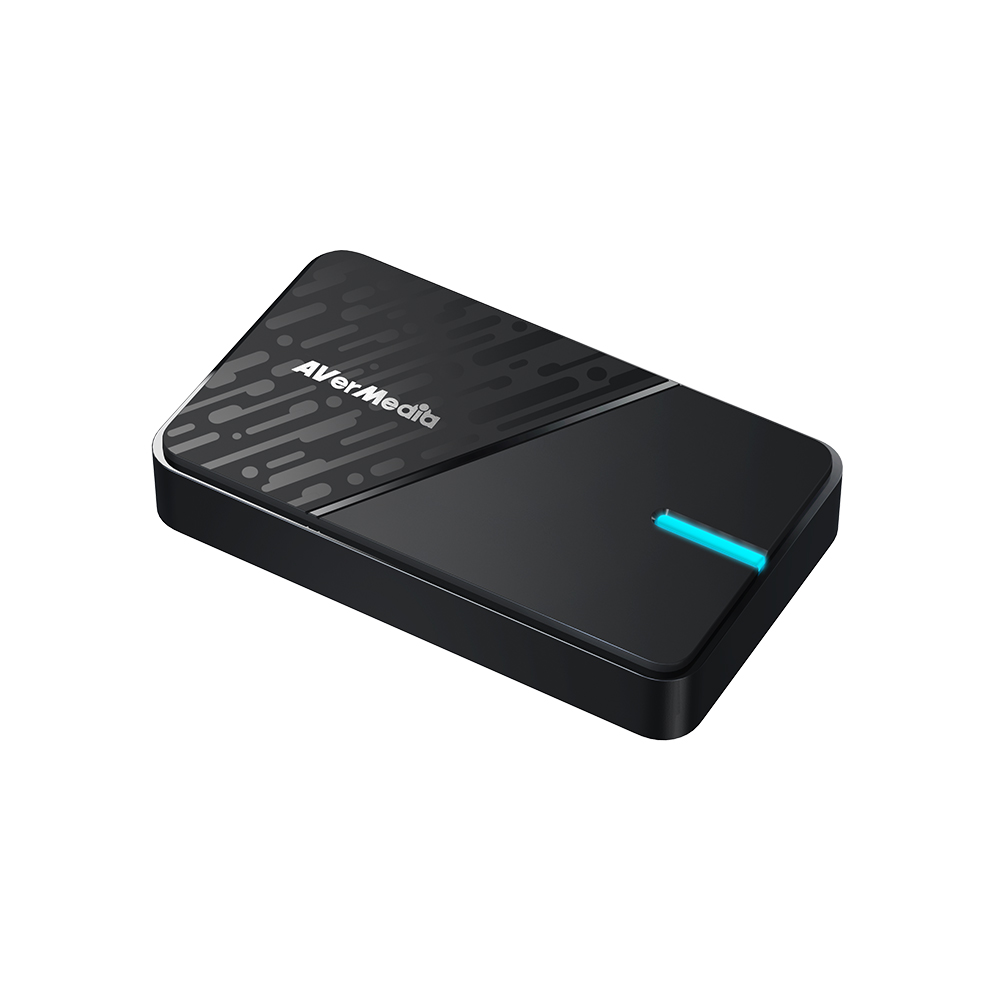
새롭게 출시된 에버미디어 StreamLine MINI+ GC311G2 캡쳐보드를 소개합니다.
최근에는 PS5, 닌텐도 스위치, Xbox는 물론 DSLR이나 미러리스 카메라까지 활용한 개인 방송이 많아지면서 캡쳐보드 수요도 꾸준히 늘어나고 있습니다. 하지만 처음 방송을 시작하는 입장에서는 복잡한 설정이나 높은 가격이 부담될 수 있는데요.
에버미디어 StreamLine MINI+ GC311G2는 이런 입문자들을 겨냥한 제품답게 설치가 간단하고 사용 난이도가 낮은 것이 특징입니다.
특히 4K60 HDR 패스스루를 지원하면서도 실제 캡쳐는 1080p60으로 안정적으로 진행할 수 있어, 콘솔 게이머에게 꽤 매력적인 구성을 보여줍니다.
제품 링크
https://www.compuzone.co.kr/product/product_detail.htm?ProductNo=1282761
패키지 박스에는 에버미디어 StreamLine MINI+ GC311G2의 주요 특징이 한눈에 확인되도록 정리되어 있습니다.

박스 측면 양쪽에 봉인 씰이 부착되어 있어 개봉 전 제품을 안전하게 보호하고 있습니다.


구성품으로는 StreamLine MINI+ GC311G2 본체, USB Type-C to Type-A 케이블, 퀵 스타트 가이드가 포함되어 있습니다.

퀵 스타트 가이드에는 구성품, 연결방법, 스펙 등을 포함하고 있으며, 한글도 지원해서 처음 사용하시는 분들도 쉽게 알아 볼 수 있습니다.

본체 크기는 112.5 x 66.1 x 20.9mm, 무게는 약 85g 수준으로 매우 콤팩트합니다. 실제로 책상 위에 올려두면 공간 차지가 거의 없고, 노트북과 함께 휴대하기에도 부담 없는 크기였습니다. 외형은 깔끔한 무광 디자인이며, USB-C 인터페이스를 사용하는 점도 꽤 만족스럽습니다.

데스크탑(PC)에서 게임 플레이하고, Mac에서 OBS 프로그램으로 화면 캡쳐 영상을 녹화했습니다.
- 캡쳐보드에 구성품에 포함된 USB Type-C to Type-A 케이블을 연결합니다.
- 데스크탑(PC) HDMI를 캡처보드 캡쳐보드 HDMI IN에 연결합니다.
- 모니터를 HDMI OUT에 연결합니다.
- USB Type-C to Type-A 케이블을 Mac에 연결합니다.
처음 사용해보는거라 걱정했는데, 설치는 생각보다 훨씬 쉬웠습니다.
첫 도전에 OBS 실행하니까 바로 화면 캡쳐에 성공했습니다.


게임을 약 2시간 20분 정도 플레이했는데, 실제 촬영한 핸드폰에 용량 부족으로 중간에 끊겨서 50분 분량만 편집한 영상입니다.
2시간 정도 사용하고 StreamLine MINI+ GC311G2 실제 손으로 만져봤는데, 약간의 발열이 있기는 하지만 심하진 않았습니다.
연결한 상태로 게임 뿐만 아니라, 실사용으로 몇일을 사용했지만, 캡쳐보드에 연결한 상태를 잊어버릴 정도로 연결이 안정적이었습니다.
몬스터헌터 게임이 FPS 게임은 아니지만, 딜레이가 굉장히 중요한데, 패스스루 환경에서는 체감 지연이 거의 느껴지지 않았습니다. 이 제품을 사용하기 이전 저렴한 제품을 여러개를 사용한 적이 있는데, 기존 제품 대비 OBS 기반 사용 환경에서 딜레이나 프레임 드랍이 현저하게 적다고 느꼈습니다. 무엇보다 놀라운건 화면 색감이 정말 눈에 띄게 좋았다는 점입니다.
설치가 간단하고 복잡한 설정 없이 바로 사용할 수 있어서, 처음 방송을 시작하는 입문 스트리머에게 너무 좋은 제품입니다.
별다른 설정 없이도 OBS 기반 화면 캡쳐 퀄리티가 보장되기 때문에, OBS 기반 송출 환경을 구축하시는 분들에게 분명 좋은 선택지가 될거라 확신합니다. 컴퓨터 뿐만 아니라 닌텐도 스위치 방송을 계획하고 계신분이라면 에버미디어 StreamLine MINI+ GC311G2 캡쳐보드 추천드립니다.
#에버미디어 #GC311G2 #닌텐도스위치2 #스위치2캡처보드 #캡처보드 #게임녹화 #게임방송 #입문용캡처보드 #콘솔캡처 #스트리밍입문


![4K 영상 편집 & AI 작업 유저 주목! 최대 14,900MB/s 속도의 PCIe 5.0 SSD 추천 [다나와 리포터V]](https://img.danawa.com/images/attachFiles/7/65/6064018_1.jpeg?shrink=320:180)


![[네이버] LG 가성비 사무용 노트북 16인치 대화면 대학생 인강용 직장인 [118만원대]](https://img.danawa.com/images/attachFiles/7/65/6064093_1.jpg?fitting=Large|140:105&crop=140:105;*,*)
![[리뷰 상품] 샤크닌자 샤크 에보파워 시스템 NEO 플러스 LC350KRWH](https://img.danuri.io/catalog-image/104/692/100/64c3f390b3a8417cadd42c2a54c17d9e.jpg?fitting=Large|140:105&crop=140:105;*,*)









