


SNOWMAN AX660 PRO 사용 후기
여름 들어서 CPU 온도가 자꾸 신경 쓰이기 시작했어요.
기존에 쓰던 단탑 쿨러가 딱히 고장난 건 아닌데, 고사양 작업이나 게임 돌릴 때마다 온도가 올라가는 게 눈에 밟혔거든요.
그러다 트윈타워형 공랭쿨러 쪽으로 눈을 돌리게 됐고, 가성비 좋다는 얘기가 많이 나오던 SNOWMAN AX660 PRO, 일명 뚜까리6를 골랐어요.
이 글에서는 조립 과정부터 실사용 온도 체감까지 직접 써본 내용을 정리해 뒀으니, CPU쿨러 교체 고민 중이신 분들한테 도움이 됐으면 해요.


스펙 한눈에 보기
|
항목 |
스펙 |
|
팬 크기 |
120mm x 2 |
|
히트파이프 |
6개 |
|
TDP |
최대 260W |
|
팬 속도 |
800~1,800 RPM |
|
소음 |
최대 35dB |
|
높이 |
약 158mm |
|
조명 |
ARGB (5V 3핀) |
|
소켓 호환 |
LGA1700 / AM5 포함 다수 |
TDP 260W 지원이라 웬만한 메인스트림 CPU는 커버되고, LGA1700이랑 AM5 둘 다 호환되는 점도 확인했어요.


제품 구성과 첫인상
박스 열자마자 생각보다 부피가 크다는 걸 바로 느꼈어요.
트윈타워형 공랭쿨러 특성상 어느 정도 크기는 예상했는데, 실물로 보니 케이스 호환 여부를 미리 확인하길 잘했다 싶었어요.
구성품은 쿨러 본체, 120mm ARGB 팬 2개, 백플레이트, 각종 마운트 브라켓, 써멀 컴파운드로 깔끔하게 들어있었고, 써멀이 기본 포함이라 따로 살 필요 없다는 점은 플러스였어요.
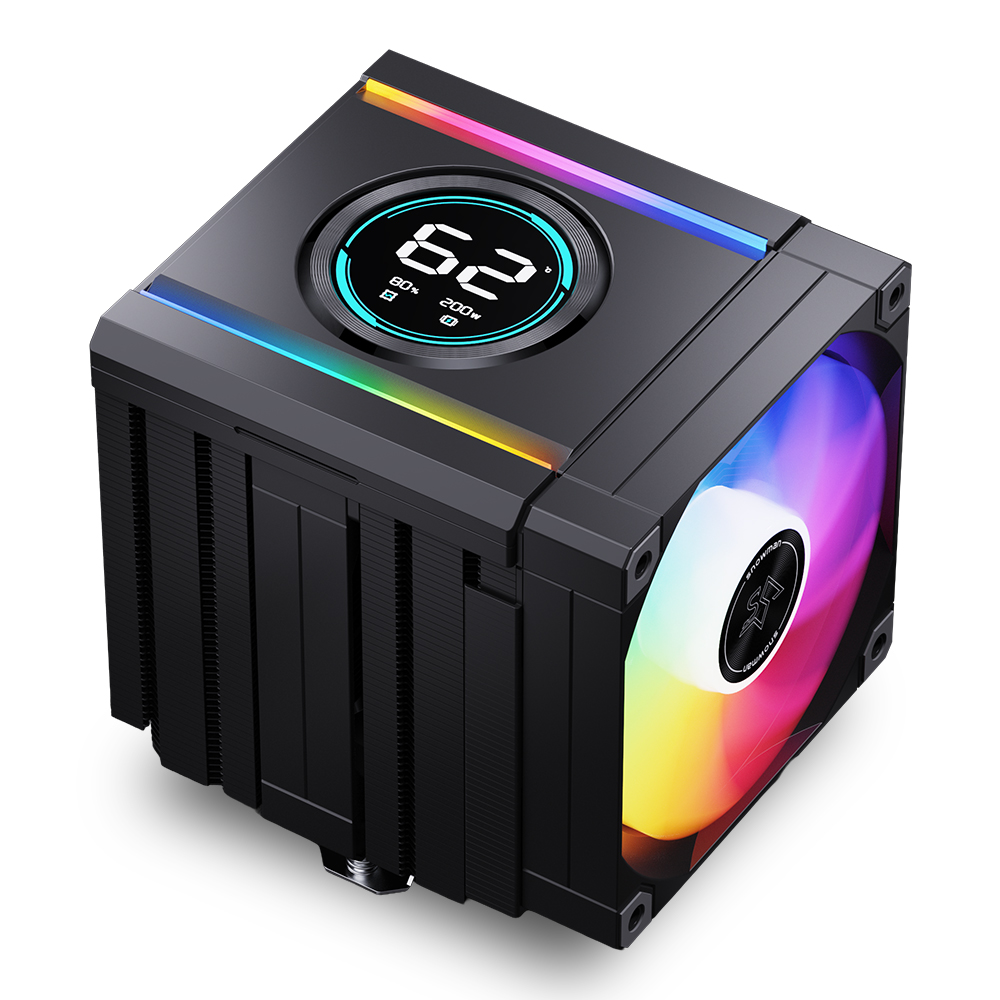
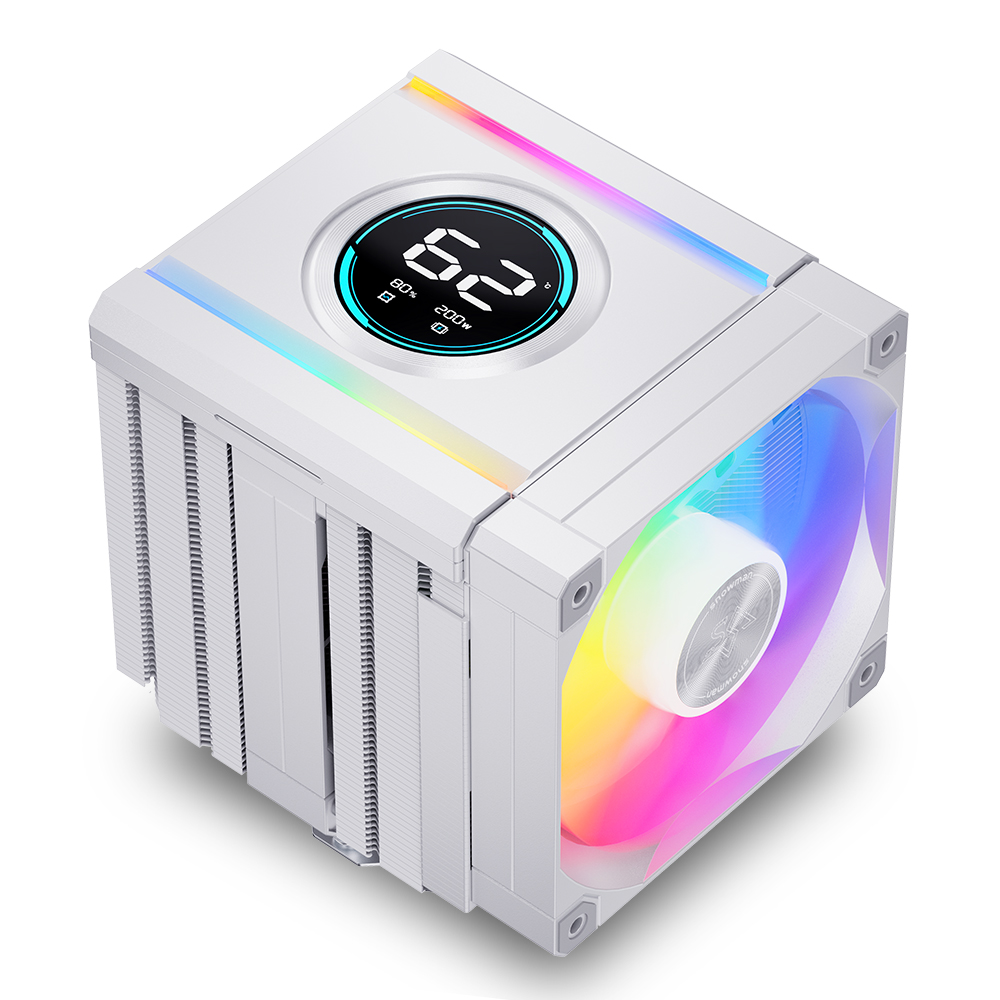
마감은 이 가격대치고 나쁘지 않았고, 히트파이프 6개가 촘촘하게 박혀 있는 게 육안으로도 보여서 첫인상은 괜찮았어요.


CPU쿨러 조립 가이드
처음 트윈타워 쿨러 조립할 때 어디서부터 시작해야 할지 막막한 분들 많을 거예요.
순서대로 따라 하면 생각보다 어렵지 않으니까 참고해 보세요.
-
백플레이트 장착 — 메인보드 뒷면에 백플레이트 먼저 고정. LGA1700이나 AM5 소켓 맞는 브라켓으로 세팅
-
마운트 브라켓 체결 — 소켓 규격에 맞는 브라켓을 메인보드 앞면에 나사로 고정
-
써멀 컴파운드 도포 — CPU 중앙에 쌀알 크기로 점 도포. 과하게 바르면 넘칠 수 있어요
-
쿨러 본체 올리기 — 히트싱크를 브라켓 위에 맞춰서 나사 대각선 방향으로 균일하게 조여주기
-
팬 연결 — CPU_FAN 헤더에 연결, ARGB는 5V 3핀 헤더에 연결
-
온도 확인 — 조립 후 HWiNFO나 OCCT로 온도 체크
케이스에 메인보드 장착한 상태에서 조립할 때는 백플레이트 고정이 제일 번거로운 편이에요.
가능하면 메인보드를 케이스에서 꺼낸 상태에서 쿨러까지 달고 나서 케이스에 넣는 순서로 하면 훨씬 수월해요.

상단 커버와 팬 일체형 설계
뚜까리6에서 조립하면서 가장 편하다고 느낀 부분이 바로 이 구조예요.
일반적인 트윈타워 쿨러는 두 개의 히트싱크 사이 좁은 공간에 팬을 밀어 넣어야 해서 클립 끼우다가 손가락 긁히는 경우가 꽤 많거든요.
AX660 PRO는 상단 커버가 팬이랑 한 몸으로 설계돼 있어서 올려서 고정하는 방식이고, 별도로 팬 클립을 씨름할 필요가 없어요.
덕분에 히트싱크 뒤틀림도 잡아주고, 조립 후 팬 위치가 삐뚤어질 걱정도 없어서 첫 트윈타워 조립인데도 생각보다 훨씬 수월하게 끝났어요.


ARGB 조명
5V 3핀 ARGB 단자라서 요즘 메인보드라면 대부분 바로 꽂을 수 있어요.
팬 2개 모두 ARGB가 들어가고, 전원 켰을 때 팬 블레이드 전체에 불이 들어오는 방식이라 측면 강화유리 케이스랑 궁합이 잘 맞아요.
색상 변화가 너무 튀지 않고 자연스럽게 돌아가는 편이라 개인적으로는 마음에 들었어요.
다만 별도 컨트롤러 없이 메인보드 소프트웨어로 제어하는 방식이라, 메인보드 RGB 연동이 안 되는 구형 보드라면 기본 조명 패턴으로만 써야 하는 점은 참고하세요.


전용 프로그램 설치 후 온도 표시
쿨러 장착 후 온도 모니터링은 HWiNFO64 무료 프로그램으로 확인했어요.
설치하고 나면 CPU 패키지 온도, 코어별 온도가 실시간으로 쭉 뜨는데, 숫자가 눈에 바로 들어와서 쿨러 교체 전후 비교하기에 딱 좋아요.
아이들 상태에서 30도 초중반, 풀로드 시 70도 초반대에서 안정적으로 잡히는 걸 직접 확인했고, 온도 스파이크 없이 쭉 유지되는 게 인상적이었어요.
쿨러 교체하고 나서 이렇게 온도 한번 직접 찍어두면 나중에 비교 기준이 생겨서, CPU 상태 체크할 때도 요긴하게 쓸 수 있어요.


실제 사용 온도 체감
교체 전이랑 비교해서 체감 차이는 꽤 났어요.
기존 단탑 쿨러 쓸 때 풀로드 시 80도 중후반까지 올라가던 게, 뚜까리6 달고 나서는 같은 환경에서 70도 초반대에서 잡히는 걸 확인했어요.
팬 소음은 고RPM으로 올라갈 때 약간 풍절음이 있긴 한데, 케이스 닫으면 거슬릴 정도는 아니에요.
평상시 브라우징이나 가벼운 작업 시에는 팬이 거의 안 돌아서 사실상 무소음에 가까웠고, 이 부분은 생각보다 만족스러운 부분이었어요.

조용하게 사용 가능
뚜까리6 쓰면서 소음 부분이 생각보다 만족스러웠어요.
평상시 작업이나 유튜브 정도 돌리는 상황에서는 팬이 저RPM으로 돌아서 귀 기울여야 들릴 정도예요.
게임이나 렌더링처럼 CPU 부하가 올라가는 상황에서도 케이스 닫혀 있으면 풍절음이 크게 신경 쓰이는 수준은 아니었고, 옆에 앉아서 작업하는 환경이라면 충분히 쾌적하게 쓸 수 있어요.
단탑 쿨러 쓸 때는 온도 잡으려고 팬 RPM 올리면 소음이 같이 올라가는 게 스트레스였는데, 트윈타워로 바꾸고 나서는 그 고민이 많이 줄었어요.


대장급 쿨러
공랭쿨러 중에서 트윈타워형은 사실상 공랭의 끝단에 가까운 구성이에요.
수랭 설치가 부담스럽거나 유지보수 걱정이 있는 분들이 선택하는 마지막 공랭 카드가 트윈타워형인데, 뚜까리6는 그 포지션에서 가격 대비 꽤 경쟁력 있는 선택지예요.
히트파이프 6개에 120mm 듀얼팬 구성으로 TDP 260W까지 커버하다 보니, 웬만한 메인스트림 CPU는 수랭 없이도 충분히 감당돼요.
공랭으로 이 정도 스펙이면 굳이 수랭으로 넘어갈 이유를 못 찾겠다는 분들이 많은 이유가 있어요.


OCCT 결과
CPU 스트레스 테스트는 OCCT로 돌려봤어요.
OCCT는 CPU에 인위적으로 최대 부하를 걸어서 온도 안정성이랑 쿨링 한계를 확인하는 용도로 많이 쓰는 무료 프로그램이에요.
테스트 돌리는 동안 온도가 올라가다가 어느 순간 딱 수렴하는 구간이 생기는데, 뚜까리6 달고 돌렸을 때 70도 중반대에서 온도가 더 이상 치고 올라가지 않고 유지되는 걸 확인했어요.
써멀 스로틀링 없이 끝까지 버텨줬고, 일반 사용 환경에서는 이보다 훨씬 낮게 유지되니까 일상 사용 걱정은 없다고 봐도 될 것 같아요.


CPU TEMP 결과
OCCT 테스트 끝내고 나서 HWiNFO로 코어별 온도도 따로 확인해봤어요.
코어 하나하나 온도가 고르게 분산되는지 보는 게 포인트인데, 특정 코어만 튀거나 편차가 크면 써멀 도포가 고르지 않다는 신호거든요.
뚜까리6 장착 후 확인해보니 코어 간 온도 편차가 크지 않았고, 기본 포함된 써멀 컴파운드 그대로 발랐는데도 밀착이 잘 된 것 같았어요.
IDLE 기준으로 코어 온도가 30도 초중반대에서 안정적으로 유지됐고, 이 정도면 써멀 재도포 없이 한동안 그냥 써도 될 것 같아요.


이런 분들한테 추천해요
-
가성비 공랭쿨러를 찾는 조립 입문자
-
트윈타워형 처음 도전해보는 분
-
메모리 간섭 걱정으로 대형 쿨러를 망설인 분
-
수랭은 부담스럽고 단탑보다 확실히 나은 성능 원하는 분
-
ARGB 조명으로 케이스 내부 꾸미고 싶은 분
반대로 케이스 내부 공간이 정말 협소하거나, 높이 160mm 이상 쿨러가 안 들어가는 미들타워라면 케이스 스펙 먼저 확인해보는 걸 추천해요.
CPU쿨러 교체 고민 중이신 분들, 한번 들러보세요.

마무리
SNOWMAN AX660 PRO, 뚜까리6 써보고 나서 이 가격대에서 이 정도면 충분히 할 만하다는 생각이 들었어요.
트윈타워형 공랭쿨러 처음 써보는 분들도 조립 난이도가 크게 높지 않고, 성능 체감도 단탑이랑은 확실히 달라요.
수랭까지는 필요 없고 공랭 성능 올리고 싶은 분들한테 뚜까리6 한번 고려해보시길 추천해요.


![4K 영상 편집 & AI 작업 유저 주목! 최대 14,900MB/s 속도의 PCIe 5.0 SSD 추천 [다나와 리포터V]](https://img.danawa.com/images/attachFiles/7/65/6064018_1.jpeg?shrink=320:180)


![[리뷰 상품] 로보락 S10 MaxV Ultra (화이트)](https://img.danuri.io/catalog-image/861/736/106/84a38533f40345909a71bfb0aafe8bcc.jpeg?fitting=Large|140:105&crop=140:105;*,*)
![[네이버] 헤비 무지 맨투맨 빅사이즈 16,000원(2장이상 구매시 무료배송)](https://img.danawa.com/images/attachFiles/7/63/6062799_1.png?fitting=Large|140:105&crop=140:105;*,*)









