


본 포스팅은 조드를 통해 컴스빌로부터 제품을 대여받아 작성한 후기 입니다.

게이밍 키보드 브랜드로 많은 사랑을 받고 있는 커세어.
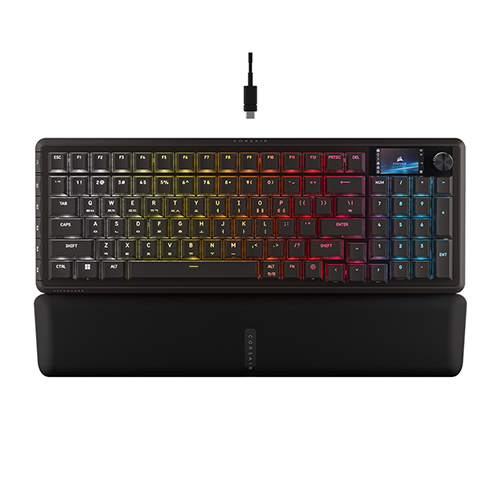
이번에 소개할 키보드는 커세어 뱅가드 96 MLX 기계식 게이밍 키보드입니다.
최근 많이 출시되고 있는 98% 배열, 디스플레이와 노브, 8K 폴링레이트에 준수한 타건감까지. 게이밍 키보드에서 성능은 물론 타건감까지도 요구하는 요즘 추세에 맞게 굉장히 잘 만들어진 제품입니다.
좌측에 6개의 매크로 키가 있어 편의성까지 뛰어납니다.
최근에는 커세어의 프로그램인 iCUE를 지원해 다른 기기들과의 RGB 연동과 다양한 RGB 커스텀이 가능해졌습니다.
5월 18일부터 31일까지 2주간 뱅가드 시리즈 할인 행사가 있다고 하니 참고하시기 바랍니다.
- 행사 기간 : 2026. 05. 18 ~ 2026. 05. 31
- 7% 할인
- 구매시 커세어 MM300 PRO EXTENDED 증정
- 포토리뷰 작성시 N페이 2천원 증정


커세어 제품답게 노란색 위주의 패키징입니다.
제가 받은 제품은 커세어 MLX 시리즈 중 FUSION 스위치입니다.


요즘은 환경을 생각해서인지 플라스틱 포장이 줄어들고 대신 종이 재질을 사용하고, 박스 내부 구조도 구성품에 맞춤으로 만드는 방식이 많아진 것 같습니다.
매뉴얼 QR코드 링크가 열리지 않고, 매뉴얼이 "수동"으로 번역된 건 좀 아쉽습니다.

커세어 로고가 새겨진 C to A 케이블과 키캡, 스위치 2 in 1 리무버.

커세어 뱅가드 96에 꼭 맞는 전용 팜레스트도 포함되어 있습니다.


가운데 부분에 자력이 있어 키보드 하단 부분과 잘 밀착되어 사용 중 떨어지지 않습니다.
적당히 쿠션감이 있어서 편하네요.
CORSAIR VANGUARD 96 MLX FUSION


청소가 쉬운 비키 스타일.

키캡 : 체리 프로파일, PBT 더블샷
가장 무난하고 익숙한 프로파일인 체리 프로파일.
미세한 마찰감이 있고 PBT 재질이라서 쉽게 번들거리지 않는다는 장점이 있습니다.
특정 키만 많이 사용하게 되는 게이밍 환경 특성에 잘 맞습니다.

3핀, 5핀 기계식 스위치 핫스왑 지원.

커세어 MLX FUSION 스위치
택타일 스위치의 구분감을 좋아하는 편이라 개인적으로 만족스러운 타건감입니다.
입력되는 느낌이 확실하고 소리도 적당합니다.
기존에 제가 사용하던 저소음 택타일 스위치가 압이 약한 편이어서 다른 스위치는 높은 입력압으로 적응이 힘들던데, 커세어 MLX FUSION는 40g라서 금방 적응이 가능했고 타건 피로가 적어서 마음에 듭니다.
키보드 전체가 1kg이 채 안 되는 무게이고 그러한 소재와 흡음 구조를 생각했을 때 하우징에 딱 맞게 잘 어울리는 스타일이라고 생각합니다.
스템 양쪽과 스프링에 소량 사전 윤활되어 있습니다.


좌측에는 설정 가능한 매크로 키와 게임 모드 버튼이 있습니다.

iCUE나 Stream Deck 소프트웨어에서 해당 매크로 키를 맵핑하거나 가상 스트림 덱으로 사용할 수 있습니다.

추가 키가 있으면 마냥 더 좋지 않나 생각했던 때가 있었습니다.
그러던 중 위와 같은 형태로 추가 매크로 키가 있는 키보드를 사용할 기회가 있었는데,
기존에 가장 왼쪽에 위치하는 것으로 몸과 손이 기억하고 있던 키(ESC, SHIFT 등)와 다른 키가 있어 적응이 상당이 어렵고 타건이 불편했습니다. 커뮤니티에서 이러한 배열의 불호가 상당히 많아 의아했는데 직접 사용해보니 그 이유를 알겠더라구요.
커세어 뱅가드 96의 매크로 키는 이와는 다르게 측면에 달려 있어 배열이 어그러지지 않는 선에서 매크로 키를 6개나 할당했기 때문에 저는 개인적으로 이 점을 높게 평가합니다.

우측 상단에는 디스플레이와 노브가 있습니다.

커세어 로고로 디자인된 볼륨 조절 노브.
회전으로 볼륨을 조절하거나 클릭하여 음소거/음소거 해제를 할 수 있습니다.
그뿐 아니라 FN+F12로 다이얼 기능을 바꿀 수 있습니다.
RGB 밝기 조절, 줌, 위젯 변경, 스크롤, 미디어 재생 등이 가능해 제가 지금까지 본 노브 중 가장 기능이 다양합니다.
얼마 전에 페이지 스크롤이 가능한 다이얼이 달린 키보드를 보고 편해보인다 생각했는데, 커세어 뱅가드 96에는 그걸 넘어서 훨씬 다양한 기능이 담겨 있습니다.
이처럼 다양한 설정을 편하게 사용할 수 있는 건 역시 디스플레이가 함께 조합되어 있기 때문입니다.


1.9인치 LCD 디스플레이.
320 x 170 해상도, IPS 패널.
이미지나 애니메이션을 넣어 커스텀할 수 있습니다.
노브의 기능을 변경할 때마다 현재 노브를 컨트롤하면 어떤 설정을 바꿀 수 있는지 표시가 되고, 다른 설정 변경이 있을 때마다 디스플레이에 표시되어 직관적으로 변경 상태를 알 수 있습니다.

하단에는 선 정리 구멍이 여러 갈래로 나 있습니다.
기타 배열 관련

저는 이전에 사용하던 키보드도 우측 상단에 디스플레이 공간을 확보하기 위해 ESC와 F1이 딱 붙어 있던 구조라서상관 없지만, ESC와 F1이 붙어 있는 점은 새로 적응하는 입장에서는 굉장히 이질적으로 느껴지고 적응 기간이 필요한 부분이라고 생각됩니다. 해당 공간에 설정 가능한 키를 하나 넣고 브랜드 로고를 각인한 키캡을 두는 방식의 타사 키보드도 호불호를 많이 탈 정도입니다.
매크로 키 부분에서 배열 적응 문제를 해결한 방식을 좋게 평가했는데 여기서 적응 문제를 만들어 버린 점은 좀 당황스럽긴 합니다.
그래도 INT, DEL 등의 키 자리 확보가 어려운 98% 배열 특성상 ESC와 F1을 붙임으로써 PRTSC, DEL 키의 자리를 확보한 것도 ESC와 붙어 있는 F1에 이미 적응한 저로서는 오히려 좋다고 생각되는 부분이기도 합니다.

저는 75% 배열을 가장 좋아하는데, 75% 배열에서 INS, DEL 등의 키는 브랜드마다, 심지어 동일 브랜드여도 제품마다 키 갯수나 배열이 달라서 늘 키를 새로 맵핑하거나 적응해야 한다는 점이 항상 아쉬웠습니다.
마찬가지로 해당 키들의 배치 문제로 인해 지금까지 98% 배열은 사무용도 게임용도 아닌 모순적인 배열이라고 생각해 경원시했습니다.
사무용이라고 넘버 패드는 달려 있는데 정작 문서 작업 등에 많이 쓰이는 INS, DEL 등의 키는 없거나 75% 배열처럼 제품마다 다르게 달려 있거나, 거의 안 달려 있거나, 불편한 위치에 있기 때문입니다.
그런데, 평소 우측에 넘버 패드가 달린 키보드를 사용하지 않아 제가 몰랐던 부분이 있었네요.
넘락을 끈 상태에서
7,1,9,3에 HOME, END, PG UP, PG DN, 0, .에 INS, DEL이 할당되는 규칙이 있다는 것이었습니다.
그 6개의 키들은 넘버 패드에 할당되는 규칙이 있다 보니 과감히 생략하여 풀배열 키보드의 단점을 보완하는 것이 가능한 것이었네요.
저와 같은 생각으로 98% 배열을 멀리한 분이 있으시다면 다시 한 번 생각해보시길 추천드립니다.
돌아와 뱅가드 96의 배열을 보면,
비교적 자주 쓰이는 DEL은 상단에 버튼을 따로 둔 점 자체는 나쁘지 않지만,
위 규칙을 온전히 따라 .에 DEL까지 할당되어 있다면 더 좋았을 것 같습니다.
기본 배열 구조에서도 DEL키가 따로 있는데도 넘버 패드에 할당하는 게 당연한 구조니, DEL키만 따로 키가 있다고 .에 할당하지 않는 건 옥에티 같습니다.
넘버패드로 INS, DEL 등을 사용하는 거에 익숙해서 98%배열을 선택하려는 사람에게까지 새로 적응할 문제를 만드는 셈입니다.
그러느니 따로 있는 DEL 키를 아예 빼 버리고 ESC와 F1 사이의 거리를 정상적으로 둔다면 적응의 문제를 만드는 두 군데를 한 번에 덜 수 있습니다.
SHIFT, ENTER와 방향키 간의 거리도 조금은 더 떨어졌으면 하는 마음입니다.
방향키가 살짝 낮게 배치돼있지만 우측 숫자 키까지 너무 빽빽하게 붙어 있어 방향키에서 오타가 많이 납니다.
PRTSC 버튼을 외면하지 않은 건 정말 마음에 듭니다. PRTSC 키가 없다면 이를 FN 레이어로 사용해야 하는데, ALT + PRTSC 로 전체 화면이 아니라 현재 화면만 캡쳐하려 할 때는 ALT+FN+할당한 키 이렇게 3개를 한 번에 눌러야 해서 불편하거든요.
FN 우측에 있는 스트림 덱 실행 키는 즉시 버츄얼 스트림 덱을 불러올 수 있어, 좌측 매크로 키와 더불어 스트림 덱으로 활용도가 높습니다. 우측 컨트롤 버튼은 원래 아예 쓰지 않는다고 봐도 될 정도였는데 이렇게 활용도가 높은 버튼으로 바뀌니 좋네요.
Corsair iCUE

커세어 통합 소프트웨어인 iCUE.
뱅가드 96에서 iCUE RGB 연동을 지원하도록 업데이트되었습니다.
통합 소프트웨어는 브랜드를 가리지 않고 각종 오류가 있다는 문제가 있습니다.
저는 iCUE를 그냥 실행하면 프로그램이 열리지 않고 관리자 권한으로 실행해야 열리더라구요.
또, 커세어 웹 허브는 iCUE를 종료해야 켤 수 있습니다.

총 5개의 프로파일을 저장할 수 있습니다.
장치 메모리 모드를 끄고 설정하면 iCUE를 실행했을 때만 해당 설정대로 작동하고, 키고 프로파일에 저장하면 iCUE가 실행 중이 아니더라도 해당 설정대로 사용할 수 있습니다.
아무래도 통합 소프트웨어는 직접 설정을 건들릴 때만 잠깐 켜는 것이 바람직하므로 키보드에 직접 저장해두는 것이 더 좋습니다.

다이얼을 통해 다양한 설정을 조절할 수 있는데, 각 설정별로 개별적으로 온오프가 가능합니다.
소위 커스텀 키보드를 쓰게 되더라도 이런 설정이 가능한 키보드는 커세어 키보드 외에는 찾기 힘들 것 같습니다.


8K 폴링레이트를 지원합니다.
iCUE 혹은 커세어 웹 허브에서 설정할 수 있습니다.
커세어 웹 허브는 훨씬 접근이 간편하다는 장점이 있는데, iCUE 정도로 디테일한 설정까지는 안 됩니다.

최근 래피드 트리거 키보드가 게이머들 사이에 인기가 많은데, 그 기능 중 하나인 플래시 탭 기능을 커세어 기계식 키보드에서는 사용이 가능합니다. 타건감이 이질적인 자석축 키보드를 사용하지 않더라도 커세어 키보드에서는 이 기능을 사용할 수 있다는 장점이 있습니다.
조명 효과

조명 효과 커스텀 자유도가 굉장히 뛰어납니다.
다양한 효과를 넣은 뒤, 조명 레이어를 통해 하나의 효과 위에 다른 효과를 얹을 수도 있습니다.
워터 컬러 기본 효과 위에 키를 눌렀을 때 웨이브 효과가 나타나도록 조합한 조명 레이어 설정.

캔버스 효과를 통해 직접 하나하나 설정하는 게 어색한 사람도 손쉽게 조명 효과를 커스텀할 수 있습니다.

직접 만드는 게 곤란하다면 커세어 사이트에 있는 프리셋을 고르면 됩니다.
사이버펑크 등 각종 게임 컨셉에 잘 맞는 조명 효과가 있습니다.
몇 개 다운받은 후 불러와서 적용해보려 했는데 아직 뱅가드 96에 대한 지원이 완전히 되는 건 아닌지, 프로필을 불러와도 프로필 란이 하나 더 생길 뿐 조명 라이브러리에 조명 효과가 추가되지 않는 상태입니다.
저는 아케인 효과가 마음에 들어서 해당 문제가 해결되고 나면 적용해볼 예정입니다.
디스플레이에 원하는 움짤이나 이미지를 넣을 수 있습니다.
게임 테마에 맞는 조명 프리셋과 함께 조합하면 한층 더 세련되게 꾸미는 게 도움이 많이 됩니다.
타건
스테빌의 완성도가 정말 높습니다.
아무리 강하게 타건해도 철심 소리 하나 없이 도각거리는 소리만 납니다.
또, 따각거리면서 바닥을 치는 소리가 선명한 택타일 스위치임에도 통울림이 하나도 없습니다.
적당한 흡음재와 하우징 설계로 MLX 퓨전 스위치와 궁합이 정말 좋습니다.
예전 커세어의 인기 많은 게이밍 키보드는 기판 성능은 준수하지만 스테빌 철심 소리와 심한 통울림으로 인해, 윤활 공방에 따로 스위치 윤활과 하우징 내 흡음 처리를 맡기는 유저가 꽤 있을 정도였습니다.
가격은 그 때보다 저렴한데도 커세어 특유의 뛰어난 기판 성능과 다이얼이라는 아이덴티티를 유지하고 타건감까지 챙기다니 역시 게이밍 키보드 탑티어 브랜드라고 불릴 만합니다.
총평

커세어 키보드는 다이얼과 조명 설정의 자유도가 높고, 뛰어난 기판 성능과 플래시 탭 기능을 지원한다는 커세어만의 뚜렷한 장점이 있습니다.
나아가 뱅가드 96에는 추가 매크로 키와 스트림 덱 키, 디스플레이가 있어 자유도와 활용도 면에서 더 뛰어납니다.
그간 출시된 다른 커세어 키보드들에 비해 상대적으로 많이 저렴한 데다가 타건감까지 준수해 투자할 가치가 충분한 키보드입니다.


![[리뷰 상품] 로보락 S10 MaxV Ultra (화이트)](https://img.danuri.io/catalog-image/861/736/106/84a38533f40345909a71bfb0aafe8bcc.jpeg?fitting=Large|140:105&crop=140:105;*,*)










