


(다음리뷰보기 - https://m.site.naver.com/25x56)
현재 PC케이스 시장의 주력이 대부분 강화유리 패널을 적용하면서, 내부를 볼 수 있는 시각적 효과가 높아졌습니다. 그래서, PC케이스 안에 들어가는 PC구성품 제품들 역시 이런 시각적 효과를 함께 누릴 수 있는 콘셉트로 많이 출시되고 있죠. CPU쿨러도 예외는 아닙니다. 예전에는 단순히 CPU 발열만 해결하는 역할의 쿨러였다면, 요즘은 냉각 성능과 함께 시각적 효과도 필수로 적용되고 있습니다. 특히, 공랭과 수랭 쿨러 할 거 없이 최근 쿨러시장에 대표적인 트렌드 중 하나가 디스플레이 적용인데, 수랭쿨러는 공랭쿨러보다 거의 필수라 할 만큼 기본 적용되어 출시하고 있습니다. 국내 PC하드웨어 전문업체 (주)마이크로닉스를 통해 국내시장에서 활동하고 있는 GAMDIAS(겜디아스) 역시 최근 출시한 수랭쿨러에 디스플레이를 적용했죠. 바로, CHIONE P5-360. 국내에는 가장 많이 사용되는 360mm 라디에이터 모델만 출시했는데, 그럼 어떤 모습을 갖추고 있는지 한 번 살펴보죠.
START~!!
■ 상품정보 - https://smartstore.naver.com/micronics/products/11952288494
제품 패키지는 다른 수랭쿨러 제품들과 마찬가지로 박스형으로 포장은 박스 전체 밀봉처리되어 있습니다. 전면에는 제품 이미지를 색상 구분에 맞춰서 담고 있으며, 시작에서 언급했듯이 CHIONE P5-360도 요즘 트렌드에 맞춰서 워터블록에 디스플레이가 적용된걸 미리 확인할 수 있죠. 모델명과 함께 전면에는 주요 특징도 크게 4가지 언급하고 있는데, 케이블이 최적화된 NOTUS 팬, 3.4인치 LCD 디스플레이, 탁월한 냉각 성능, 30가지 라이트닝 효과 및 5V ARGB 지원을 표기해놨고, 박스 한쪽 측면에도 다국적 언어로 동일한 내용을 담고 있습니다. 그리고, 반대편 측면에는 제품의 기본 사양 표기를 팬과 쿨러 구분해서 상세하게 표기해 놨으며, 아래에는 제품 구성 목록도 확인할 수 있습니다.


박스 후면에는 방금 언급한 주요 특징을 이미지와 함께 좀 더 쉽게 이해하도록 내용을 담고 있으며, 추가로 워터블록에 사용된 모터부분에 대한 언급도 담고 있습니다. 박스를 열어보면, 다른 수랭쿨러 제품들과 마찬가지로 별도의 수납박스에 구성품들이 비닐 포장과 함께 수납되어 있죠. 제품 구성은 CHIONE P5-360 쿨러, 인텔용과 AMD용 나사들, 인텔용 백플레이트와 마운팅 브래킷, AMD용 마운팅 브래킷, 써멀컴파운드, 제품설명서로 이루어져 있습니다. 참고로, 개봉 시 워터블록 디스플레이 부분에는 보호비닐이 부착되어 있습니다.


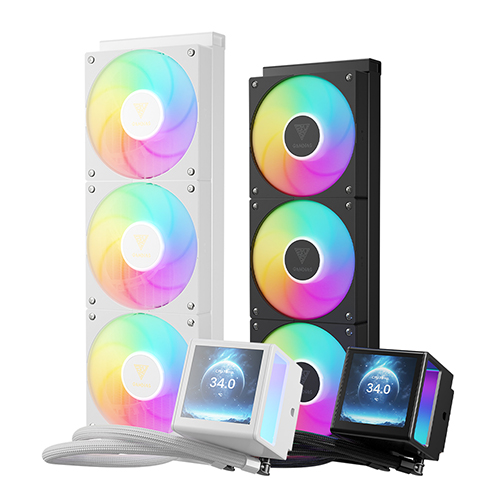
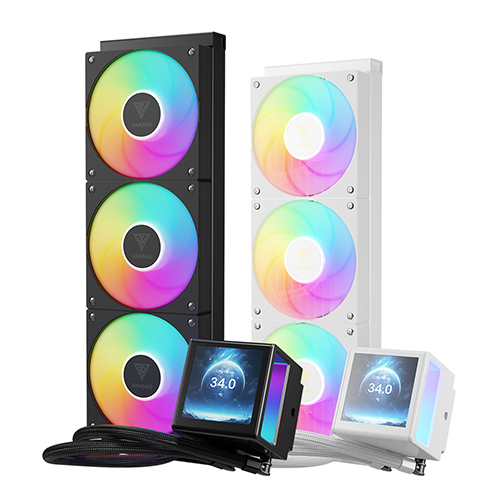
그럼, GAMDIAS(겜디아스)의 CHIONE P5-360 수랭쿨러 디자인을 살펴보면, 먼저 색상은 화이트와 블랙 2가지로 출시했으며, 모델명 숫자에서 알 수 있듯이 국내에는 360mm 라디에이터 적용 모델만 출시했습니다. 라디에이터에는 120mm 팬 3개가 기본 장착되어 있으며, 팬 모델은 NOTUS 팬으로 자사의 케이스 팬과 동일한 이름을 가졌지만, 쿨러에 장착된 팬이기때문에 좀 더 사양이 높습니다. 최대 속도 2200 RPM으로 작동하고, 7개의 날개를 가졌으며, 메인보드 RGB Sync 연동하는 ARGB 팬입니다. 물론, 팬 고정 나사들을 모두 풀면 라디에이터에서 분리가 가능하고, 팬만 따로 분리해서 다시 보면, 팬끼지 연결되는 케이블을 최대한 짧고 간결하게 해서 마치 데이지체인 팬처럼 보이게 했으며, 한쪽에 팬 연결 PWM과 5v ARGB 커넥터 연장케이블이 연결되어 있죠. 라디에이터 두께는 전형적인 27mm로 기본 팬이 장착되었을 때는 52mm이고, 반대편에도 추가 팬을 장착할 수 있게 나사홀이 처리되어 있습니다.


라디에이터와 워터블록을 연결하는 튜브는 약 400mm 길이를 가졌으며, 내부에는 고무재질을 외부는 깔끔하게 슬리빙 처리를 해놨습니다. 물론, 양쪽 연결부도 누수가 발생하지 않게 깔끔하게 마감처리되어 있죠. 워터블록에는 3.4인치 LCD 디스플레이가 장착되어 있는데, 마그네틱 방식으로 분리가 가능해 자유롭게 90˚씩 방향 전환이 가능합니다. 또한, 디스플레이 뒷면에는 무드등처럼 효과를 볼 수 있게 라이트닝 효과를 적용하고 있으며, 라이트닝 효과는 별도의 전원 스위치를 제공해 다양한 모드로 전환할 수 있습니다. 참고로 디스플레이는 SATA 전원 연결방식과 소프트웨어 연동을 위해 USB 내부헤더 연결방식입니다. 끝으로, 워터블록의 CPU와 맞닿는 베이스 부분은 순수 구리재질 그대로 노출이며, 매끄럽게 래핑처리가 되어 있고, 개봉 시 보호비닐이 부착되어 있기 때문에 사용 전에 제거해야 합니다.


그럼, GAMDIAS의 CHIONE P5-360 쿨러를 직접 사용해 보는데, 장착은 사용하는 CPU에 따라 인텔용과 AMD용으로 부속품이 제공되며, 인텔은 LGA 115X부터 최근 사용되는 LGA 1700 소켓까지 지원하고, AMD는 AM4와 AM5 소켓 지원으로 라이젠 전 시리즈를 지원합니다. 장착은 둘 다 쉬운 편인데, 부속품은 AMD용이 좀 더 적게 사용됩니다. 필자는 AMD 라이젠 7 7800X3D 사용으로 AMD 기준으로 설명하자면, 먼저 AMD 메인보드에 장착된 쿨러 가이드를 분리합니다. 그리고, 제공되는 AMD용 Stand-off를 장착해 주고, 워터블록에 AMD용 마운팅 브래킷을 장착해준 후, 제공되는 공용 마운트 볼트를 사용해 체결해주면 기본 장착이 끝납니다. 그리고, 라디에이터 역시 제공되는 나사를 사용해 PC케이스에 장착해주고, 워터블록에 분리했던 마그네틱 디스플레이를 다시 장착하고, 마무리로 쿨러에 있는 각 케이블들을 메인보드와 파워서플라이에 연결시켜 주면 됩니다. 제공되는 설명서를 참고하면, 초보자도 어렵지 않게 장착할 수 있습니다.


조립 후 PC 전원을 켜면, 워터블록의 디스플레이에는 GAMDIAS 로고화면이 켜지고, 메인보드 RGB Sync와는 별개로 디스플레이 후면에 무드등처럼 라이트닝 효과가 있는 걸 확인할 수 있는데, 앞서 확인한 별도의 전원 버튼스위치를 통해 다양한 모드 전환도 가능하죠. 물론, 디스플레이에 있는 메인보드 5v ARGB 커넥터와 라디에이터에 장착된 NOTUS 팬의 5v ARGB 커넥터를 RGB Sync를 갖춘 메인보드에 연결하면 연동으로도 작동합니다.


또한, CHIONE P5-360 수랭쿨러 역시 디스플레이를 탑재하고 있는 만큼 소프트웨어도 제공을 하는데, GAMDIAS의 공용 프로그램 'ZEUS CAST'를 홈페이지에 다운로드해서 설치 실행해 보면, 홈화면에서는 시스템정보를 한눈에 모니터링할 수 있습니다. CPU, GPU, 저장공간, 랜속도를 확인할 수 있죠. 그리고, 홈메뉴 아래에는 CHIONE LCD Display 메뉴를 확인할 수 있는데, 속성으로 들어가면 디스플레이 설정으로 기본 선택은 갤러리 메뉴이고, 왼쪽에 사진/비디오 기본 제공화면을 선택할 수 있고, 오른쪽에 미리화면으로 확인할 수 있습니다. 참고로, 기본 비디오파일은 10가지 화면이고, 미리화면보기 아래에는 추가로 밝기 조절과 회전, 고급설정을 다룰 수 있는데, 고급에서는 작동시간을 3가지 타입과 Off로 선택할 수 있습니다. 이밖에도 아래 테마 메뉴에서 갤러리 외에도 블록 1/2/3, 시간, 달력, 메모장 메뉴를 선택해서 다양한 화면 연출을 할 수 있는데, 블록1/2/3 화면에는 시스템 모니터링 화면을 1개~3개까지 나타낼 수 있으며, CPU/GPU/메인보드 온도, 팬 속도 등 다양한 보기 옵션을 선택할 수 있습니다. 그리고, 시간 화면도 다양한 스타일에서 선택할 수 있고, 달력도 날짜별로 나타낼 수 있으며, 메모장은 말 그대로 타이핑 입력값을 화면에 띄울 수 있죠. 이밖에 프로그램 설정에서는 온도 섭씨/화씨 표기 선택, 언어 선택, 프로그램과 디스플레이 최신 버전을 확인할 수 있습니다.


끝으로, CHIONE P5-360 수랭쿨러의 냉각성능을 확인해 보는데, 시스템 기반은 AMD 라이젠 7 7800X3D CPU이며, 최근 CPU들은 높은 부스트 클럭을 갖추고 있기 때문에, 예전처럼 수동 오버클럭의 매력이 사라졌습니다. 테스트에 사용된 AMD 라이젠 7 7800X3D CPU는 인가 많은 CPU 중 하나이며, 수동 오버클럭보다는 AMD 자체에서 성능향상으로 다룰 수 있는 PBO나 커브옵티마이저(-30) 설정으로 더 많이 사용하죠. 그래서, 테스트 역시 커브옵티마이저(-30) 설정으로 적용해, 렌더링 벤치마크 프로그램의 씨네벤치 R23으로 10분간 과부하 Load로 진행하고, 과부하 후 5분간 Idle로 돌아가는 상황에서 CPU의 온도와 팬 속도, 쿨러 소음, 냉각성능에 따른 부스트 작동 최대 클럭을 확인해 봤습니다.


먼저, CPU 온도를 확인해 보면, 전체적으로 동급 360mm 라디에이터 쿨러들과 비교했을 때 중간정도의 성능으로 무난한 편임을 확인할 수 있습니다. 물론, 이보다 낮은 온도의 동급 모델들고 있기때문에 약간 냉각 성능이 아쉽다할 수 있지만, 바로 이어서 팬 소음과 속도를 확인해보면, 충분히 이해가 되죠. 팬 소음에서는 전체 비교 쿨러들 중 두 번째로 낮은 소음을 보여줬는데, 팬 속도 역시 최대 속도보다는 낮은 1700 RPM대로 비교적 낮게 작동된 것을 확인할 수 있습니다. 즉, 메인보드에서 자동속도조절 대신에 고정속도로 CHIONE P5-360 수랭쿨러에 기본 장착된 NOTUS 팬을 최대 속도로 올리면 충분히 더 냉각성능을 높일 수 있다고 볼 수 있습니다. 그리고, 메인보드에서 자동속도조절임에도 낮은 소음대비 온도를 고려하면, CPU 작동클럭은 높은 편이라 전체적인 쿨러 성능이 꽤 뛰어난 편인 것도 확인할 수 있죠. 그래서, 낮은 소음을 선호하면서 무난하게 360mm 동급 수랭쿨러에서 평균정도의 냉각성능을 원한다면 충분히 만족스럽다할 수 있습니다.


국내 PC시장에서 (주)마이크로닉스를 통해 PC케이스와 쿨러시장 활동을 하고 있는 GAMDIAS(겜디아스)의 최신 수랭쿨러 CHIONE P5-360는 시작에서 언급했듯 요즘 트렌드에 맞춘 제품입니다. 3.4인치의 디스플레이를 적용했죠. 특히, 마그네틱 방식으로 손쉽게 워터블록에서 분리할 수 있고, 90˚씩 방향전환도 가능합니다. 무엇보다 워터블록과 별개로 디스플레이에 작동 케이블들이 연결되어 있어서, 꼭 워터블록이 아니라도 다른 위치에 놓고 사용할 수도 있죠. 또한, 소프트웨어도 기본 제공이라 다양한 사진 및 비디오 배경화면을 기준으로 시스템 모니터링도 가능합니다. 여기에 디스플레이 후면에 무드등 효과를 볼 수 있는 라이트닝효과도 적용했는데, 별도의 전원버튼으로 모드 전환까지 할 수 있어서 마치 요즘 모니터를 모티브 한 느낌을 줍니다. 물론, 쿨러인 만큼 냉각성도 중요한데, 기본 장착된 팬 소음이 낮은 편이면서 동시에 충분히 만족스러운 냉각 성능을 자랑해 소음에 민감하다면 충분히 만족스러운 제품입니다. 또한, 소음보다 성능을 더 중요시한다면, 팬 속도를 높여 기대해 볼 수 있죠. 마지막으로 기본 장착된 팬 역시 데이지체인 팬처럼 팬끼리의 케이블을 최소화했기 때문에 케이블 정리도 수월합니다. 요즘 수랭쿨러 트렌드에 맞춰서 디스플레이는 기본이고 무드등 같은 라이트닝효과까지 보고 싶다면, GAMDIAS의 CHIONE P5-360 쿨러를 추천합니다.

<본 리뷰는 (주)마이크로닉스로부터 제품 지원을 받아 작성되었습니다.>


![[네이버] LG 가성비 사무용 노트북 15인치 대학생 인강용 직장인 [95만원대]](http://img.danawa.com/images/attachFiles/7/65/6064102_1.png?fitting=Large|320:240&crop=320:240;*,*)











