


재택근무나 소규모 사무실을 꾸리다 보면 프린터, 복사기, 스캐너, 팩스를 각각 따로 두는 게 공간도, 비용도 이만저만이 아니죠. 그래서 눈길이 가는 게 바로 올인원 복합기인데요. 이번에 직접 써본 제품은 삼성 잉크젯 복합기 SL-J3260FW입니다.
한대로 인쇄·복사·스캔·팩스를 전부 소화하면서, 자동 급지(ADF)와 자동 양면인쇄까지 갖춘 실무형 모델이에요. 가정용 가벼운 프린터가 아니라, 진짜 업무를 커버하는 제품을 찾는 분께 딱 맞는 선택지라고 생각합니다. 지금부터 구성품부터 연결 방법, 실제 사용 경험까지 꼼꼼하게 적어볼게요.


박스를 열면 생각보다 심플하게 구성되어 있어요. 본체와 함께 4색 잉크 카트리지, 전원코드, 전원 선, 전화 선, USB 케이블, 간단 설치 가이드가 동봉 되어있습니다. 박스에서 바로 꺼내 설치할 수 있는 구성이라 처음 세팅이 어렵지 않아요. 드라이버와 소프트웨어는 삼성 공식 사이트에서 내려받는 방식입니다.

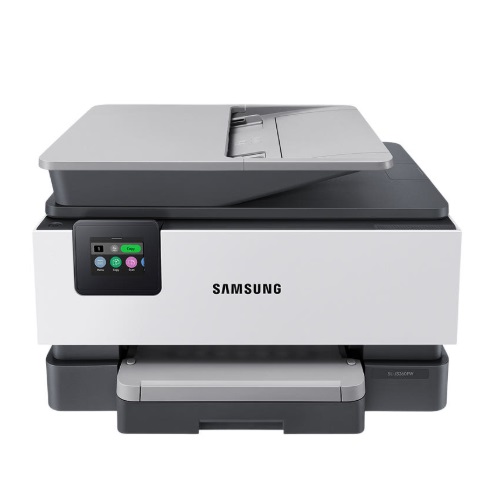
삼성 잉크제 복합기 SL-J3260FW는 화이트와 그레이가 조화롭게 섞인 모던한 디자인이에요. 크기는 439.3×342.5×278mm로 책상 위에 올려놓기에 무리 없는 사이즈죠. 무게는 9.29kg으로 혼자 들어서 위치 잡는 거나 옮기기에 어렵지 않아요. 확실히 홈오피스, 사무용에 최적화된 제품이라 군더더기 없는 디자인이 상당히 마음에 들더라고요.

본체 상단을 들어 올리면 스캔 유리면이 나와요. A4 사이즈 문서나 책등 단면 스캔 시 여기에 올려서 사용하고요. 프린터 추천 포인트로 상단 덮개 위에는 ADF(자동 문서 급지장치) 트레이가 있는데, 여러 장 문서를 연속으로 스캔하거나 복사할 때 한 장씩 올리는 수고를 덜어줘요.

전면 중앙에는 2.7인치 컬러 LCD가 자리 잡고 있어요. 터치 방식으로 직관적으로 메뉴를 조작할 수 있고, 글씨 크기도 적당해서 한눈에 현재 상태나 설정을 파악하기 편합니다. 인쇄, 복사, 스캔, 팩스 각 기능으로 바로 진입할 수 있는 홈 화면 구성이라 처음 써보는 분도 금방 익히고 사용할 수 있어요.

후면에는 팩스/전화 포트, USB, 유선랜 포트가 모여있어요. Wi-Fi가 불안정한 환경이라면 유선랜으로 안정적으로 연결할 수 있고, 팩스 기능도 선만 꽂으면 바로 쓸 수 있어서 별도 팩스기 없이 이 한 대로 해결되는 점이 꽤 실용적입니다.

전면 하단에는 최대 250장 용지를 넣을 수 있는 트레이가 있어요. 250장이면 한번 채워두면 꽤 오랫동안 자주 보충하지 않아도 되는 양이라 실무에서 쓰기 편하죠. 트레이 슬라이드 조절이 매끄럽고, 용지가 빠져나오는 출력 트레이도 별도로 전면에 펼쳐져서 인쇄물이 흩어지지 않아요.
설치 및 연결 방법
삼성 잉크제 복합기 SL-J3260FW 설치 및 연결이 복잡해 보일 수 있지만, LCD 화면 안내를 따라가면 어렵지 않아요.

(1) 전원을 꽂으면 LCD 화면에 초기 설정한 내가 바로 뜨고요. 언어·시간 설정 등 기본 세팅을 차례로 진행하면 됩니다.

(2) 전면 도어를 열면 카트리지 슬롯이 나타나요. 색상별로 구분된 슬롯에 맞게 4색 개별 카트리지를 딸깍하고 끼우면 끝. 억지로 힘줄 필요 없이 부드럽게 들어갑니다.

(3) 카트리지 장착 후엔 자동으로 정렬 페이지를 인쇄한 뒤 스캐너 유리에 올려서 스캔하는 보정 과정을 거쳐요. 이 과정이 있어야 인쇄 품질이 제대로 나옵니다.

(4) LCD에서 Wi-Fi 설정 메뉴로 진입해 공유기를 선택하고 비밀번호를 입력하면 끝이에요. 연결이 완료되면 화면에 확인 표시가 뜨고요. 유선랜을 사용하려면 케이블만 꽂으면 자동으로 잡힙니다.

(5) 삼성 공식 홈페이지에서 모델명으로 검색해 드라이버를 내려받아 설치해요. 프린터 드라이버, 스캔 유틸리티 등이 포함된 통합 패키지로 제공되고, 설치 과정도 일반 프로그램 설치와 동일해서 어렵지 않습니다.
(6) 소프트웨어 설치 도중 안내에 따라 USB 케이블을 PC에 연결하면 드라이버가 자동으로 잡히면서 설치가 완료됩니다.

텍스트 위주의 A4 문서를 출력해 보면 매우 선명하게 나옵니다. 흑백 출력 속도는 분당 최대 32매 수준이고, 첫 장이 나오는 데는 약 12초 정도 걸려요. 인쇄 해상도가 4,800×1,200dpi라 세밀한 표나 작은 글씨도 번짐 없이 또렷하게 출력됩니다. 막상 써보면 대기시간이 짧아서 빠르게 느껴지고요. 여러 장을 연속으로 뽑을 때도 중간에 멈추는 느낌 없이 쭉 이어지는 게 인상적이었어요.

컬러 문서도 테스트해 봤는데, 그림과 색상이 섞인 학습 교재를 출력했을 때 색재현이 자연스럽고 선명하게 나왔습니다. 학습자료나 업무 문서에서의 컬러 표현은 충분히 만족스러운 수준이에요. 첫 장 컬러 출력은 약 13초 정도 대기하면 나옵니다.
자동 양면 인쇄 기능이 있어서 양면 옵션만 선택하면 알아서 앞면 출력 후 종이를 뒤집어 뒷면까지 처리해 줍니다. 수동으로 뒤집을 필요가 없어요. 실제로 양면 인쇄를 써보면 용지가 절반으로 줄어드는 게 체감이 확실히 됩니다. 환경에도 좋고, 용지 비용도 아낄 수 있는 기능이죠. 속도도 단면 대비 크게 느려지지 않아서 실용적으로 자주 쓰게 됩니다.

AirPrint를 지원하기 때문에 아이폰이나 아이패드에서 별도 앱 없이 바로 인쇄가 가능해요. 사진 앱, 메모, 사파리 등 어디서든 공유 버튼→프린트 순서로 들어가면 삼성 잉크젯 복합기 SL-J3260FW가 목록에 뜨고, 바로 출력할 수 있습니다. 업무 중의 메일로 받은 첨부파일이나 모바일 화면에 띄운 문서를 PC 없이 바로 뽑을 수 있다는 게 생각보다 훨씬 편리해요.
또한 이 제품은 Self-Healing 무선 연결 기능을 탑재하고 있어요. Wi-Fi 환경이 잠깐 끊겼다가 다시 연결되는 상황이 생겨도, 자동으로 네트워크를 재인식해서 끊김 없이 인쇄를 이어갑니다. 수동으로 재연결하러 갈 필요가 없다는 게 프린터 추천에 있어서 은근히 큰 장점이에요.


ADF는 자동문서 급지장치로, 여러 장을 트레이에 쌓아두면 한 장씩 자동으로 끌어당겨 스캔해줘요. 흑백과 컬러 모두 분당 약 8ipm 속도로 처리되고, 스캔 해상도는 1,200dpi입니다. 계약서 여러 장을 한 번에 PDF로 저장하거나, 영수증 묶음을 스캔해서 정리할 때 그냥 트레이에 쌓고 버튼 한 번이면 끝이에요.
복사 해상도는 600dpi이고, 흑백 복사는 분당 19매, 컬러 복사는 분당 14매 처리가 가능해서 여러 장 복사 작업도 쭉쭉 빠르게 진행됩니다.

정리하면, 인쇄·복사·스캔·팩스·ADF·자동 양면 인쇄까지 한대로 처리되니 여러 기기를 따로 들여놓을 필요가 없고, 흑백 최대 2,500매, 컬러 최대 1,650매 수준의 출력량이라 교체 주기도 넉넉한 편이에요. Self-Healing 무선 연결로 네트워크가 잠깐 끊겨도 자동으로 재인식해 주니 사용 중 불편함이 거의 없고, 모바일에서도 바로 출력이 가능합니다. 출력 속도도 확실히 대기 스트레스 없이 쓸 수 있어요.
소규모 사무실, 학원, 재택근무 공간에서 문서작업이 잦은 분이라면 삼성 잉크젯 복합기 SL-J3260FW는 실용성 면에서 상당히 높은 점수를 줄 수 있는 모델입니다. 한대로 웬만한 업무용 기능을 다 커버하면서, 무선 연결 편의성까지 갖췄으니 복합기 프린터 추천을 찾고 계신다면 한번 확인해 보시면 좋을 것 같아요.


![420 부담스러우셨죠? 5090도 거뜬한 그래픽카드 쿨링에 작정한 케이스! [HAVN HS 360 VGPU]](https://img.danawa.com/images/attachFiles/7/67/6066315_1.jpeg?shrink=320:180)


![[리뷰 상품] 쉘퍼 DFFP-MAX100](https://img.danuri.io/catalog-image/034/344/095/89af0596a3a0443bb060f0dc3e1ca836.jpg?fitting=Large|140:105&crop=140:105;*,*)
![[리뷰 상품] 한경희생활과학 HMS-FD-5000HW](https://img.danuri.io/catalog-image/603/596/075/b0a2df760c9c480aa3c503c18144c052.jpg?fitting=Large|140:105&crop=140:105;*,*)









