


요즘 컴퓨터 온도 때문에 고민하다가 드디어 수냉쿨러로 갈아탔다!
그전까지 커다란 공랭쿨러를 사용하고 있었는데, 과연 수냉쿨러로 바꾸면 얼마나 달라질까 궁금했다
수냉쿨러 vs 공랭쿨러, 뭐가 다를까?
먼저 수냉쿨러가 뭔지부터 간단하게 설명하자면
공랭쿨러는 CPU에 붙어있는 히트싱크(금속 덩어리)에 팬을 달아서 뜨거운 공기를 직접 날려버리는 방식이다.
구조는 단순한데, 크기가 커질수록 무겁고 공간을 많이 차지한다는 게 단점이다.
수냉쿨러는 조금 다르게 작동한다.
CPU에 닿는 부분(워터블록)에서 열을 흡수한 물이 튜브를 타고 라디에이터로 이동하고,
거기서 팬이 물을 식혀주는 방식이야.
쉽게 말하면 '물로 열을 옮겨서 식힌다'고 보면 된다.
덕분에 같은 성능이라도 공랭쿨러보다 훨씬 조용하고 효율적이라 할 수 있다.

마이크로닉스 ICEROCK CL-360 수냉쿨러 특징
수냉쿨러 가격은 보통 공랭쿨러보다 비싼 편인데, 이 제품은 공랭쿨러와 비슷한 가격대에 판매된다는 게 가장 큰 매력이다.
게다가 12슬롯 10극 고성능 워터 펌프 설계에 고순도 구리베이스랑 프리미엄 라디에이터까지 적용되어 있어서 가성비가 진짜 좋다.
무엇보다 프리미엄 HDB 쿨링팬이 적용되어 있고, 국내 하드웨어 전문가 그룹이 검증한 성능이라는 점도 믿음이 갔다.
최대 TDP 310W까지 커버하는 강력한 쿨링 솔루션이라 성능도 충분하고.
그리고 5년 무상 보증에 누수 보증까지 되어 있어서 처음 수냉쿨러 쓰는 사람도 안심하고 쓸 수 있을 것 같더라

구성품 중 쿨러는 조립이 다 되어 있어서 케이스에 부착만 하면 된다.
컴퓨터를 잘 모르지만 설명서만 보고 따라하니까 공랭쿨러 설치할 때랑 비슷한 난이도로 설치가 가능했다.
인텔이랑 AMD CPU에 맞는 부품을 각각 제공해주는데
메인보드 사이즈에 따라 부품이 다르기 때문에 사용중인 제품에 맞는 걸 고르기만 하면 된다.


방열판은 거대하다!
그리고 다른 쿨러들과 다르게 CPU와 맞닿는 부분이 진짜 넓더라.
접촉 면적이 넓으니까 열전달도 더 잘 될 것 같았어.
작은 써멀구리스도 제공해준다!

사용중인 데스크탑 케이스도 수냉쿨러와 동일한 마이크로닉스 제품이라 어쩌다 깔맞춤이 됐다.
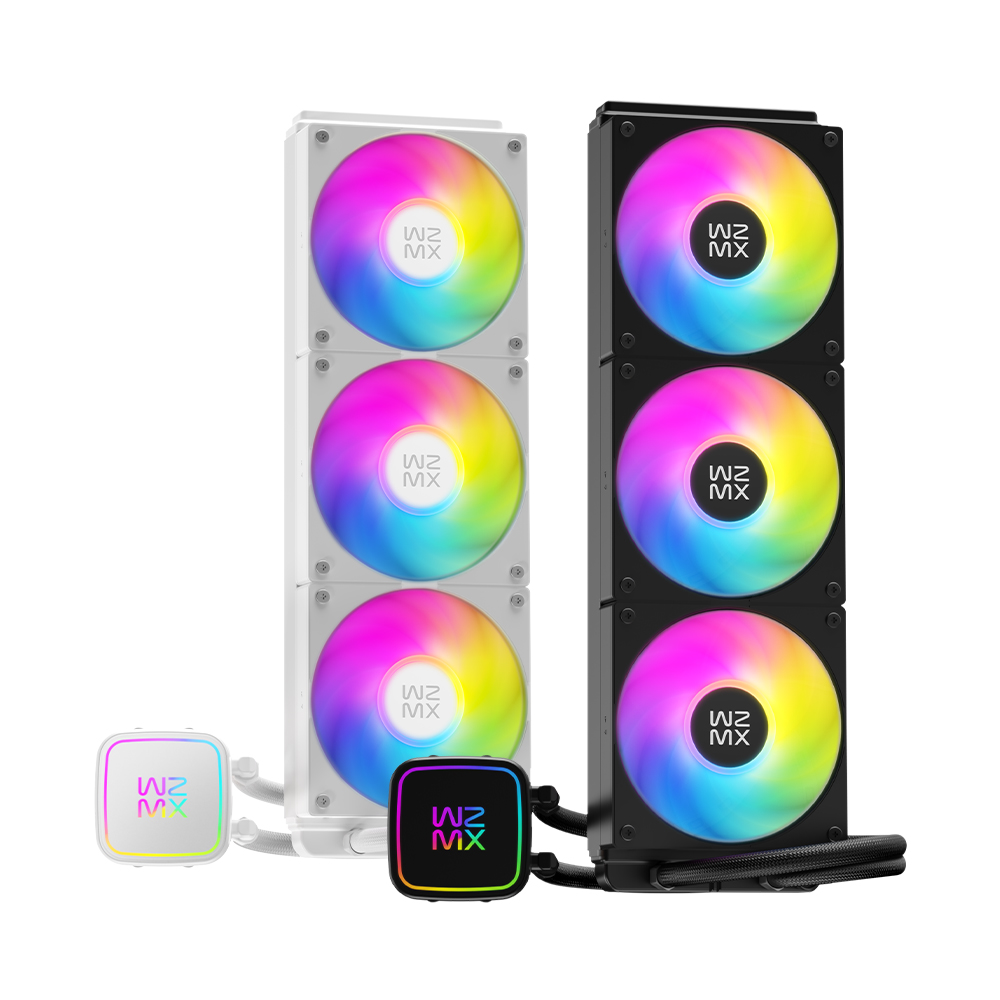
아이스블랙 수냉쿨러는 흰색이랑 검정이 있는데 내 케이스가 블랙이라 다행.
그리고 팬이 3개나 장착되어 있어서 온도를 낮추는데도 큰 도움이 될 것 같다.
기존 데스크탑 케이스에는 1개의 팬만 있었는데, 이 쿨러 덕분에 전체적인 쿨링 성능이 확 올라갈것 같은 느낌
어차피 고사양 작업은 하지 않지만... 그래도 뭔가 든든하다!


먼저 거대한 공랭쿨러를 제거를 해줘야 한다.
데스크탑 케이스가 큰편이라 메인보드를 장착하고도 이렇게 비어 있는 공간이 많았는데
드디어 이 자리에 쿨러가 장착이 된다!

인텔제품의 경우 요렇게 양쪽 사이드에 고정지지대를 장착해줘야 한다.
그리고 붙어 있는 스티커는 반드시 제거!

CPU는 제공되는 써멀을 도포해주면 되는데
이 정도로 바르니까
써멀이 남더라
한번 더 사용할 수 있는 정도?


케이스와 쿨러가 하나로 깔맞춤 된 느낌이다.

화려하게 잘 돌아간다~
설치하고 보니 이제서야 데스크탑 구성이 제법 완성된 느낌이 든다.
물론 메인보드, CPU, 램, 파워까지 이렇게 4가지도 업그레이드 해야 하지만, 외관상으로는 이미 멋져 보인다.
CPU에 맞닿는 부분의 로고가 돌아가서 아쉬웠는데, 알고 보니 커버부분을 빼서 원하는 방향으로 꽂을 수 있더라
그리고 팬이 돌아갈 때 조명도 화려하고 멋지다.
케이스에 있는 LED버튼을 누르면 케이스 자체 조명과 쿨러의 조명이 동일하게 바뀐다.
처음부터 케이스와 쿨러가 하나인것 같은 느낌이다.
쿨러에 따로 제공 되는 버튼을 누르면 쿨러 조명만 따로 조절을 할 수 있다.

애플워치로 소음측정을 해보니
쿨러 팬에 가까이 가지고 가도 50dB을 넘지 않는다.
데스크탑 케이스 커버를 닫고 측정을 했더니 43dB로 나온다.
조용하고 예쁘게 돌아간다~

CPU 스트레스를 주고 온도와 펜 속도를 측정해 봤다.
평소 온도는 30~32도 사이를 왔다 갔다 하는데
CPU부하를 줬더니 온도는 겨우 46~47도에서 왔다 갔다 한다.
50도 넘지 않는다!
옛날 기본 CPU쿨러를 장착되어 있었을 땐 50도가 기본 온도였는데
성능이 좋긴 좋구나
총평
가성비 PC쿨러 추천하라면 망설임 없이 이 제품 추천할 것 같다.
수냉쿨러 처음 써보는 사람도 설치가 쉽고, 성능도 좋고, 가격도 합리적이니까.
특히 최대 TDP 310W 쿨링 솔루션에 5년 무상 보증, 누수 보증까지 있으니 안심하고 쓸 수 있다.
공랭쿨러 쓰다가 업그레이드 고민 중이라면, 한 번쯤 고려해볼 만한 수냉쿨러라고 본다!
구매 링크는 아래 참고
http://prod.danawa.com/info/?pcode=122628555


![[다나와] 에이수스 16G노트북 가성비 사무용 15인치 인강용 직장인 주식 엑셀](https://img.danawa.com/images/attachFiles/7/17/6016203_1.jpg?fitting=Large|140:105&crop=140:105;*,*)


