


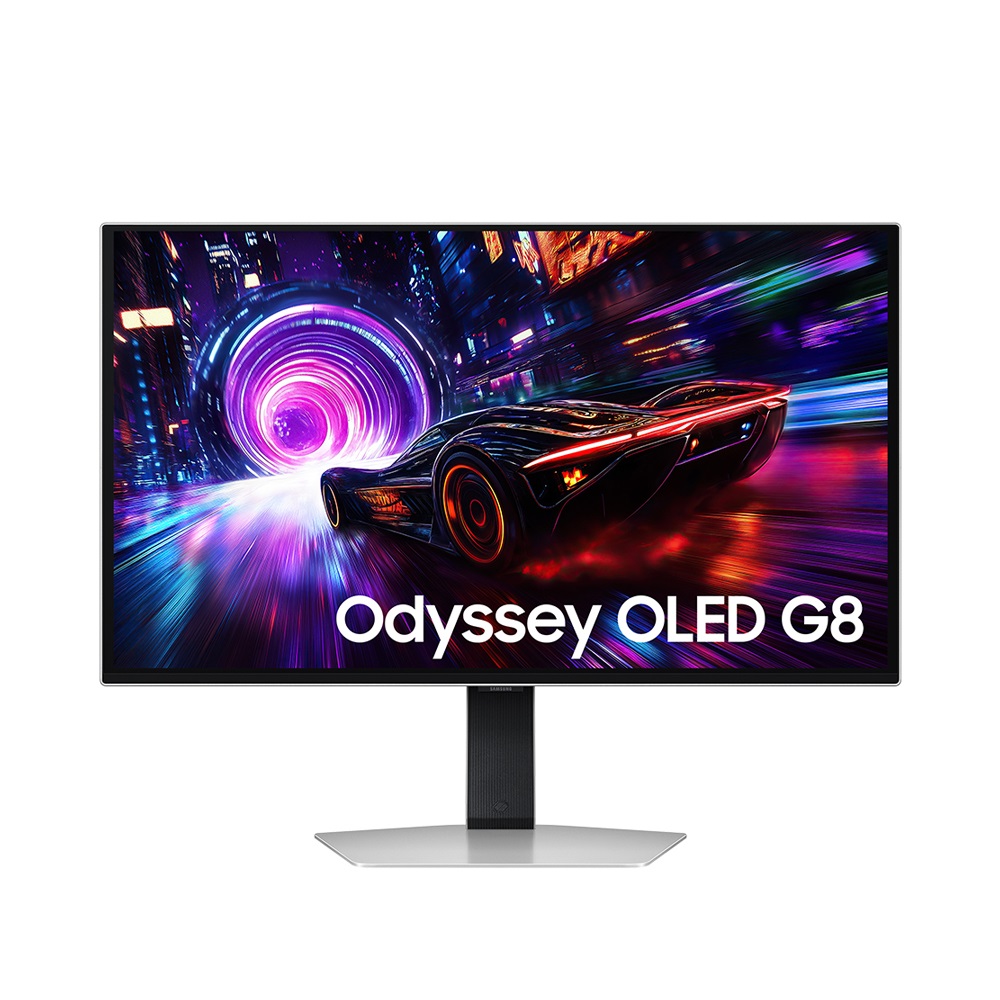
지난 번 게시글에서는 OLED에 관한 기본 정보부터 삼성 오디세이 G80SH의 개봉, 설치까지 끝냈습니다.
이전 글 링크: https://quasarzone.com/bbs/qc_user/views/145015

그리고 게시글을 올리고 5월 20일, G80SH가 성공적으로 출시되었습니다. 그래서 게시글을 작성하기 앞서 런칭오퍼 등을 소개드립니다.

우선 첫 번째 혜택은 Xbox Game Pass 얼티밋 3개월 이용권 증정입니다.

좋은 모니터가 있으면 그걸 활용한 재밌는 게임들 또한 즐겨보아야겠죠. 호르자 포라이즌 6 등의 최신 게임을 G80SH로 즐겨보신다면 더더욱 몰입감 좋게 게임을 즐길 수 있을 것이라고 확신합니다.

제품 수령 후 삼성닷컴 이벤트 페이지에서 구매인증을 해주시면, 곧 3개월 이용권이 증정됩니다. 구매하신다면 꼭 잊지 말고 신청해주세요.

참고로 삼성 AI구독클럽을 가입하신다면 여기서 3개월 추가하여 총합 6개월치가 증정됩니다.

두 번째 혜택은 모니터와 하만 퀀텀 TWS AIR 무선 게이밍 이어폰/ 퀀텀 950 게이밍 헤드셋 동시구매시, 하만 제품 최대 50% 추가 할인 제공입니다.

음향 기기의 대가로 평가받는 하만 제품으로, 모니터 화면 뿐만 아니라 사운드도 풍성하게 즐겨보는 것도 좋은 선택이 아닐까 싶습니다.
다만, 해당 이벤트의 경우 채널 별로 운영여부가 상이합니다. 퀀텀 헤드셋은 삼성닷컴에서만 한정적으로 운영한다고 하니, 구매 채널을 잘 살펴보셔야할 것 같습니다.

혜택은 5월 20일부터 31일까지 진행됩니다. 해당 페이지로 접속하셔서 다양한 구매 혜택을 확인해보세요!
삼성닷컴 : https://www.samsung.com/sec/event/samsung-monitor/
네이버 : https://shopping.naver.com/festa/onsale/play/69e741972348c4
오늘은 G80SH의 좀 더 상세한 특징과 기능 등을 알아봅시다.
사실 지난 번에 설치를 하긴 했지만 G80SH와 G81SF의 상세한 하드웨어 스펙은 비교하지 않았습니다. 이 부분을 오늘은 한번 짚고 넘어가고자 합니다.

삼성 사이트에서 비교하기 기능을 이용하여 확인을 해보았습니다.

보시다 싶히 밝기, 명암비에 있어서 개선이 되었으며, VESA True Black 400이었던 HDR인증이 500으로 올라갔죠. 밝은 부분은 더욱 더 밝게, 어두운 부분은 더 사실적으로 어둡게 표현이 가능하다는 의미이죠.

또한 DP포트 버전이 1.4에서 2.1로 올랐죠. 추후 다시 언급하겠지만 고화질/고주사율 화면을 구현하는데 화면 압축 기능으로 인한 손실을 아쉬워할 필요가 없게 되었습니다.

허브 느낌으로 사용되었던 USB-B 포트가 빠진 대신 USB C 포트가 추가되었습니다. USB C 포트는 98W로 충전이 가능하고요.

소비전력 최대치는 늘었지만 실제 소비 전력 자체는 조금 더 낮아졌기도 했죠. 해당 부분은 앞서 언급한 USB C 타입의 존재 때문이라고 생각됩니다. 전력 효율이 더 높아졌다고도 볼 수 있지 않을까 생각이 되네요.
그래서 오늘은 G80SH의 특징과 전작인 G80SF의 차이점이 부각되는 부분을 테스트해보고자 합니다.

우선 OLED 모니터인 만큼 삼성의 QD-OLED 패널의 특징을 살펴봅시다.

지난 게시글에서도 언급했지만 LCD와 OLED의 가장 큰 차이점은 색 재현도에 있습니다.
생각해보세요. 어두운 밤 배경의 영상 혹은 영화, 게임 등을 하는데 그 부분이 조금 밝게 빛나는 모습을요.
단순히 보는데 이상은 없겠습니다만 색과 관련된 작업을 하시면 이 부분이 굉장히 거슬릴 것이고, 몰입도 또한 해칠 것이라고 생각됩니다.

그런 부분에서 OLED는 화면을 감상하는데 있어서는 최적의 패널입니다. 게임할 때 배경 색상이 어두울 때, 영화에서 어두운 화면이 나올 때 특히 더 그런 부분이 체감이 되실 거라고 생각됩니다.
저 역시 개인적으로 QD-OLED 3세대 패널이 탑재된 노트북과 모니터를 쓰면서 이러한 점을 가장 크게 느꼈습니다. G80SH의 경우 VESA에서 인증된 True Black 500인 만큼, 색 재현율은 감히 최강이라고 생각이 되네요.

이번에는 G80SH와 G81SF의 차이점 비교입니다. 한번 본체라고 할 수 있는 패널 비교부터 해보죠.
G81SF의 경우 QD-OLED 3세대, G80SH의 경우 펜타 탠덤이 적용이 되어서 이 부분이 가장 큰 차이점이라고 할 수 있습니다만….

우선 이전 글에서 언급했듯이 펜타 탠덤의 경우 기존의 4개의 청색 OLED 적층 구조 패널이 5개로 증가하여 더 긴 수명과 밝기를 구현해 낼 수 있었습니다.

사실 이 부분을 어떻게 테스트를 할지 고민을 조금 해보았습니다. 많은 분들께서 OLED에서 걱정하는게 수명이기도 하고 G80SH의 가장 큰 특징 역시 이 펜타 탠덤으로 인한 내구성 향상이라고 생각하는데, 이 내구성을 테스트하기에는 실제로는 조금 어렵거든요.
그 대신 한 번 밝기를 테스트를 해보고자 했습니다. 내구성은 테스트하기는 힘들겠지만 펜타탠덤으로 인한 밝기 향상은 테스트를 할 수 있을 것 같았거든요.

스마트폰의 조도 센서를 활용하면 이를 측정해볼 수 있지 않을까 싶었습니다.
원래 스마트폰의 조도 센서는 주변 환경의 밝기를 측정해서 스마트폰 화면의 밝기를 조절하는 역할을 합니다만, 저는 이 기능을 모니터 밝기 측정하는데 활용할 수 있지 않을까 싶었습니다.

우선 주변의 변수 통제를 위해 방 불을 껐습니다.

Monitor.co.kr에서 불량화소를 테스트하는 기능을 활용했습니다. 사실 원래라면 진짜 광점이나 암점 등이 있는지를 확인하는 기능입니다만, 이 기능을 활용하면 해당 화면이 진짜 얼마나 어두운지, 아님 얼마나 밝은지도 측정이 가능할 것 같았어요.
여기서 암점 테스트 기능을 통해 전체화면의 흰색 바탕의 화면으로 설정, 스마트폰의 조도센서를 모니터 패널에서 약 3cm 정도 떨어뜨린 상태에서 조도를 측정해보았습니다.

좌측은 G80SH, 우측은 G81SF입니다.
예… 사실 이게 차이가 날까 싶었는데 납니다….ㅋㅋㅋㅋ 물론 전문적인 측정 환경/장비가 아니라 단순한 수작업 + 스마트폰 조도 센서이다보니 변인 통제가 제대로 되지는 않을 것이라고 확신합니다.
다만 비슷한 환경에서 약 10% 정도의 차이가 나는 것을 보면 실질적으로 어느 정도 차이가 나는 것이 아닐까 싶네요. 팬타 탠덤이 적용된 만큼 내구성 + 밝기 또한 더 개선이 되었다는 것을 유추해볼 수 있지 않을까 싶습니다.

혹시 몰라서 광점 테스트의 검은 화면에서의 밝기 또한 측정해보았습니다. 수치가 둘 다 0에 가깝게 나왔습니다.
물론 이거 가지고 진짜 True Black이다 주장할 근거는 안됩니다만 진짜 어두워요.


모니터 화면 하나는 꺼둔거고 하나는 켜둔겁니다. 차이가 나지 않죠.
위에가 끈거고 밑이 끈겁니다. 저도 사진 찍어두고 깜빡하고 있다가 뭐가 켜둔건지 곰곰히 생각하는데 시간이 좀 걸렸습니다.
이 정도로 켠지 끈지 모르는 상태라면 몰컴하다가 화면만 급하게 끄면 티 안나지 않을까 생각도 들더군요. 물론 본체같은 주변 기기가 켜져있을테니 바로 들키겠지만 말입니다.
뭐가 되었던 OLED 작동 원리 상 검은 색은 진짜 화면이 꺼진거 마냥 검은색이 난다는 점을 이해해주셨으면 합니다.

너무 어두운 화면이 싫다, 그래도 조금 더 밝은 편이 낫다고 생각하신다면 어두운 화면 밝기를 조금 높여주시면 됩니다.
개인적으로는 워썬더라는 게임에서 야간전 할 때 유용하게 사용을 해보았네요.

조도를 측정해보니 0에서 아주 살짝 더 올라가는 효과가 있더군요. 물론 정밀한 센서 등으로 측정한 것이 아니다 보니 참고 정도만 해주시는 것을 추천드립니다.
이번에는 패널이 아닌 다른 스펙적인 부분에서의 차이를 살펴봅시다.

패널 외에 가장 실사용에 있어서 크게 차이나는 부분을 부각시켜보자면 역시 DP2.1 포트와 USB C 타입 포트의 존재 아닐까 싶습니다. 이전 모델인 G81SF에서는 DP포트의 버전은 1.4, USB C포트 대신 B타입을 통해 허브로서의 기능만 가능했습니다만, G80SH는 요즘 트랜드에 잘 맞춰서 DP포트 버전도 올리고, C타입으로 모니터 출력도 될 수 있게 해놓은 것을 확인할 수 있네요.

DP 1.4에서 2.1 오른게 크게 무슨 차이가 있냐고 하시겠지만… 기존에 DP1.4에서 4K는 기본적으로 144Hz까지, 그 위로 가려면 DSC, 화면 압축 기술을 통해 약간의 손실이 있었습니다만 DP 2.1은 그런거 없이 압축 안하고도 240Hz로 4K 화면이 송출이 가능하다는거죠. 더욱 깔끔한 화면을 볼 수 있다는 의미이기도 합니다.

개인적으로는 DP2.1도 2.1이지만 C타입의 유무가 굉장히 큰 포인트라고 생각이 됩니다. 최대 98W의 출력이 가능한 것도 마음에 들고요.
C타입 포트가 있으면 좋은 점 첫 번째
노트북 연결이 편해집니다.

현재 제가 연결한 노트북은 제가 대학과제용으로 쓰고 있는 삼성 갤럭시북 4프로입니다. 측면에서 썬더볼트 4 포트가 달려있죠. 현재는 자격증 공부 때문에 휴학 중이지만 공부할 때도 이거 써서 2년 정도 열심히 구르고 있습니다.

HDMI 또한 달려있지만 이게 대역폭 문제인지 4K에서는 유독 불안정하게 화면이 깜빡거려서 정상적으로 사용이 불가능한 문제가 있습니다. 그래서 지금까지는 여기에 4K 이상의 모니터를 꽂을 때는 강제로 해상도를 내려서 사용했습니다만…

USB C를 통해 연결하면 이런 문제없이 꽂아서 온전히 사용할 수 있습니다.

연결도 4K에 240Hz로 연결되고요. 물론 아크 내장 그래픽을 사용하는 제 노트북 성능상
4K에 240Hz 성능을 뽑기는 어렵겠지만, 어쨌든 연결 자체는 굉장히 편리하게 가능하다는 점, 그리고 게이밍 노트북 등을 쓴다면 이걸로 게임도 충분히 가능하다는 점을 생각하면 활용도는 높을 것 같습니다.

노트북 만이 아닙니다. 두 번째 장점으로는 핸드폰도 연결이 가능하죠. 저 같은 경우는 삼성 S25+를 쓰고 있고, USB C로 모니터와 연결할 시 삼성 DEX 기능을 통해 핸드폰을 연결할 수도 있습니다.

간혹 유튜브를 모니터로 화면 크게 보고 싶은데, PC 키기는 좀 귀찮다, 하면 그냥 핸드폰 연결해서 DEX 기능을 통해 유튜브를 보면 됩니다. 6인치대의 작은 화면을 32인치로 크게 볼 수 있다는 것이죠.

98W 출력을 지원하는 만큼, 노트북이나 핸드폰 고속충전이 지원되니 책상 위에 충전기를 따로 구비를 안해도 된다는 점도 장점으로 꼽을 수 있을 것 같네요.
삼성 핸드폰이 아니라 태블릿이라던가, 타사의 핸드폰에서 이것과 비슷한 기능을 지원한다면 꽤나 편리하게 쓸 수 있을 것이라고 생각됩니다.
사실 PC도 연결할 법 합니다만 요즘은 외장 GPU에 C타입 탑재하는 경우도 드물고 고가의 메인보드에서만 내장그래픽 용도로 활용이 가능한 경우가 많다보니 PC를 예를 들기에는 조금 어려움이 있었네요. 그래도 mini pc에 연결해서 쓰는 용도로도 괜찮을 것 같습니다.

또 다른 G81SF와 비교할만한 점이 있다면 가장 큰 것은 역시 AI 업스케일링 기술이 적용된 부분이네요. FHD등의 화면을 모니터 차원에서 4K의 더 나은 해상도로 업스케일링을 해주는 기술입니다. (사진 찍는걸 깜빡해서 뒤져보았습니다만…. 9070XT로 연결했을 때의 사진 밖에 없네요…다음 주에 아크나 엔비디아 연결했을 때의 사진도 추가해보겠습니다.)

우선 해당 조건을 적용하기 위해선 그래픽카드와 모니터가 FHD로 연결이 되어있어야 합니다. 저는 엔비디아의 RTX5080을 사용했기 때문에 엔비디아 제어판으로 들어왔고요.

처음에는 조금 해매었습니다. 모니터 해상도를 4K에서 FHD로 내렸는데도 기능 활성화가 되지 않았거든요. 활성 신호 모드 자체를 FHD로 낮춘 후에야 해당 기능을 사용할 수 있었습니다. 다만 주사율은 최대 120hz까지 밖에 안되더군요.


두개의 사진이 비교가 가능하…신가요?
하나는 4K, 하나는 FHD에서 AI 업스케일링이 진행된 상태에서 찍은 사진입니다. 어지간해선 구별하기가 어려울 것 같네요.
사진은 찍긴 했습니다만 찍어놓고 뭐가 4K이고 뭐가 FHD였는지 못찾아서 한참 해맸습니다.
밑에 사진이 4K, 위에 사진이 FHD에서 업스케일링이 된 사진입니다. 구분이 별로 안될 정도의 퀄리티이죠.

우측 상단의 프레임 표시기가 초반에 조금씩 깨지는 것으로 보아서는 업스케일링이 확실히 되고 있다는 것을 확인할 수 있었습니다. 메인 화면에서는 이 부분이 티가 나지도 않고 시간 좀 지나면 괜찮아지더군요.


이러면 프레임은 FHD급으로 뽑으면서 화면은 4K급으로, 프레임과 화질을 동시에 즐길 수 있죠. 설정 상 120hz로 제한되는 것은 아쉽지만 요즘은 RTX 5090 같은 최고 사양의 그래픽카드를 써도 4K에서 100hz를 넘기기가 힘든 고사양 게임들이 많다보니, 충분히 해당 옵션에 대한 고려를 해보는 것도 바람직하다고 생각이 듭니다.

다만 그 대신 빠진 것도 있긴 합니다. G81SF에 탑재되었던 듀얼 화면 기능이 제거되었거든요.

듀얼 화면 모드는 기본적으로 입력되는 신호 2개를 동시에 화면에서 출력하는 모드입니다. 지금 현재 연결이 되어있지는 않습니다만, 원한다면 HDMI 쪽에도 다른 데스크탑 혹은 다른 기기를 연결해서 원하는 위치에 해당 화면을 추가적으로 띄워줄 수 있죠.
개인적으로 사용할 일이 자주 있는 기능은 아니긴 합니다만 만약 필요하신 분들이라면 G81SF의 구매 또한 고려해보셔도 좋을 것 같습니다.
이번 주 준비한 글은 여기까지입니다. 사실 게임도 더 돌려보고 기능이나 세팅도 좀 더 알려드리고 하고 싶었습니다만 자격증 시험치고 오자마자 지방 일정 때문에 급하게, 몇시간 동안 테스트를 진행할 수 밖에 없었네요. 그래서 하고 싶은 테스트를 다 진행하지도 못하고 지방 내려와서 글만 열심히 쓰고 있습니다….
가능하면 다음 주에 더 풍성한 컨텐츠로 돌아올 수 있도록 하겠습니다.
그 대신 기존 삼성 QD-OLED 3세대 패널 모니터 사용자로서 가끔 OLED 관련해서 많이 하시는 질문 등에 대한 답변을 해봅니다. 최근 댓글 달린거에 대한 답변이 될 수 있지 않을까 싶습니다.
Q: OLED 밝기 250nit 300nit 정도로 일단 IPS보다 낮은데 그렇게 체감되나요?
A: 개인적으로 IPS 쓰다가 OLED 처음 써보면 조금 밝기가 낮다고 느껴진다고는 생각합니다만 익숙해지면 또 다릅니다. 진짜 첫인상이지 계속 쓰다보면 느껴지지는 않는 것 같습니다.
그리고 G80SH의 경우 기존에 쓰던 모니터보다(스펙상 250nits) 밝기가 조금 더 높아서 그런지 처음부터도 딱히 티가 나지는 않았던 것 같네요.

아니면 화면 모드를 그래픽 화면으로 두고 써주시는 것을 추천드립니다. 기본이 청색 느낌이 난다면 이건 살짝 더 밝고 화사한 느낌을 주는 편이에요.
Q: 가독성 나쁘지 않나요?
A: 가독성 나쁘다고 생각된 적은 없습니다.

핸드폰도 OLED 노트북도 OLED 모니터도 OLED 쓰는 만큼 딱히 가독성이 나쁘다고 생각된 적은 없네요.
글자 뚜렷하게 잘 보입니다. 또 설정에서 선명도 설정하는 부분이 있던 것으로 기억하는데 불안하시다면 해당 설정 좀 올려보시는 것도 좋을 것 같네요.
Q: 번인 걱정 안되나요?
A: 딱히…?
나름 쿨링도 계속 되서 열도 크게 걱정되는 부분은 아니고

모니터 회사마다 설정마다 다르겠지만 입력 없으면 화면보호기 켜져서 화면 밝기 낮아지고

때되면 5~10분 정도 스크린 세이빙 모드 적용이 됩니다. 그건 좀 귀찮긴 합니다만 그거 설정으로 만질 수도 있고 하루에 한 번 정도? 밖에 못봅니다(저는 새벽 2~3시에 한 번…)
다만 급할 때(게임 한창 열심히 하고 있을 때) 스크린 세이빙 할때가 되면 좀 뼈아프긴 합니다. 청소년 시기 PC방에서 10시 넘어가는 순간 셧다운제로 게임이 터지던 그 기억이 떠오르더군요.
제일 먼저 걱정한건 작업표시줄이였는데 1년 반동안 거의 매일 12시간 가까이 쓰는데 문제없이 쓰고 있고 닌텐드 스위치든 PS5든 쓸때도 티가 나지 않는 것을 생각하면 최소한 번인 문제는 크게 안해도 될 것 같습니다. 정 불안하면 보증기간 끝나기 전에 한 번 확인해 보는 것도 나쁘지 않을 듯….. 그것도 3년이니까 정말 오래동안 잘 쓸 수 있지 않을까 싶고요.
이상으로 게시글을 마칩니다. 다음 주 더 나은 퀄리티의 게시글로 돌아오겠습니다.


![[리뷰 상품] 이노스 FIT450](https://img.danuri.io/catalog-image/483/570/098/febed778c64f4ed6a84268daceef1413.jpg?fitting=Large|140:105&crop=140:105;*,*)
![[리뷰 상품] DJI ROMO P](https://img.danuri.io/catalog-image/955/320/104/cb6be494754c4735baac9f3a4d41b06a.jpg?fitting=Large|140:105&crop=140:105;*,*)









