


우선, 뷰소닉 빔프로젝터 LX60HD 제품 링크입니다.
- 다나와
http://prod.danawa.com/info/?pcode=71158715
- 네이버 브랜드 스토어
https://brand.naver.com/viewsonic/products/11125290372
1. 제품 소개

최근 들어 집에서 편안하게 나만의 안방 극장을 즐기기 위해서 또는 캠핑 등의 장소에서 야외 극장을 즐기기 위해서 빔 프로젝터를 구매하고 사용하시는 분들이 많습니다. 다양한 빔 프로젝터 제품군 중에서 오늘은 뷰소닉 빔프로젝터 LX60HD 제품에 대한 사용기를 적어보고자 합니다.

일단 LX60HD 제품의 공식 사양을 살펴보면 이렇습니다.
눈에 먼저 들어오는 장점으로는 구글TV 탑재로 다양한 OTT를 손쉽게 즐길 수 있다는 점, FULL HD의 높은 해상도, 그리고 오토 포커스, 오토 스크린핏과 함께 장애물 회피 투사, 블루투스, 와이파이 지원 등의 여러 가지 편의성과 가성비를 갖춘 프로젝터라는 점을 들 수 있겠는데요.
실제로 사용함에 있어서 어떠한 장점들과 특징들이 있는지 천천히 살펴보겠습니다.
2. 제품 구성

제품을 먼저 열어보겠습니다. 패키지 박스 안에 본체 제품과 함께, 제품이 손상되지 않도록 보충재가 완전하게 들어있음을 확인하실 수 있습니다.

작은 상자에는 이렇게 부속품이 먼저 들어있습니다. 전원선, 간단 설명서, 리모콘이 들어있구요.

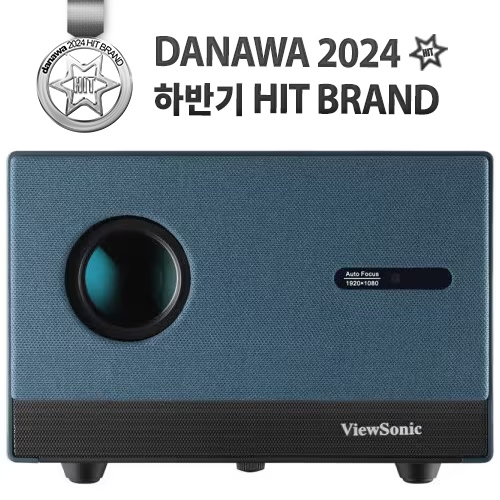
뷰소닉 빔프로젝터 LX60HD 본체 전면입니다.

측면은 타공면으로 구성되어 있습니다.

제품을 위에서 바라보면 매끈한 면입니다.

제품 뒷면입니다. USB 단자 2개, HDMI 단자 2개, AUDIO OUT, AV 단자, 그리고 전원 버튼, 마지막 하단에는 전원 플러그 부분이 있습니다.

제품 하부에는 이렇게 나사홀이 있는데, 천장 등에 고정시켜서 사용할 경우에 필요한 부분입니다.
3. 영상 시연

이제 제품을 작동시켜보겠습니다. 전원을 키면, 구글TV의 홈화면을 먼저 보실 수 있습니다.
지금 이 모습은 와이파이에 연결된 상태이고, 먼저 영상 시연을 설명하기 위해서 와이파이 접속 방법을 건너뛰었는데, 나중에 다시 와이파이 설정 부분은 설명하겠습니다. (제품의 최초 작동이거나 와이파이에 연결되어 있지 않은 경우에는 홈 접속 오류 메시지가 나옵니다)

리모컨으로 홈에서 앱 부분으로 넘기면, 이렇게 현재 사용할 수 있는 OTT앱들을 보실 수 있습니다. 아마 여기 앱 부분을 가장 많이 활용할 것이라 예상되는데요.
현재 애플티비, 디즈니 플러스, 넷플릭스, 유튜브, 쿠팡, 아마존에 이르기까지 다양한 OTT앱이 이미 설치된 상황이라 해당 OTT 로그인만 하시면 바로 앱을 사용가능한 상태입니다.

앱 카테고리에서 아래로 목록을 내리면 다른 앱들도 확인하실 수 있는데, NAS 를 운용중이시라면 유용한 앱인 plex, KODI 등 여러가지 다양한 앱들을 설치해서 사용하실 수 있습니다.

심지어 게임도 가능하니, 와이파이만 연결되어 있다면, 거의 스마트폰 수준으로 활용가능하다고 할 수 있겠습니다.
(대부분의 게임의 경우에는 따로 키보드와 마우스 연결이 필요할 것입니다)

영상 시연을 위해 유튜브 앱으로 테스트 영상을 시험해봤습니다.
제 상영 환경은 우선 25평대의 아파트 거실 최대한 뒷쪽에 프로젝터를 위치시켰으며, 빔프로젝터 전용 스크린 없이 화이트 계열의 일반적인 거실벽에 투사한 상황입니다. 또한 거실 창문을 암막 커튼으로 막아서 가능한 외부 빛을 차단시켰습니다.
빔프로젝터 전용 스크린을 갖춘다면 좀 더 선명한 화질로 볼 수 있다는 점을 감안하시면 좋겠고, 촬영 영상이다 보니 실제 화면이 지금 화면으로 보시는 것보다 빛 번짐 없이 좀 더 선명하다는 점도 감안하시기 바랍니다.
첫번째 시연 영상입니다. 다양한 색상의 영상을 선명하게 보실 수 있습니다.
스틸컷으로 몇 장 더 보겠습니다.


위 영상은 두번째 시연 영상입니다.

리모컨에서 소스 선택 버튼을 누르면 현재 선택 중인 소스를 확인하실 수 있습니다.
Smart System, HDMI, AV, 로컬 저장 장치, USB 를 소스로 선택하실 수 있는데, 대부분은 Smart System으로 운용하시면 됩니다. 별도의 PC, 노트북이나 콘솔 게임기 등을 연결하는 경우에는 HDMI 또는 AV를 이용하시면 되겠습니다.
위 항목들 중에서 로컬 저장 장치는 뷰소닉 본체를 말하는 것인데, 이보다는 USB 등에 담아서 영화 관람을 하시는 경우가 더 많으실 것 같습니다.

저는 테스트 용도로 PC에서 USB 에 미디어 파일을 먼저 저장한 상태이고, 뷰소닉 본체 뒷면에 해당 USB를 꽂은 다음, 소스를 USB로 선택했습니다.

리모컨으로 로컬 저장 장치에서 USB 를 선택하면 위와 같이 미니 탐색기 형태로 탐색하실 수 있습니다.

제가 저장해둔 미디어 파일들이 쭉 보이고, 그 중에서 원하는 파일을 선택하시면 바로 재생됩니다.

저는 테스트용으로 이미 해당 파일을 한 번 재생했었기 때문에, 위와 같이 마지막 재생 위치로 바로 이동할지에 대한 확인창이 뜹니다. 영화 등을 보다가 중간에 중단된 경우, 다음에 이어서 중단된 위치에서 바로 재생할 수 있으므로 상당히 유용한 기능입니다.
OTT 외에 로컬에 저장된 미디어 파일(영상 또는 음악파일 모두 재생 가능)을 재생하고 싶은 경우 노트북나 컴퓨터를 직접 연결해도 되지만, 간단하게 USB에 담아서 꽂으면 바로 재생되므로 훨씬 더 간편하게 이용하실 수 있습니다.
4. 제품 설정
제품을 사용하다 보면, 음량 조절 등의 작동 이외에 설정을 변경해서 사용하고 싶을 때가 있습니다.

대부분의 조작과 설정은 리모콘으로 하실 수 있는데, 직관적으로 기능을 알 수 있는 버튼 외에 리모컨의 대략적인 버튼 기능에 대한 설명을 위와 같이 제가 간단하게 표시해봤습니다.

우선 홈화면에서 빠른 설정으로 들어가면,

마치 안드로이드 퀵 패널처럼 창이 뜨는데, 이곳에서 빠른 설정을 하실 수 있습니다. (리모컨에서 홈버튼을 꾹 눌러도 됩니다)
그 외에 전체설정을 보고 싶으시다면, 우측 상단에 표시되어 있는 "모든 설정"을 눌러서 들어가면 됩니다.

마치 안드로이드 설정 앱처럼 대부분의 설정을 여기서 하실 수 있습니다.

중간에 블루투스 설정이 있구요 (빠른설정에서도 가능)
현재는 리모컨만 블루투스로 연결되어 있는 상황인데, 키보드나 마우스를 본체 뒷면에 유선으로 꼽고 사용해도 되지만, 블루투스로 하시면 선 없이 연결 가능하므로 훨씬 편리합니다. 외부 스피커를 연결하고 싶은데 스피커가 혹시 블루투스를 지원한다면 여기서 연결 하시면 됩니다.

아까 언급했던 와이파이 설정도 있구요 (빠른설정에서도 가능)
와이파이에 비밀번호가 있는 경우 리모컨으로 입력해도 되고 키보드가 연결되어 있다면 키보드로 입력하셔도 됩니다.

전원 버튼을 누르면 이렇게 3가지 중 하나를 선택하실 수 있습니다.
여기서 전원 버튼을 한 번 더 누르면 대기 카운트 없이 바로 전원이 꺼지고, 이 상태에서 가만히 놔두면 약 10초 후에 전원이 꺼집니다.

제품 전원이 켜지면 자동으로 스크린 포커스를 잡는데(오토포커스) 혹시 중간에 틀어졌거나 화면이 포커스가 정확하게 안 맞다고 판단될 경우 리모콘에서 포커스 버튼을 누르면 한 번 더 조정이 가능합니다.

음성 명령 버튼을 누르고, 제가 "날씨 어때"라고 말을 하자

이렇게 음성 명령도 인식합니다.

설정 버튼을 한 번 누르면 TV화면 조정하듯이 각 설정값을 조정할 수 있구요.

설정 버튼을 꾹 누르면 이렇게 고급 설정들로 진입 가능합니다.

왼쪽에 있는 파일 관리를 누르면 이 화면으로 들어오는데, 아까 소스 선택에서 USB를 눌렀을 때 그 화면이네요.

기본 설정으로 들어오면 이렇습니다.

프로젝터 투사 방식을 바꾸면 이렇게 (탁자 앞, 탁자 뒤, 천장 앞, 천장 뒤) 이런식으로 투사 방향에 따른 화면을 조정하실 수 있습니다. 혹시 천장에 설치하거나 할 경우에는 필수적으로 설정 변경이 필요한 부분입니다.

기본 설정에서 좀 더 화면을 내려보면, 자동수직키스톤, 자동화면맞춤, 장애물 자동회피, 4개 모서리 등의 기능을 온오프 할 수 있구요. 하나의 옵션이 켜지면, 다른 옵션이 비활성화되는 옵션이 있으므로 각자 필요에 맞게 수정해보고 원하시는 최적의 값으로 세팅하시면 됩니다.
투사된 화면의 크기 확대/축소도 가능합니다.

고급 설정에서는 전원 관련 설정, 그리고 오디오 관련 설정이 가능합니다.
5. 제품 총평
이상으로 뷰소닉 빔프로젝터 LX60HD 제품에 대해 시연과 함께 기능에 대해 전반적으로 살펴보았습니다.
제가 실제 사용해보면서 경험한 이 제품에 대한 장점을 우선적으로 정리하자면,
1) 실내에서 벽 또는 전용 스크린을 이용한 큰 화면 구현
2) 구글TV 탑재를 통한 별도의 외부동글 장비 없이 여러가지 OTT 시청
3) FULL HD 의 해상도로 선명한 화질 구현
4) 다양한 편의성 기능(오토포커스, 오토핏, 장애물 회피 투사 등등)과 함께 가성비까지 갖춘 빔프로젝터 제품
이렇게 한 번 정리해보았습니다.
빔 프로젝터를 통해 고화질 영상과 다양한 OTT를 편하게 즐기고 싶은 사용자라면, 뷰소닉 빔프로젝터 LX60HD 제품 하나로 충분히 만족하면서 사용할 수 있는 제품이라고 생각합니다.
감사합니다.


![FPS 게임 승률 올리는 자석축 키보드! 쫀쫀한 블랙킹축 VS 조용한 저소음 리치축 완벽 비교 [프리미엄 리포터V]](https://img.danawa.com/images/attachFiles/7/63/6062660_1.jpeg?shrink=320:180)


![[리뷰 상품] 샤크닌자 샤크 에보파워 시스템 NEO 플러스 LC350KRWH](https://img.danuri.io/catalog-image/104/692/100/64c3f390b3a8417cadd42c2a54c17d9e.jpg?fitting=Large|140:105&crop=140:105;*,*)









