


재택근무를 간혹 하게 되고 개인적인 서류 작업도 늘어나면서, 집에 프린터 한 대쯤은 있어야겠다는 생각이 자주 들었습니다. 간단한 서류 한 장을 출력하려고 멀리 있는 편의점이나 프린트샵을 찾아가야 하는 일이 생각보다 번거롭더라고요.
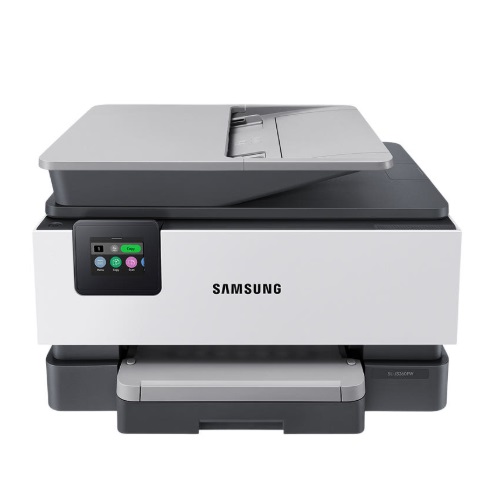
그러던 중 최근 출시된 삼성의 신형 잉크젯 복합기 SL-J3260FW를 사용해 보게 되었습니다. 한 대로 인쇄부터 복사, 스캔, 업무용 팩스까지 해결할 수 있어 좁은 홈오피스 공간을 효율적으로 쓰기에도 좋아 보였는데요. 책상 위에 직접 배치해보며 느낀 첫인상과 실제 사용감을 차근차근 이야기해 보려고 합니다.

공간 부담을 줄인 콤팩트한 디자인
SL-J3260FW를 처음 배송받아 박스를 열어보니, 본체는 맞춤형 스티로폼과 보호 필름으로 고정되어 있었습니다. 프린터처럼 무게가 있는 제품은 배송 중 흔들림이 신경 쓰일 수밖에 없는데, 기본적인 포장 상태는 무난하게 잘 갖춰진 편이었습니다.
구성품은 본체와 정품 초기 잉크 세트, 전원 케이블, PC 연결용 USB 케이블, 팩스용 RJ-11 전화선으로 이루어져 있습니다. 꼭 필요한 것 위주로 들어 있는 구성이라 설치와 기본 사용을 시작하기에는 부족함이 없었습니다.


무엇보다 먼저 눈에 들어온 부분은 이전 세대보다 한층 콤팩트해진 외형이었습니다. 이전 인기 모델이었던 SL-J3560FW는 가로세로 폭이 꽤 넓고 무게도 11.54kg에 달해 일반적인 책상 위에 올리기에는 다소 부담스러운 크기였지요.
반면 이번 신형 모델은 가로 439.3mm, 세로 342.5mm, 높이 278mm로 부피가 대폭 줄었고, 무게도 9.29kg이라 배치와 이동이 훨씬 수월했습니다. 무광 차콜 블랙 컬러의 차분한 디자인도 방 안 가구들과 자연스럽게 어우러져 시각적인 만족감이 컸습니다.


쉬운 설치와 안정적인 무선 연결
초기 세팅 과정도 비교적 직관적인 편이었습니다. 복합기와 컴퓨터를 USB 케이블로 연결한 뒤, 삼성전자 다운로드 자료실에서 SL-J3260FW의 드라이버를 찾아 설치하면 기본 연결 과정이 이어집니다. 처음 설치할 때 모델명을 직접 검색해야 하는 번거로움은 있지만 크게 어렵지 않았고, Windows 11 환경에서도 별다른 호환성 문제 없이 사용할 수 있었습니다.
초기 잉크 세트도 전면 커버를 열고 색상에 맞춰 카트리지를 꽂으면 되는 방식이라 어렵지 않았습니다. 다만 보호 테이프 제거와 장착 방향은 설명서를 한 번 확인하고 진행하는 편이 좋겠습니다.


기기 전면에는 6.9cm 컬러 터치스크린이 적용되어 있습니다. 화면 각도를 위아래로 조절할 수 있어 책상 위에 두고 사용할 때도 메뉴를 확인하기 편했습니다.
스마트폰을 조작하듯 화면을 눌러 메뉴를 선택할 수 있어, 복사나 스캔, 설정 변경 같은 기본 작업도 비교적 쉽게 진행할 수 있었습니다.


이전에는 2.4GHz 주파수만 지원하는 싱글 밴드 와이파이 제품을 사용할 때 집안 무선 연결이 간혹 불안정하게 느껴질 때가 있었습니다. 하지만 이 제품은 2.4GHz와 5GHz를 모두 지원하는 듀얼 밴드 Wi-Fi가 내장되어 무선 송수신 안정성이 한층 좋아졌습니다.
네트워크 연결에 일시적인 신호 혼선이 생기더라도 기기 스스로 정상 통신 상태로 되돌리는 자가 치유(Self-Healing) 기술이 적용되어 있는데요. 그 덕분인지 인쇄 도중 연결이 끊겨 작업이 멈추는 불편도 거의 느끼지 못했습니다.


넉넉한 잉크 용량과 유지비 절감
잉크젯 복합기를 선택할 때 가장 신경 쓰이는 부분은 역시 유지비와 소모품 비용이 아닐까 싶습니다. 이번 제품은 정품 카트리지 용량 자체가 늘어나면서 장당 출력 부담을 줄인 점이 눈에 띄었습니다.
기본 장착되는 INK-K315 흑백 카트리지 기준으로 최대 2,500장까지 출력할 수 있고, 컬러 잉크도 최대 1,650장까지 사용할 수 있습니다. 평소 보고서나 교재, 각종 서류 출력이 잦은 가정이나 소규모 사무실이라면 정품 소모품을 사용하면서도 비용 부담을 조금 덜 수 있겠더라고요.


다만 며칠 동안 사용하면서 아쉽게 느껴진 부분도 있었습니다. 분당 최대 32장에 달하는 고속 인쇄를 지원하는 만큼, 초기 급지 과정이나 캐리지가 움직일 때 들리는 모터 소음은 다소 투박하게 느껴졌습니다.
늦은 밤이나 조용한 시간대에 사용할 때는 소리가 조금 거슬릴 수 있으니, 터치 패널에서 정숙 모드를 켜고 인쇄 속도를 살짝 조절해 사용하는 편이 좋겠습니다.

ADF와 자동양면인쇄의 편리함
여러 장의 계약서나 공부방 유인물을 관리할 때는 상단에 있는 자동급지장치, 즉 ADF가 요긴하게 쓰였습니다. 한 장씩 덮개를 열고 직접 올릴 필요 없이, 문서 묶음을 올려두기만 하면 알아서 순서대로 읽어 들이니 시간이 확실히 줄어들더라고요.
여기에 용지를 직접 뒤집지 않아도 앞뒤 면을 알아서 채워주는 자동양면인쇄 기능이 있어, 출력량이 많은 날에는 종이 사용량을 줄이는 데 도움이 되었습니다.

또한 침대나 소파에 앉아 있다가도 스마트폰에서 인쇄 버튼만 누르면 바로 무선 출력이 가능합니다. 굳이 PC를 켜거나 케이블을 연결하지 않아도 되니, 일상적인 문서 출력에서는 이 방식이 더 자주 손이 가더군요.
분당 최대 32페이지(32ppm)의 빠른 인쇄 속도 덕분에, 네트워크 대기 시간이 길게 느껴지지 않았고, 여러 장의 문서를 한 번에 출력할 때도 답답함 없이 종이를 밀어내는 편이었습니다.

또렷하고 번짐 적은 출력 품질
SL-J3260FW 모델에 사용되는 정품 잉크는 물에 닿아도 번짐이 적은 피그먼트(Pigment) 안료 계열입니다. 인쇄를 마친 종이 위에 물 한 방울을 떨어뜨려보아도 글자가 쉽게 퍼지거나 이염되는 느낌이 거의 없었습니다.
오래 보관해야 하는 공문서나 신청서, 계약서 등을 출력할 때도 안심하고 사용할 수 있겠더라고요.

최대 4,800 x 1,200 dpi의 고해상도 사양답게 컬러 이미지 출력 품질도 준수했습니다. 과일 이미지나 풍경 사진을 인화지에 출력했을 때 색상이 과하게 틀어지지 않았고, 화면에서 보던 명암과 색감도 비교적 자연스럽게 표현되었습니다.
잉크가 한곳에 뭉치거나 종이가 울어 보이는 느낌도 적었습니다. 문서 출력은 물론이고, 간단한 이미지 자료나 발표용 컬러 페이지를 출력하는 용도로도 충분히 만족스럽게 사용할 수 있었습니다.

SL-J3260FW, 홈오피스에 어울리는 실속형 복합기
삼성 잉크젯 복합기 SL-J3260FW는 넉넉해진 카트리지 용량과 안정적인 무선 연결, 자동급지장치, 자동양면인쇄, 팩스 기능까지 갖춘 실속형 복합기였습니다. 집에서 가끔 문서 몇 장을 출력하는 용도보다는, 재택근무나 작은 사무실처럼 인쇄와 스캔, 복사 작업이 꾸준히 필요한 환경에 더 잘 어울린다는 생각이 들었습니다.
매번 밖에 나가 서류를 출력하는 일이 번거롭게 느껴졌거나, 홈오피스에 둘 복합기를 합리적으로 찾고 계셨다면 SL-J3260FW를 한 번 살펴보시길 추천드립니다.



![PCIe 4.0 고성능 SSD! YMTC ZHITAI TiPlus7100s SSD 장단점 리뷰 [이달의 신제품]](https://img.danawa.com/images/attachFiles/7/63/6062012_1.jpeg?shrink=320:180)
![컴퓨터 안에 또 다른 PC가? 큐브 디자인 끝판왕! 3열 수랭쿨러 TCOMAS CUBE 360 ARGB 화이트 리뷰 [이달의 신제품]](https://img.danawa.com/images/attachFiles/7/63/6062010_1.jpeg?shrink=320:180)
![PC 케이스에 9.2인치 화면이 왜 있어? 하이엔드 시스템 빌더 필수템! ASUS ROG Cronox ARGB 리뷰 [프리미엄 리포터V]](https://img.danawa.com/images/attachFiles/7/62/6061311_1.jpeg?shrink=320:180)
![[리뷰 상품] 보랄 BR-JH5500FWD](https://img.danuri.io/catalog-image/526/061/096/387c9a81ba7f481c8c7303158264f584.jpg?fitting=Large|140:105&crop=140:105;*,*)
![[포인트 마켓] 잘만 Alpha36 (블랙)](https://img.danuri.io/catalog-image/006/049/016/de507f1cb8da47fdb7d49e4b97f8460f.jpg?fitting=Large|140:105&crop=140:105;*,*)









