


홈오피스를 꾸리거나, 소규모 사무실이나 매장에서 프린터를 구매할때 레이저와 잉크젯 사이에서 가장 오래고민하실텐데요, 물론 레이저 방식이 출력 속도가 빠르고 토너 한 통으로 오래 쓰니까 조금 비사더라도 레이저 프린터를 많이 선택하게 됩니다.
그런데 막상 제품을 검색해보면 컬러 레이저 본체 가격도 부담스럽고. 토너 교체 비용도 만만치 않은데요. 무엇보다 출력량이 들쭉날쭉한 1인 사무실에서는 비싼 컬러 레이저가 과한 선택이라는 생각이 들기도 합니다.
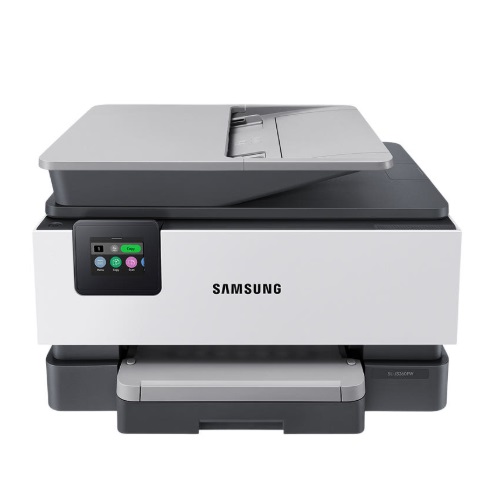
잉크젯은 본체와 잉크 가격이 합리적이고, 컬러 인쇄 품질이 좋지만 출력 속도가 느린 게 늘 단점으로 꼽히는데요, 하지만 그 약점을 메운 제품이 오늘 소개할 삼성 잉크젯 복합기 SL-J3260FW입니다.
컬러 기준 분당 32매라는 속도로 잉크젯의 단점을 줄이고 거기에 복사/스캔/팩스까지 한 대로 처리되는 복합기인데요 지금부터 이 제품에 대해서 살펴보겠습니다.
사양 및 구성품

제품사양
제품명 : SL-J3260FW
출력 속도 : 흑백·컬러 분당 최대 32매
인쇄 해상도 : 최대 4,800 x 1,200 dpi
광학 스캔 해상도 : 1200 x 1200dpi
디스플레이 : 6.9cm 컬러 터치스크린
연결 : 듀얼밴드 Wi-Fi / USB / 이더넷
용지함 : 250매
크기/무게 : 439 x 342 x 278mm / 9.29kg
월 최대 인쇄량 : 최대 25,000매
다나와 최저가 : 299,000원


구성품에는 흑백 1개 + 컬러 3개 카트리지가 들어 있고, 이 잉크만으로 흑백 약 2,500매, 컬러 약 1,650매를 출력할 수 있습니다.
이전 모델인 SL-J3560FW와 비교하면 흑백 카트리지 용량이 500매, 컬러가 50매 늘었는데요 교체 주기가 길어져 유지비 부담이 한결 줄어듭니다.
외형과 특징

크기는 가로 439mm, 깊이 342mm 정도라 일반적인 가정용 책상 위에 올려도 공간을 크게 잡아먹지 않았습니다.


용지함은 최대 250매까지 들어갑니다. A4는 물론이고 A5, A6, Letter 등 다양한 용지 규격을 지원해서, 안내문이나 작은 카드 형태 출력도 가능합니다.


전면 상단에는 6.9cm 컬러 터치스크린이 있습니다. 화면 각도를 틸팅으로 조절할 수 있어, 앉은 자리나 선 자리에서 모두 작동하기 편했는데요 버튼방식의 구형 복합기와 달리 복사·스캔·팩스 메뉴를 눈으로 확인할 수 있는 장점이 있습니다.


본체 좌측에는 USB 포트가 있는데요 PC를 켜지 않고도 메모리 스틱에 저장된 파일을 뽑을 수 있어 편리합니다.


복사 기능은 상판 덮개를 열어 원본을 올리거나, 상단 자동급지(ADF)에 여러 장을 한 번에 올려 처리할 수 있습니다. 이때 자동양면 복사 기능을 이용할 수 있는데요 양면 출력과 복사를 통해 용지 사용량을 줄일 수 있습니다.

이 제품은 광학식(CIS) 스캐너를 탑재했고, 광학 해상도는 최대 1,200 x 1,200 dpi입니다. 여기서 광학 해상도라는 건 센서가 실제로 읽어 들이는 해상도를 말하는데요, 일반 문서 스캔은 보통 200~300dpi면 충분한데 그 4~6배 수준이라 텍스트 문서는 글자 외곽선이 또렷하게 잡히고, 사진이나 이미지는 세밀한 부분도 뭉개지지 않고 스캔이 가능합니다.


후면에는 전화선(RJ-11), USB, 랜포트가 정리돼 있어 팩스와 유선 연결까지 한자리에서 끝납니다.
설치 및 사용기

복합기 설치라고 하면 케이블 연결하고 드라이버 깔고 이런 그림부터 떠오르실텐데요. PC와 케이블로 연결할 필요 없이 같은 Wi-Fi 네트워크 안에 있으면 무선 상태에서 바로 설정이 진행됐습니다.

하단 용지함을 빼서 A4 용지를 넣어주시면 되는데요 용지 가이드를 종이 폭에 맞춰 살짝 밀어주면 인쇄 시 비뚤어짐을 막을 수 있습니다. 용지함은 최대 250매까지 들어가니 처음에 넉넉히 채워두면 한동안 신경 쓸 일이 없습니다.

터치스크린이 직관적이라 화면 안내만 따라가면 설치는 어렵지 않았습니다.


본체 커버를 열면 카트리지 거치대가 가운데로 이동합니다. 흑백 1개, 컬러 3개를 색상 표시에 맞춰 끼우면 되는데, 딸깍 소리가 날 때까지 눌러주시면 됩니다.


잉크를 처음 장착하면 프린터가 자동으로 정렬 페이지를 한 장 출력합니다.


출력된 종이를 스캐너 유리판에 올려 스캔하면, 기기가 잉크 분사 위치를 스스로 보정합니다. 이 과정을 건너뛰면 인쇄선이 미세하게 어긋날 수 있으니 꼭 진행하시는것을 권장드립니다.

그리고 PC와 케이블로 연결할 필요 없이, 프린터를 집·사무실의 Wi-Fi 네트워크에 등록해주시면 됩니다. 터치스크린에서 네트워크 설정으로 들어가 공유기 이름(SSID)을 고르고 비밀번호를 입력하면 끝입니다. 듀얼밴드를 지원하니 2.4GHz와 5GHz 중 환경에 맞는 쪽을 선택할 수 있었습니다.

프린터가 Wi-Fi에 연결되면 스마트폰은 별도 드라이버 없이 바로 출력됐고, PC는 안내에 따라 드라이버만 설치해주면 준비가 완료되는데요 Windows 11 환경도 완벽하게 지원합니다.
설정을 마치고 바로 출력 테스트를 했습니다. 컬러와 흑백이 섞인 매뉴얼 문서를 뽑았는데, 우선 속도가 확실히 빨랐습니다. 잉크젯 특유의 한 장씩 천천히 밀어내는 느낌이 거의 없었고, 여러 장을 연달아 뽑을 때도 멈칫거림이 적었습니다.


첫 출력물을 손으로 만져보니 잉크가 금방 말라 번지지 않았고, 검은 글자의 농도도 진했습니다. 잉크는 피그먼트 잉크를 사용하는데요, 출력물에 실수로 물을 흘리더라도 글자가 거의 번지지 않아 계약서나 제출용 서류처럼 보관이 중요한 문서를 뽑을 때도 안심이 됩니다.
사무실에서 양면 출력을 자주 쓰는데, 이 제품도 자동양면이 기본으로 됩니다. 종이를 절반 가까이 아낄 수 있고 속도도 빨라서, 보고서나 회의자료를 출력할대 서류의 부피가 확 줄일 수 있습니다.

설정에서 정숙모드를 켤 수 있는데요, 이 모드를 설정해놓으면 조용한 사무실이나 야간 작업에 요긴합니다.


연결성 부분에 있어서도 듀얼밴드 Wi-Fi와 유선을 모두 지원하고, 스마트폰에서는 드라이버 설치 없이 바로 출력이 됩니다. 잠깐 연결이 끊겨도 자동으로 복구하는 Self-Healing 기능을 제공합니다.

사진도 출력해봤는데요 최대 4,800 x 1,200 dpi라 해상도가 상당히 좋았습니다. 여백 없는 출력도 지원해서, 안내문이나 홍보물을 용지 전체에 꽉 채워 뽑을 때 활용도가 높을것 같습니다.

복사 기능도 만족스러운데요 복사 배율을 25%에서 400%까지 조절할 수 있어, 작은 영수증을 키워 보거나 큰 서류를 줄여 보관할 때 편했습니다.

무엇보다 출력뿐 아니라 복사에서도 자동 양면을 지원한다는 점인데요, 상단 자동급지(ADF)에 자료를 올려두기만 하면 여러 장을 양면으로 한 번에 복사해 정리할 수 있어, 낱장씩 뒤집어 가며 복사하던 번거로운 작업이 한결 가벼워졌습니다.
리뷰를 마치며

삼성 잉크젯 복합기 SL-J3260FW을 써보고 가장 크게 와닿은 건 역시 속도였습니다. 잉크젯은 느리다는 선입견이 있었는데, 컬러 기준 분당 32매로 여러 장을 연달아 뽑아도 답답함이 없었습니다.
인쇄, 복사, 스캔, 팩스를 이 작은 복합기 한대로 처리되니 책상 위가 공간 활용도가 높아지고. 거기에 자동양면으로 종이를 아낄수 있으며, 피그먼트 잉크 덕에 출력물이 잘 번지지 않아 보관이 필요한 서류도 안심하고 출력할 수 있었습니다.
거기에 6.9cm 터치스크린으로 PC 없이 조작이 가능하고, 듀얼밴드 Wi-Fi로 위치에 구애받지 않고 설치할 수 있다는 점이 만족스러웠습니다.
소규모 사무실에서 인쇄/복사/스캔/팩스를 한 대로 해결하고 싶은 분, 매장에서 거래명세서나 안내문을 자주 출력하는 사장님, 학원/공부방에서 학습 자료를 많이 뽑는 분, 재택근무 중 문서 출력과 스캔이 자주 필요한 분들께 추천드립니다.

![재미로 보는 주간 랭킹[4위]!](https://img.danawa.com/images/attachFiles/7/70/6069343_18.png?fitting=Large|140:105&crop=140:105;*,*)


![[포인트 마켓] 마이크로닉스 워프 WK3 마닉축 블루투스 RGB 텐키리스 게이밍 기계식 키보드 (갈축)](https://img.danuri.io/catalog-image/071/332/016/c65b993b6680485ab86481a760f8e778.jpg?fitting=Large|140:105&crop=140:105;*,*)
![[포인트 마켓] ATK X1 Ultimate 유무선 (화이트)](https://img.danuri.io/catalog-image/993/871/091/0587622b70734b45bca785c9793bcb1f.jpg?fitting=Large|140:105&crop=140:105;*,*)









