


< 삼성 잉크젯 복합기 SL-J3260FW >
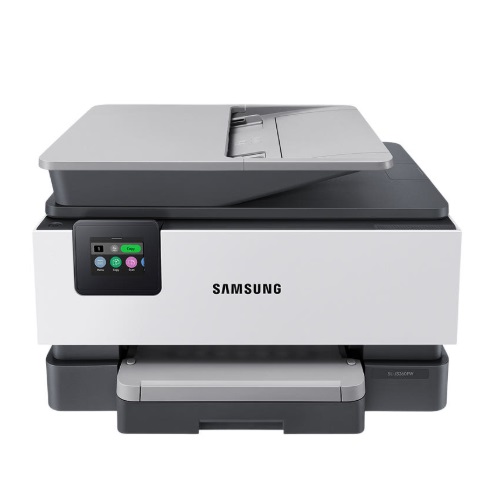
오늘 소개할 제품은 삼성전자에서 새롭게 출시한 컬러 잉크젯 복합기 SL-J3260FW입니다. 인쇄, 복사, 스캔, 팩스 모두 지원하는 올인원 제품으로 최대 4,800 x 1,200 dpi 인쇄 해상도, 1,200 x 1,200 dpi 스캔, 6.9cm 컬러 터치스크린, 듀얼 밴드 Wi-Fi, USB, 이더넷 연결, 250매 용지함, 월 최대 25,000매 인쇄가 가능한 제품으로 흑백, 컬러 최대 32ppm의 정말 빠른 출력 속도로 잉크젯 프린트의 느린 속도를 개선해 가정이나 사무실에서 사용하기 좋은 복합기입니다.
디자인


늘어난 잉크 용량으로 기본 SL-J356FW 대비 흑백은 500매 늘어 최대 2500매 / 컬러는 50매 늘어 최대 1650매 출력이 가능합니다.

복합기 본체, 케이블, 잉크, 설명서가 전체 구성품입니다.

케이블은 USB 케이블, 전원 케이블, 전화선을 제공합니다.

잉크는 검은색 K315, 심홍색 M315, 노란색 Y315, 청록색 C315 4개가 기본 제공됩니다.


크기 439 x 342 x 278mm / 무게 9.29kg이며 깔끔한 디자인에 일반적인 복합기 외형을 가지고 있습니다. 복합기를 사용해 본 유저라면 어럽지 않게 바로 사용이 가능할 것으로 여겨지며 그림과 함께 설명서에 명칭이 나와 있어서 쉽게 이해됩니다.

상단 급지 및 배지함은 사용함에 따라 움직일 수 있습니다.

1,200 x 1,200 dpi 스캔을 지원해 학습이나 업무적으로 필요한 자료를 바로 사용할 수 있습니다.

6.9cm 컬러 터치스크린은 각도 조절이 가능해 프린트 위치에 따라 편하게 사용할 수 있습니다.
최대 250매를 수납할 수 있는 용지함을 제공해 한 번에 대량 인쇄가 가능하며 프린터 용지에 따라 수납함을 조절할 수 있습니다.

측면에 USB 포트를 제공해 다른 장치와 연결하지 않고도 파일을 인쇄하거나 스캔 및 복사한 파일을 저장할 수 있습니다.


하단에 전원 케이블 단자가 위치하며 팩스 전화선 단자, USB 포트, 유선 네트워크 단자가 제공됩니다.
작동 테스트


전원 케이블 연결 후 전원 버튼을 눌러 기본 세팅을 시작합니다. 다른 장치 없이 6.9cm 컬러 터치스크린만으로 설정 변경이 가능합니다.


덮개를 열면 카트리지함이 자동으로 중앙에 배치되며 제공되는 잉크를 모양에 맞게 안쪽에 넣어주면 걸림과 함께 장착이 되고 카트리지 분리는 다시 눌러주면 다시 살짝 튀어나옵니다. 카트리지가 정상 인식되었다면 자동으로 정열 페이지를 출력합니다.

출력된 정열 페이지를 상단 스캔함에 올려 스캐너 또한 정렬을 진행하면 초기 세팅은 완료됩니다.


삼성 잉크젯 복합기 SL-J3260FW는 2.4G, 5G 듀얼 Wi-Fi 무선 연결과 유선 이더넷 연결 그리고 USB 연결 방식 세 가지를 모두 지원합니다. 가정이나 사무실에서 사용할 때도 사용자가 여러 명이라면 Wi-Fi를 이용해 무선으로 연결하면 많은 인원이 효율적으로 이용할 수 있습니다.


삼성 홈페이지에서 드라이버를 다운받아 설치도 가능합니다. 드라이버를 이용할 때도 무선, 유선 선택해서 설치가 가능하며 자동인식하기에 SL-J3260FW에 Wi-Fi 세팅을 먼저 해두었다면 자동으로 무선 연결을 진행하고 그냥 단순하게 유선 연결을 원한다면 설명에 따라 PC나 노트북에 USB에 연결하면 됩니다. 정상적으로 드라이버가 설치되었다면 스캐너와 팩스를 사용하기 위한 Scan, Fax 프로그램도 추가 설치하시기 바랍니다. SL-J3260FW는 정부처 공식 문서 출력을 지원하며 Windows 11에서 완벽하게 작동합니다.


삼성 잉크젯 복합기 SL-J3260FW는 Wi-Fi와 Wi-Fi Direct 모두 지원합니다. PC보다 많이 사용하는 스마트폰을 프린터와 직접 연결해, 공유기 없이도 무선으로 인쇄할 수 있어 업무 효율을 올려줍니다. 혹시나 데이터 끊김이 발생해도 자동으로 연결하는 self-healing 기능을 갖추고 있어서 재연결 후 연이어 출력이 가능합니다.


6.9cm 액정을 통해 모든 설정이 가능하며 메뉴는 어떤 사용자가 사용해도 바로 알 수 있도록 상세히 설명이 되어 있어 편하면 모든 기능을 사용할 수 있고 네트워크, 연결, 작업, 소모품 등 다양한 메뉴를 확인할 수 있습니다.


삼성 잉크젯 복합기 SL-J3260FW은 흑백, 컬러 모두 32매 출력 속도로 출력이 가능합니다. 기본의 느린 잉크젯 프린트와는 비교할 수 없을 정도로 빠른 출력이 가능하며 자동 양면인쇄를 지원하여 자료 정리가 편하고 출력하는 종이 양을 줄여주고 그만큼 출력물 부피를 줄일 수 있습니다. 출력물을 확인하니 물 번짐 방지 잉크가 사용되어서 인지 바로 만져도 번짐이 없었으며 실제 보존성이 좋아 중요한 자료를 출력하고 보관하기에 좋고 시인성도 일반 잉크보다 또렷했습니다.

삼성 잉크젯 복합기 SL-J3260FW는 4,800 x 1,200 dpi 인쇄 해상도를 지원하여 사진 인쇄도 가능합니다. 평소에 스마트폰을 사진만 찍고 보관만 하다가 가족사진을 출력해 보니 출력도 빠르고 번짐도 없어서 너무 좋았습니다. 일반 A4 용지가 아닌 사진 전용 잉크젯 용지를 사용하면 더 사진에 가까운 출력이 가능하니 전용지를 구매하시기 바랍니다.

프린터 소음이 문제가 된다면 정숙 모드를 사용해 조용히 출력이 가능합니다.
개인적으로 가장 많이 사용하는 것 중에 바로 복사 기능인데 스캐너를 이용해 복사하거나 상단 트레이를 통해 편하게 복사할 수 있으며 개인이 사용하는 경우는 많지 않지만 업무적으로 사용할 경우 중요 문서를 바로 복사할 수 있기에 업무 효율이 정말 많이 올라갑니다. 또 SL-J3260FW는 ADF(Automatic Document Feeder, 자동 문서 공급 장치) 기능을 지원해 한 장씩 스캔, 복사, 팩스도 가능합니다.

가정에서 사용한다면 학업용으로 오프라인 수업과 온라인 수업으로 프린트 양이 많은 아이들 방에 설치하거나 여러 명이 공동으로 복합기를 이용해야 한다면 사무실 중앙이나 공용공간에 무선으로 연결해 홈오피스용으로 추천합니다.
마무리...

< Samsung SL-J3260FW Inkjet All-in-One Printer >
삼성 잉크젯 복합기 SL-J3260FW는 홈오피스용으로 최적의 성능을 가지고 있습니다. 인쇄, 복사, 스캔, 팩스까지 모두 가능한 올인원 제품이며 흑백, 컬러 최대 32ppm의 빠른 출력 속도와 듀얼 밴드 WiFi, 유선, USB 세 가지 출력 방식까지 모두 가능하고 흑백 약 2,500매, 컬러 약 1,650매 출력 가능해 이전 모델 대비 유지비 부담이 감소했습니다.
자녀가 있는 가정이나 작은 사무실에서 아직까지 프린터는 필수입니다. 삼성 잉크젯 복합기 SL-J3260FW는 인쇄, 복사, 스캔, 팩스 기능을 모두 갖춘 복합기라서 활용도가 높고 빠른 출력 속도와 저렴한 유지 비용 및 피그먼트 잉크로 인쇄물까지 안심하고 출력이 가능하며 무선 WiFi를 통해 공간의 제약 없이 많은 인원이 편하게 출력이 가능하기에 기존 사용하던 프린터에 불만이 있으셨거나 성능이 뛰어난 컬러 복합기를 찾고 계셨다면 SL-J3260FW를 추천드립니다.
구매 링크: https://prod.danawa.com/info/?pcode=122632262


![[G마켓] [에이스컴뱃8] MSI MAG 272UP QD-OLED E16 4K 165 게이밍 모니터 (체감:572,379원)](https://img.danawa.com/images/attachFiles/7/69/6068276_18.jpg?fitting=Large|140:105&crop=140:105;*,*)









