


안녕하세요.
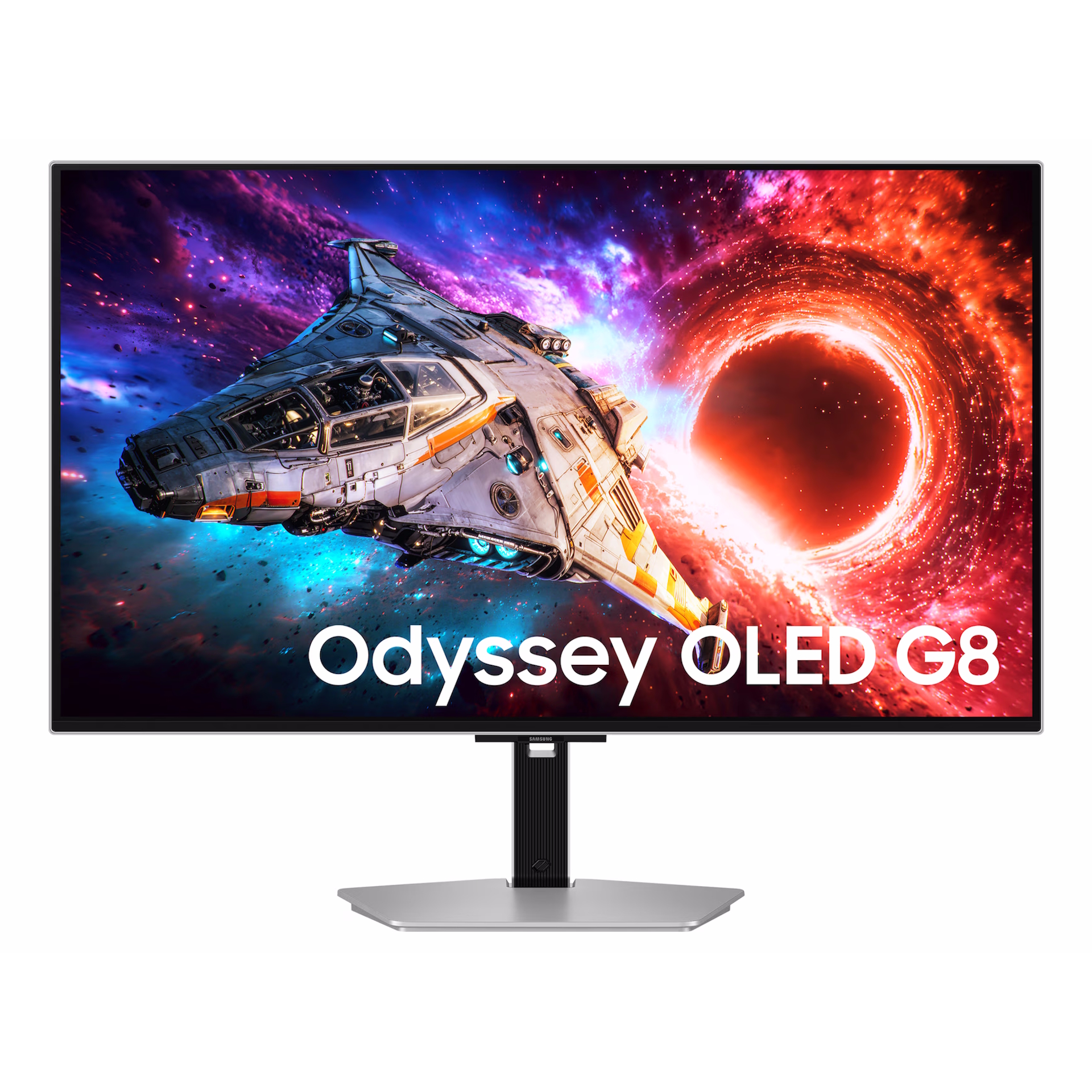
오늘은 2주차 테스트로 진행했던 삼성전자 오디세이 OLED G8 G80SH 모니터의 제품 스펙과 성능 리뷰를 진행해보았어요.
우선 아래 이미지는 삼성전자 공식 홈페이지에 공개된 제품 성능표 캡쳐화면이에요.

제품의 주요 특징을 간략히 정리해보면 32인치, 4K UHD, 240Hz, DCI-P3-99%, FreeSync, G-Sync 호환, QD-OLED&TB 500, DP2.1, USB-C(98W), 4K AI업스케일링, UL Glare Free, 스탠드 기능(높낮이 조절, 좌우 조절, 상하각도 조절, 피봇), 외부입력전환 자동 등 다양한 기능을 자랑하고 있네요.
그럼 이제부터 '오디세이 OLED G8 G80SH'의 성능과 기능에 대해서 하나하나씩 소개를 해드릴께요.
2026 NEW 오디세이 런칭 속보!!

| 오디세이 신제품 런칭 기념 특별 혜택(5.20~5.31)]
구매자 전원 Xbox Game Pass 얼티밋 3개월 이용권 증정
- 제품 수령 후 삼성닷컴 이벤트 페이지에서 구매 인증 필요
- 삼성 AI 구독클럽 가입시 Game Pass 3개월 추가, 총 6개월치 증정
| 최대 50% 추가 할인
하만 퀀텀 TWS AIR 무선 게이밍 이어폰 / 퀀텀 950 게이밍 헤드셋 동시구매시, 하만 제품
- 채널별 프로모션 운영여부 상이함. 퀀텀 헤드셋은 삼성닷컴 한정 운영
[런칭 기획전]
- 삼성닷컴 : https://www.samsung.com/sec/event/samsung-monitor/
- 네이버 : https://shopping.naver.com/festa/onsale/play/69e741972348c42f2bd64011
오디세이 OLED G8 G80SH
주요 사양
펜타탠덤 QD-OLED &TB 500

삼성전자가 이번에 오디세이 모니터에 적용한 QD-OLED구조에요.
일반 유저로써는 이 기술이 얼마나 대단한지 알기 어렵지만 간단히 삼성전자에서 배포한 기사를 보면 아래와 같이 설명해요.
"삼성디스플레이가 OLED 화면 내부의 발광 층을 기존 4겹에서 5겹으로 늘린 기술을 새롭게 선보였어요.
층이 늘어나면 에너지가 고르게 분산되어 — 마치 짐을 4명이 들다가 5명이 드는 것처럼 — 화면이 더 밝아지고, 오래 쓸 수 있어요.
실제 성능으로 보면, 이전 기술보다 밝기 효율은 1.3배 높고 수명은 2배 더 길어졌어요.
삼성디스플레이는 올해 이 기술을 모니터·TV의 모든 크기 프리미엄 제품으로 확대 적용할 계획이에요."
- https://www.samsungdisplay.com/kor/media/news/detail/ssdsNews-260212.jsp
위 기사의 내용을 AI한데 줄여서 다듬어 달라고 해서 줄였는데요. 이번 펜타탠덤 기술이 기존의 OLED보다 화면이 더 밝아지고 수명더 더 늘어났다고 해요.
아래 38인치 21대9 모니터에 적용된 Nano-IPS패널과 이번 삼성전자 신제품 오디세이 OLED G8 G80SH을 비교해보았어요.
| 색감,밝기,빛반사 비교

왼쪽 - 오디세이 OLED G8 G80SH / 오른쪽 - 38인치 Nano IPS패널
확실히 블랙의 톤과 느낌은 오디세이 OLED G8 G80SH가 더 진하고 밝은 느낌을 주네요.
그리고 확실히 글레어프리가 적용용되어 빛반사도 많이 줄어든 것을 확인할 수 있어요.

이 화면은 38인치 Nano IPS패널의 화면이에요. 색감이 나빠 보이지는 않죠.

이 화면은 오디세이 OLED G8 G80SH인데요. 위 사진과 비교하면 역시나 블랙을 더 고급스럽고 선명하게 표현하는게 느껴지실 것입니다.

왼쪽 - 오디세이 OLED G8 G80SH / 오른쪽 - 38인치 Nano IPS패널
두개를 겹쳐서 촬영을 해봐도 역시나 블랙의 표현과 깊이는 왼쪽인 오디세이 OLED G8 G80SH가 더 눈에 뛰네요.
위와 같은 방식으로 블랙이 많은 다른 화면도 테스트를 해봤어요.

이 화면은 38인치 Nano IPS패널의 화면이에요.

이 화면은 오디세이 OLED G8 G80SH이에요.

이 화면은 38인치 Nano IPS패널의 화면이에요.

이 화면은 오디세이 OLED G8 G80SH이에요.

왼쪽 - 오디세이 OLED G8 G80SH / 오른쪽 - 38인치 Nano IPS패널
위와 마찬가지로 오디세이 OLED G8 G80SH가 블랙을 더 고급스럽고 잘 표현하면서 OLED의 성능을 보여주네요.
외부 입력 자동전환! 한번 써보면 계속 바라는 기능
개인적으로 지금까지 외부 입력 자동 전환기능을 사용해본적이 있는데요.
이 기능을 사용하다가 다른 게이밍 모니터를 바꾸면서 지원하지 않는 것을 경험해보니 정말 편리한 기능이에요.
1대의 PC로 모니터를 사용하는 분에게는 크지 않지만 요즘처럼 다양한 외부 기기를 모니터에 연결할 수 있는 환경에서는 정말 최고의 기능이에요.
| 모니터 OSD메뉴에서 기능 활성화


해당 메뉴는 OSD메뉴의 4번째에 '외부입력 자동 전환'기능에 들어오면 있어요.
외부입력 자동전환 기능과 USB-C 케이블로 노트북을 연결하는 분은 USB-C 입력 자동전환까지 '동작'으로 바꿔주세요.

그리고 모니터 구성품에 있던 USB-C케이블로 모니터와 노트북을 연결해주세요.

이번에 테스트하는 노트북은 충전을 90W를 필요로 하는 노트북인데요.
일반 60W 지원 모니터에서는 별도의 충전선을 항상 연결해줘야했는데 이번에는 별도의 충전 필요없이 USB-C케이블 하나만 연결하면 바로 사용할 수 있는 있어요!

모니터와 연결전 모습이에요.

노트북과 연결 후의 모습인데요. USB-C케이블을 연결하자 말자 OSD메뉴를 별도로 설정하지 않아도 바로 자동으로 화면이 전환되요! 정말 편리하네요.

노트북 충전도 정상적으로 지원되네요. 괜히 모니터의 어댑터가 240W를 지원하는게 아니네요.

모니터 케이블 중 충전 전력이 표기되는 케이블이 있는데 이 케이블로 확인해봐도 89W로 표기되네요.
90W이상의 전력이 필요로 하는 노트북이 있다면 오디세이 OLED G8 G80SH가 정말 최고의 선택지가 될 수도 있겠어요.
| 누구보다 빠른 240Hz 지원

32인치 4K UHD 해상도에서도 240Hz는 정상적으로 작동하네요.
어떤 환경에서도 편리한 모니터 스탠드

모니터 높낮이 조절 기능 지원으로 내가 편한한 위치에 모니터 선받이나 받침대 없이 사용할 수 있어요.

모니터 좌우(스위블)기능도 잘 지원하고 어떤 각도로 모니터의 화면을 색 변화없이 볼 수 있어요.

피벗상태인데요. 틸트 기능 덕분에 스위블 상태에서도 모니터 각도를 조절할 수 있어요.

모니터의 가장 기본적인 상하(틸트) 조절 기능이에요.
일반 모니터와 차이점이라면 모니터 각도가 아래오 덜 내려가고 위로 더 높게 각도가 조절되는게 특징이에요.
다양한 조준선 표시 기능
| 조준선 표기 기능 활성화


일반적으로 조준선 표시 기능을 활성화 화면 바로 몇가지의 모드를 선택할 수 있게 하지만 오디세이 OLED G8 G80SH은 모양과 색상을 따로 선택할 수 있게 하네요.

조준선 표시 기능의 종류와 색상을 촬영한 GIF이미지에요.
| 조준선 표시 기능 위치 이동이 가능하다?

이 기능은 정말 처음 보는데요.
보통 조준선 표시 기능은 가운데 고정이지만 오디세이 OLED G8 G80SH은 조준선을 위치를 파란색 박스 안에서 이동을 시킬 수 있어요.


다시 가운데로 이동시킬때는 위치 초기화를 이용하면 편리하게 가운데로 다시 위치할 수 있어요.
화려한 후면 LED 기능

프리미엄 모니터라서 그런지 모니터 후면 LED도 정말 다양하게 지원해요.
| 후면 LED 기능 동작 설정


OSD메뉴에서 Infinity Core Lighting을 메뉴에 진입하면 동작을 설정할 수 있어요

후면 LED의 효과는 오로라, 오로라 회전, 혜성, 단색 고정 모드를 지원하고 있어요.

혜성과 단색 고정일 때는 이렇게 색상도 원하는 걸로 선택할 수 있어요.

가장 신기했던 게임에 따라서 모니터 후면 LED의 색상이 변화는 CoreSync 기능이에요.
| 후면 LED 시연 영상
모니터의 후면 LED의 변화를 볼 수 있도록 촬영한 영상이에요.
영상 마지막에 CoreSync 기능을 위해서 두가지 게임도 실행해왔는데요.
이 부분도 한번 참고해보시면 좋아요.
그 외 모니터의 지원 기능
| 모니터 OSD메뉴

모니터 OSD메뉴는 총 5가지로 있지만 한개의 메뉴마다 정말 다양한 설정이 가능해요.
| 캘리브레이션 색정보

모니터의 캘리브레이션 정보가 표기되는 것은 처음 보는데요. 이렇게 캘리브레이션 색 정보도 공개되어 있네요.
| 모니터 자가진단 기능


모니터의 화면에 진단이 필요할 때 사용하는 기능인데 프리미엄 모니터는 이런 기능도 지원하네요.
| DP 2.1버전 지원

그리고 가장 중요했던 DP 2.1 지원 여부인데요.

모니더 구성품에 포함된 DP케이블을 사용해서 컴퓨터와 연결해보니 DP 2.1를 정상적으로 지원하네요.
----------------------------------------------------------------------------------------------
지금까지 '오디세이 OLED G8 G80SH'를 진행해보았는데요.
개인적으로 150만원, 200만원짜리 모니터를 사용해보았지만 오디세이 모니터 사용 경험은 없었던 것 같네요.
이번에 QD-OLED 제품을 사용해보니 왜 OELD 모니터를 사용하면 돌아기기 힘들다라는 것을 이해했어요.
사용자의 편의를 위해서 정말 다양한 기능을 지원하고 고객에게 필요한 부분이 많이 반영되었던 것 같네요.
아 이번 오디세이 OLED G8 G80SH는 32인치 4K UHD 240Hz를 지원하는 모니터이지만 요즘 지원하는 듀얼모드 모니터를 사용해보고 싶다면 '오디세이 OLED G7 G73SH'를 추천드릴께요.
오디세이 OLED G7 G73SH 제품은 OLED 패널이면서 TB 400을 지원하고 있어요.
그리고 화면 주사율은 4K 165Hz와 FHD 330Hz를 지원하고 있어요.
다음주차에 게임 시연을 통해서 같이 소개해드릴께요.
여기까지 읽어봐주셔서 감사합니다.

![[지나가는 타임] 지난주 랭킹. ~](https://img.danawa.com/images/attachFiles/7/69/6068920_18.jpg?fitting=Large|140:105&crop=140:105;*,*)


![15L 콤팩트 크기에 발열·성능 다 잡았다! 영상 편집 및 게임 겸용 미니 데스크탑 추천[프리미엄 리포터V]](https://img.danawa.com/images/attachFiles/7/70/6069216_1.jpeg?shrink=320:180)


![[리뷰 상품] 보랄 더 데일리 BR-S300VC](https://img.danuri.io/catalog-image/839/866/091/7517a9ec249d454fa9ac468a89bf913a.jpg?fitting=Large|140:105&crop=140:105;*,*)
![[포인트 마켓] 마이크로닉스 ROUND STUDIO BT-1000 V2 (핑크)](https://img.danuri.io/catalog-image/712/871/011/73c1ba42d0bb4befab3e5510a4a97ec7.jpg?fitting=Large|140:105&crop=140:105;*,*)









