


안녕하세요!
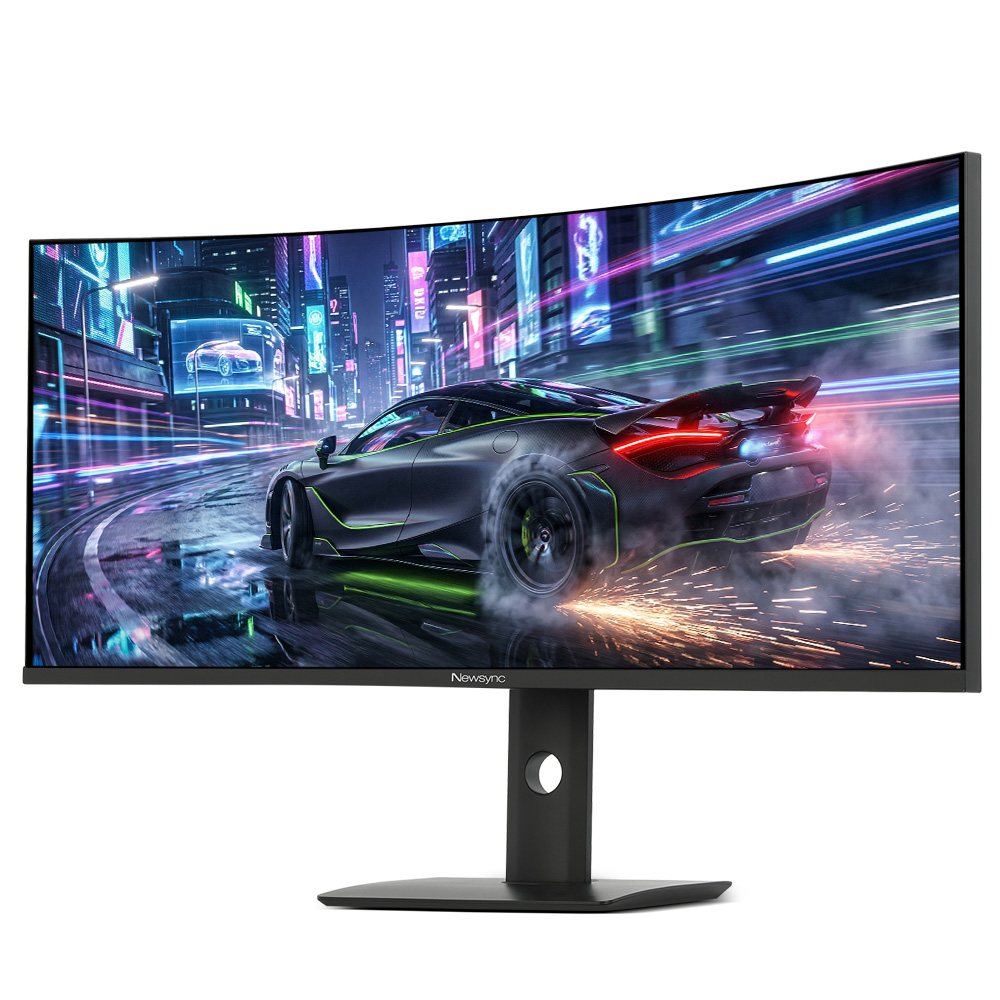
오늘은 비트엠에서 출시한 Newsync P38GBK를 리뷰해 보려고 합니다.
사실 이 모니터 소식을 처음 접했을 때부터 굉장히 기대가 됐었는데요. 38인치 울트라 와이드라는 크기 자체도 매력적이지만, 여기에 Nano-IPS Black 패널과 144Hz 고 주사율까지 한 대에 담았다는 점이 정말 인상적이었습니다. 게이밍 모니터인데 색 재현력도 크리에이터 수준이라니, 도대체 실제로 써보면 어떨까 하는 궁금증이 계속 들었거든요.
개인적으로 평소에 영상 편집도 하고, 게임도 즐기는 편이라 하나의 모니터로 두 마리 토끼를 잡고 싶다는 생각을 늘 해왔습니다.
P38GBK가 바로 그 기대에 딱 맞는 제품처럼 보였고, 실제로 받아보니 박스를 뜯는 순간부터 설레더라고요.
그럼 지금부터 꼼꼼하게 살펴보겠습니다. 구성품부터 화질 테스트, 게이밍 성능까지 빠짐없이 정리했으니 구매를 고민 중이신 분들께 도움이 됐으면 좋겠습니다!
"모니터 사양"


가장 눈에 띄는 스펙은 역시 Nano-IPS Black 패널입니다. 기존 IPS의 약점인 낮은 명암비를 2,000:1까지 끌어올려 검정이 훨씬 깊고 선명하게 표현됩니다. 여기에 38인치 커브드 화면과 3840×1600 해상도가 더해져 몰입감이 상당합니다.
"서브 픽셀 구조 Check!"

최근 모니터 리뷰에서 빠지지 않는 서브 픽셀 구조 확인이에요.
3서브 픽셀 구조를 가지고 있네요.
"모니터 패널 퀄리티 Check!"
| 이미지 표현 테스트


모니터의 색감을 확인할 수 있는 이미지 표현 테스트이에요.
Nano-IPS Black 특성상 채도가 진하면서도 자연스럽게 표현됩니다.
| 고화질 사진 확인


다양한 장르의 사진을 모니터에서 확인했는데 색감이 너무 만족스럽네요.
| YouTube 21:9 영상


YouTube 21:9 영상을 38인치 울트라 와이드로 감상하면 마치 극장에 온 것 같은 느낌을 주네요.
| YouTube 16:9 영상


16:9 영상은 양쪽에 여백이 생기지만 이게 상하 여백보다는 불편함이 없어요.
| 넷플릭스 영상


넷플릭스의 드라마, 다큐, 애니메이션은 16:9 화면비율로 재생됩니다.


고화질의 영화의 경우는 이렇게 21:9 화면비율을 꽉 채워서 재생이 돼요.
업무 환경 소프트웨어 사용!
| 엑셀 사용

일반 모니터에 비해서 엑셀의 자료를 한 번에 더 넓게 볼 수 있는 장점은 있어요.

일반 모니터는 Z 열까지만 한 번에 볼 수 있는데 '비트엠 Newsync P38GBK 나노 IPS 144 TYPE-C PD Ai HDR'는 BA 열까지 한 번에 볼 수 있어요.

38인치 21대9모니터답게 이렇게 엑셀과 파워포인트를 한 화면에 실행해서 업무를 하는 것도 가능해요.
| 프리미어 프로 실행

21대9 화면비율의 최고 장점 중 하나인데요. 바로 영상편집 소프트웨어와 같이 가로로 긴 화면이 필요한 경우에는 이렇게 넓은 화면으로 작업을 할 수 있어요.
| 포토샵 실행

포토샵도 마찬가지로 가로로 긴 이미지 또는 포토샵을 화면을 줄이고 오른쪽에 다른 이미지나 웹페이지를 열어두고 작업하는 것도 가능해요.
| 프리미어 프로&포토샵 실행

이렇게 프리미어 프로와 포토샵을 같이 실행해두고 작업하는 것도 가능해요.
38인치 21대9로 즐기는 게임
| 화면 해상도 및 주사율

게임 영상 테스트 전 화면 해상도와 주사율 설정을 확인했어요.
3840x1600 / 144Hz가 정상적으로 출력돼요.

벤치 사이트를 통해서도 화면 해상도와 주사율을 체크해 보니 이상이 없네요.
| 게임 Play 영상
21대9 화면비율로 게임을 즐겨보면 이 모니터가 왜 필요한지 할 수 있을 거예요.
정말 게임을 하는 환경이 너무 좋네요.
| 게임별 화면주사율 설정

피파온라인 4는 전체 화면 모드에서만 화면주사율 설정이 가능해요.

Froza Horizon5는 설정 > 비디오에서 화면 해상도와 주사율 설정이 가능해요.

오버워치 2도 그래픽에서 화면주사율(해상도)를 선택하고 아래의 화면비율까지 선택을 해줘야 해요.
| G-Sync 호환 설정

오버워치 2도 그래픽에서 화면주사율(해상도)를 선택하고 아래의 화면비율까지 선택을 해줘야 해요.
| G-Sync 호환 설정

FreeSync 모드를 켜기로 변경해 주면 설정 끝이에요.

그러면 그래픽카드 제어판에서 처음에 보이지 않았던 메뉴가 하나 보일 거예요.

바로 G-Sync 설정 메뉴에요.
설정은 생각보다 너무 단순하고 쉬울 거예요.
| 신기한 AI 조준선 표시
|
|
|


비트엠 Newsync P38GBK 나노 IPS 144 TYPE-C PD Ai HDR 제품의 가장 신기한 기능인 AI 조준선 표시 기능이에요.
설정 방법은 아래와 같아요.
모니터 OSD 메뉴 > 화면 설정 > AI Crosshair > 끄기를 켜기로 변경해 주세요.

그러면 조준선 표시 기능이 위 사진처럼 처음에는 빨간색으로 보입니다.

잠시 후 바로 다른 색상으로 변화가 됩니다.

다른 모양의 조준선 표시 모양으로 변경도 해보았는데요.

잠시 후 처음과 같은 색상으로 변경이 됩니다.

또 다른 모드에서도 처음에는 기본적으로 지원하는 색상입니다.

잠시 후 이전과 비슷한 색상으로 자동으로 변경됩니다.
이 기능은 게임 화면의 배경 색상과 밝기에 맞춰 조준선 컬러가 자동으로 변경되는 기능이에요.
"모니터 구성품 및 디자인"
| 모니터 박스 및 구성품

비트엠 Newsync P38GBK 나노 IPS 144 TYPE-C PD Ai HDR의 모니터 박스는 생각보다 엄청 큰 사이즈에요.
모니터 박스는 연두색 무지 박스에 주요한 특징과 모델명이 표기되어 있어요.

기존 모니터와는 다르게 박스를 개봉해야 하는데요.
이렇게 바닥을 눕힌 후 상단부분의 박스 테이프를 제거해 주세요.

그러면 모니터 포장이 이렇게 튼튼하고 깔끔하게 되어 있는 것을 볼 수 있어요.

정말 지금까지 많은 모니터를 보았는데 포장이 기가 막히네요.

모니터 구성품을 모두 꺼내어 나열해 보면 모니터 스탠드 부속품 2종, 설명서, 전원어탭터, USB-C 케이블, USB B to A KVM 케이블, DP 케이블, 전원 어댑터, 전원 케이블 이렇게 구성이 되어 있어요.

전원은 24V 4000mA로 96W를 지원하고 있어요.

모니터 스탠드 하단 부분은 다른 모니터의 나사 방식이 고정 방식으로 채택하였어요.
| 모니터 후면 확인

모니터 후면을 한번 살펴보도록 할게요.

모니터 지원 단자는 HDMI 2.1, DP 1.4, USB-C 단자, USB A, USB B 2개, Audio out, DC 단자로 구성되어 있어요.

모니터의 OSD 메뉴는 뒷면 기준 왼쪽에 원버튼 형식으로 되어 있어요.

모니터 캔싱락 홈은 단자 밑에 위치해 있어요.
| 모니터 스탠드 조립

모니터 스탠드 조립을 GIF로 만들어두었는데요. 드라이버가 필요 없어서 좋긴 했어요.
| 모니터 스탠드 기능

모니터의 스탠드 기능 중 하나인 높낮이 조절 기능이에요.

모니터 화면을 좌우로 움직일 수 있는 스위블 기능도 지원해요.

모니터 상하 화면 각도 즐 조절할 수 있는 틸트 기능도 지원하고 있어요.

모니터 스탠드 부분에는 홈이 있어서 연결선을 깔끔하게 정리할 수 있어요.
| 리모컨 지원

모니터의 OSD 메뉴를 쉽게 조정할 수 있는 리모컨도 지원되고 있어요.
건전지는 기본적으로 지원하지 않으니 꼭 건전지를 준비하는 게 좋아요.
| 모니터 외관 디자인


모니터의 두께가 다른 모니터의 비해서는 조금 두꺼운 편이나 성능을 생각한다면 당연한 것일 수도 있어요.
그래도 디자인은 정말 튼튼하고 묵직함이 느껴지는 디자인이네요.
| 38인치 21대9 화면크기

모니터 화면의 가로 길이를 짐작할 수 있도록 A4용지를 가지고 크기를 측정해 보았는데요.
A4용지를 4장보다 더 큰 사이즈이네요.
38인치라서 그런지 정말 크긴 하네요.

모니터 베젤의 두께는 1cm 정도 되네요.
그래도 모니터가 커서 그런지 사용할 때 시야를 전혀 방해하지는 않았어요.
그 부분은 위의 유튜브와 넷플릭스 테스트 화면을 보시면 이해되실 거예요.
| 결점 테스트

모니터 구매 시 꼭 해야 하는 결점 테스트에서도 하나의 결점도 발견되지 않았어요.
| OSD 메뉴
모니터 OSD 메뉴는 총 9가지 메뉴가 있고 정말 다양한 설정이 가능해요.
| 삼성 DEX 지원

마지막으로 모니터의 USB -C 단자와 휴대폰을 연결하면 위 사진처럼 삼성DEX가 실행되는데요.
휴대폰의 APP을 통한 넷플릭스나 유튜브도 모니터 화면으로 시청할 수 있어요.
-----------------------------------------------------------------------------
약 2주간 모니터를 리뷰하면서 만족스러웠던 점을 아래 정리해 보았어요.
만족스러웠던 점
- Nano-IPS Black 특유의 색감과 개선된 명암비
- 스피커 내장으로 별도 스피커 없이도 기본 음향 해결
- G-Sync 호환 + FreeSync 모두 지원으로 범용성 뛰어남
- 60만원대 가격에 이 스펙이면 충분히 납득 가능한 가성비
- 영화부터 게임, 업무까지 정말 다양한 용도로 사용 가능
특히 Nano-IPS Black 패널로 기존 IPS 대비 깊어진 블랙이 인상적이었고, 38인치 울트라 와이드라는 크기 자체가 주는 몰입감은 한번 경험하면 되돌아가기 어렵습니다.
궁금한 점은 댓글로 남겨주시면 아는 범위에서 답변드릴게요
여기까지 읽어주셔서 감사합니다



![[네이버] 레노버 가성비 사무용 노트북 15인치 라이젠5 대학생 인강용 직장인 그레이 (혜택가 60만원대)](http://img.danawa.com/images/attachFiles/7/18/6017084_1.jpg?fitting=Large|320:240&crop=320:240;*,*)


![[네이버] 레노버 가성비 사무용 노트북 15인치 라이젠5 대학생 인강용 직장인 그레이 (혜택가 60만원대)](https://img.danawa.com/images/attachFiles/7/18/6017084_1.jpg?fitting=Large|140:105&crop=140:105;*,*)


