


안녕하세요.
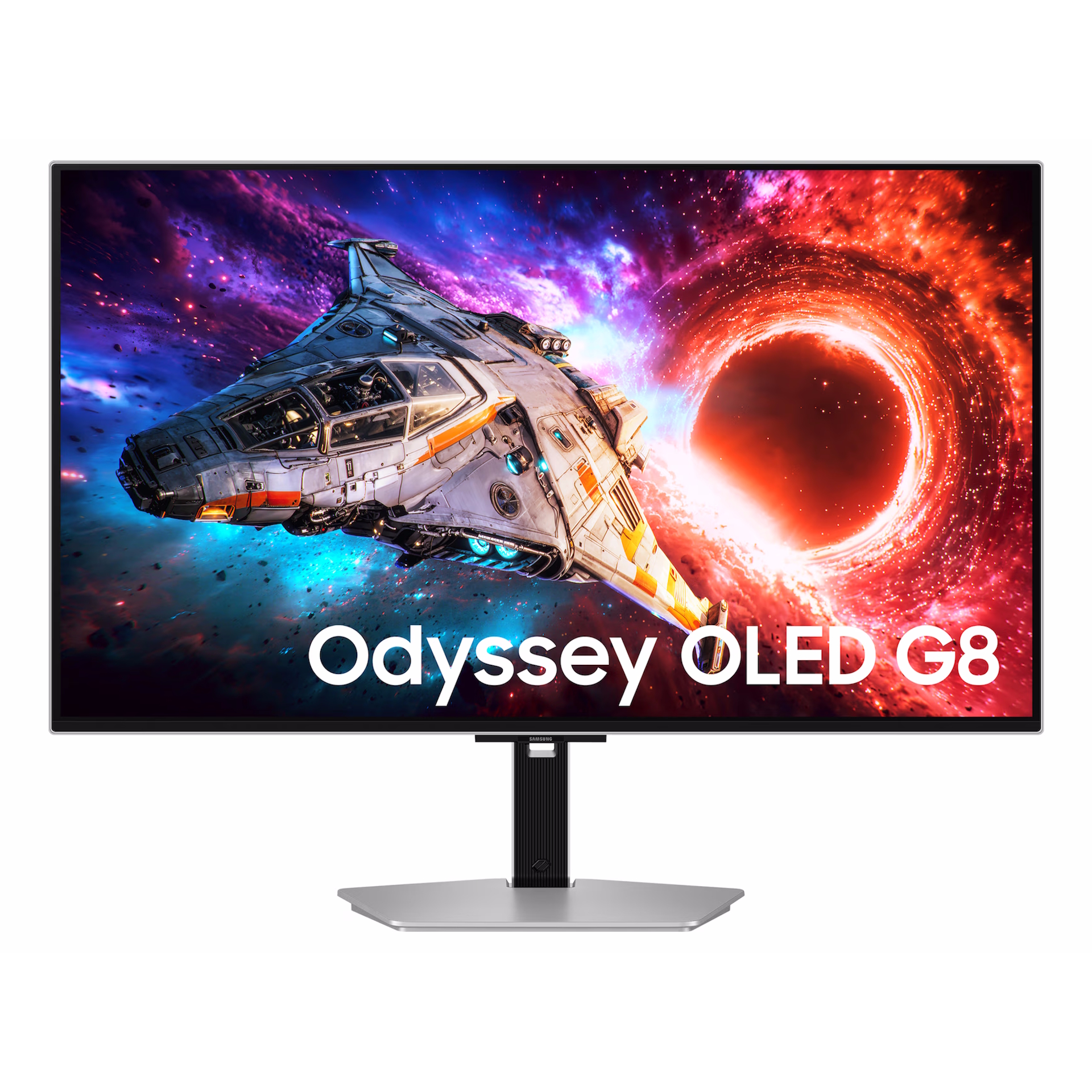
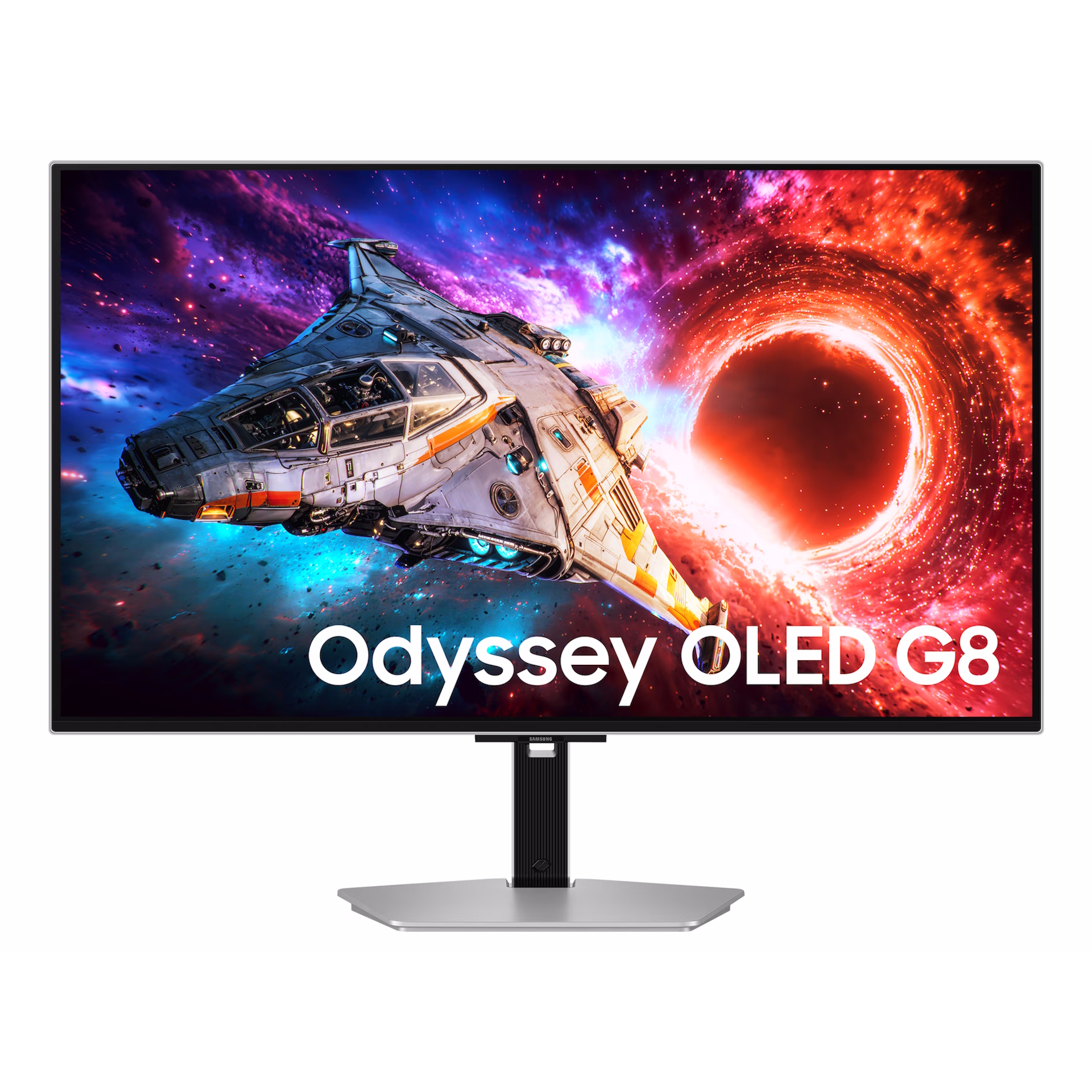
드디어 오디세이 OLED G8 G80SH의 3주차 리뷰인 고사양 게임 테스트를 진행하게 되었어요.
리뷰 중간중간 다양한 게임을 시도해 보았는데요.
이 제품이 HDR10+를 지원하기 때문에 그에 해당하는 게임도 플레이해 보았어요.
[HDR10+ 지원 게임 리스트]
https://hdr10plus.org/games/
위 게임 리스트 중 HDR10+를 지원하는 게임 2종과 제가 평소에 하는 게임 3종에 대해서 리뷰를 진행했는데 오디세이 OLED G8 G80SH를 관심 있어 하는 분에게 도움이 되었으면 하네요.
HDR톤매핑 설정
오디세이 OLED G8 G80SH의 주요 특징 중 하나는 HDR10+를 지원하는 부분인데요.
이 기능을 활성화하기 위해서는 아래와 같이 먼저 설정을 해야 해요.

HDR를 활성화하기 위해서는 윈도 11 > 디스플레이 설정 > HDR 끔 -> HDR 켬으로 변경하면 끝!

HDR에 대한 상세 설정은 모니터 OSD 메뉴에서 가능해요.
윈도우 디스플레이 설정에서 HDR을 켬으로 변경하면 모니터 화면 > HDR 톤매핑이 활성화돼요.

HDR 톤 매핑의 설정은 스태틱, 액티브로 설정할 수 있어요.
전 액티브가 더 선명하고 좋아서 '액티브'로 설정하고 게임을 했어요.
| 즐겨하는 게임 플레이
제가 즐겨 하는 게임 위주로 테스트를 진행해 본 결과 확실히 QD-OLED의 패널 성능을 확인하면서 게임을 즐겁게 즐길 수 있었네요.
| 게임별 설정

오버워치 2의 화면 해상도와 주사율 설정 모습이에요.

피파온라인 4 화면주사율 설정은 전체 화면 모드에서만 가능해요.

Forza Horizon5 실행 모습이에요.
| HDR10+ 지원 게임 플레이
오디세이 OLED G8 G80SH은 HDR10+를 지원하고 있는데요.
이를 지원하는 게임을 실행해 보았어요.
기존에 다른 모니터에서 경험하지 못한 색감을 보여주고 있어요.
| 게임별 설정

COD(콜 오브 디디)의 주사율, 해상도, HDR 설정 모습이에요.
OELD 영상 감상
| 유튜브 4K 영상 감상


유튜브의 다양한 4K 영상을 재생해 보았는데요.
제가 가지고 있는 다른 모니터와는 비교도 안될 만큼 색상의 선명도가 너무 만족스럽네요.
| 넷플릭스 영상


넷플릭스 영상도 드라마 위주로 재생해 보니 OLED의 색감 때문인지 색감의 밝기 톤도 좋고 화면도 정말 부드럽네요.
모니터 결점&색표현 테스트
| 결점 테스트

서포터즈로 제공받은 모니터라서 결점은 하나도 없다고 생각하지만 그래도 한번 테스트해 봤어요.
너무나 깔끔하네요.
| 색표현 테스트
모니터 벤치 사이트를 통해서 색상 표현도 얼마나 좋은지 테스트해 보았는데 확실히 QD-OLED답게 눈에 편안한 밝기에 색감의 선명도가 너무 만족스럽네요.
-----------------------------------------------------------------
지금까지 '오디세이 OLED G8 G80SH'의 게임 플레이한 부분에 대해서 리뷰를 해보았는데요.
처음 경험해 보는 OLED 게이밍 모니터이지만 게임 플레이까지 해보니 정말 만족스러운 모니터이네요.
제가 만족스러워했던 부분을 아래 나열해 보았어요.
- IPS 패널보다는 차분하고 선명한 색감
- 4K UHD & 240Hz로 즐기는 게임의 신세계
- HDR10+을 지원하는 게임의 만족스러운 색감과 화면주사율
앞으로 OLED 모니터에 대한 편견은 확실히 없앨 수 있는 좋은 게이밍 모니터이네요.



![무뽑 방지+써멀 가이드 다 퍼주는 올블랙 공랭쿨러 [PantaWave Z06D EVO]](https://img.danawa.com/images/attachFiles/7/56/6055470_1.jpeg?shrink=320:180)

![[포인트 마켓] 크로스오버 185PF3 IPS TYPE-C 포터블](https://img.danuri.io/catalog-image/622/649/096/a0fdd2b1d96d4061a415ea6157226ff6.jpg?fitting=Large|140:105&crop=140:105;*,*)
![[리뷰 상품] 카처 VCS 5 Cordless](https://img.danuri.io/catalog-image/931/905/071/9744c9ae9fab43fcae004878638eedc3.jpg?fitting=Large|140:105&crop=140:105;*,*)









