


장시간 모니터를 보다 보면 눈이 따갑고 충혈되는 날이 점점 늘었다. 집에서 업무를 하고 가끔 게임까지 하니 화면 앞에 앉아 있는 시간이 하루 10시간은 가볍게 넘긴다. 그러다 보니 다음 모니터를 고를 때 최우선 조건이 '가성비'가 아니라 '눈 보호'로 바뀌었다.
▶서브 모니터 바꿨더니 눈이 달라졌다.
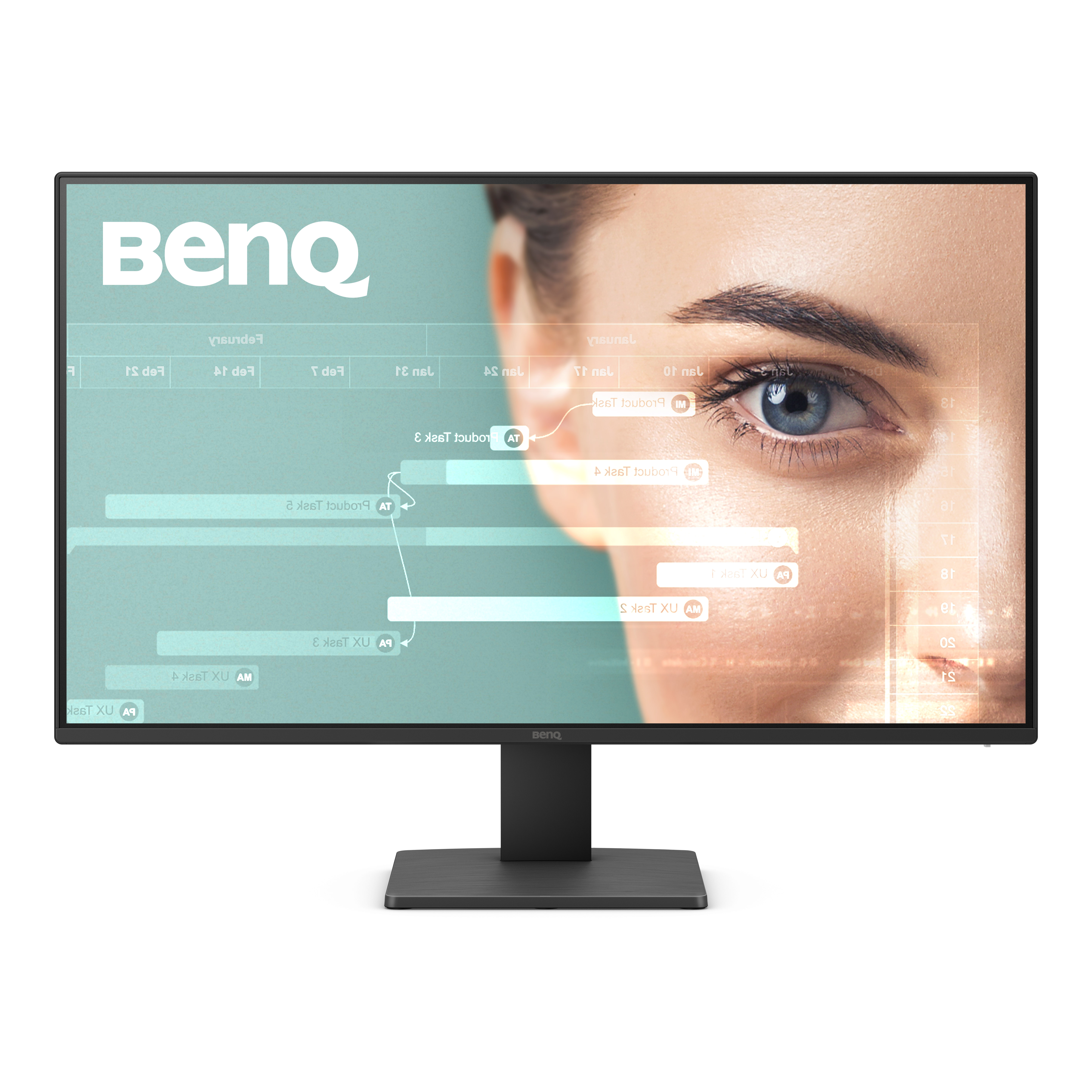
결론부터 말하면 벤큐 GW2791을 서브 모니터로 들였는데, 지금은 이 모니터 앞에서 더 오래 앉아 있다.
●언박싱 — 박스를 열면 바로 쓸 준비가 돼 있다
박스를 뜯으면 모니터 본체, 전원 코드, HDMI 케이블, 설명서가 한 세트로 들어 있다. 받침대 결합은 별도 공구 없이 딸깍 끼우면 끝난다. 설치하는 데 10분도 안 걸렸다.


디자인은 군더더기가 없다. 제로베젤에 가까운 슬림 베젤 덕분에 화면이 더 넓어 보이고, 듀얼 모니터로 붙였을 때 두 화면 사이의 경계가 거슬리지 않는다. 무광 블랙 마감이라 오래 봐도 질리지 않는 타입이다.


기본 스펙은 이렇다. 27인치 IPS 패널에 FHD(1920×1080) 해상도, 주사율 100Hz, 응답속도 5ms(GTG), 밝기 250nits, 명암비 1,300:1, 색재현율 sRGB 99%. 단자는 HDMI와 DP 각 1개, 헤드폰 아웃이 있다. 베사홀은 100×100mm 규격을 지원해 암 거치대 설치도 된다. 무게는 4.1kg.
●아이케어 기능 — 이게 진짜 차이를 만든다
이전에 쓰던 일반 모니터와 비교했을 때 가장 체감이 빠른 부분이 바로 눈 피로도다.
벤큐 GW2791에는 글로벌 안전 기관 TUV 라인란드에서 인증받은 두 가지 핵심 기술이 들어 있다.

첫 번째는 '플리커프리'. 화면의 미세한 깜박임을 없애는 기술인데, 이게 없는 모니터를 쓸 때는 두세 시간 지나면 눈이 뻑뻑해지는 게 일상이었다. GW2791로 바꾸고 나서는 같은 시간을 앉아 있어도 눈이 훨씬 덜 당긴다. 체감이 바로 온다.
두 번째는 '로우블루라이트 플러스'. 기존 블루라이트 필터처럼 화면 전체가 노랗게 변하는 방식이 아니라 유해 청색광만 선택적으로 줄인다. 색감을 크게 건드리지 않으면서 눈의 부담을 낮춰 주니 낮 업무 시간에도 필터를 켜둔 상태로 쓸 수 있다.
솔직히 이 두 기능만으로도 이 가격대에 살 이유가 충분하다고 생각한다.
●고사양 노트북 디스플레이도 눈 피로는 못 막는다
내가 메인으로 쓰는 노트북은 16인치 QHD+ Mini LED 패널에 240Hz 터치 디스플레이가 달린 기종이다. 스펙만 보면 모니터가 따로 필요 없을 것 같다. 그런데 업무 시간이 길어질수록 눈 피로는 노트북 화면이 더 심했다.
이유는 간단하다. Mini LED는 밝기와 명암비에서 강점이 있지만, 플리커프리 인증이나 로우블루라이트 플러스 같은 눈 보호 설계는 별개의 문제다. 화면이 선명하고 밝을수록 오히려 장시간 응시할 때 눈에 가해지는 자극이 커질 수 있다. GW2791로 외부 출력을 연결하고 나서, 같은 시간을 앉아 있어도 눈의 피로감이 확실히 달랐다. 고사양 노트북을 쓴다고 해서 눈 보호가 해결되는 건 아니라는 걸 직접 비교하고 나서야 체감했다.
'화면이 좋다는 것과 눈에 좋다는 것은 다른 말이다.'
●아이케어유 소프트웨어 — OSD 없이 화면에서 바로
벤큐는 Eye-CareU라는 전용 소프트웨어를 별도로 제공한다. 설치하면 모니터 OSD 버튼을 건드릴 필요 없이 소프트웨어 화면에서 블루라이트 차단 강도, 컬러 모드, 밝기를 바로 조절할 수 있다.
특히 유용한 기능이 '거리 경고'다. 카메라를 활용해 모니터와 너무 가까운 거리에 앉으면 경고를 띄워 주는 방식인데, 장시간 작업할 때 자세가 무너지는 걸 잡아주는 역할을 한다.


이런 분께는 맞지 않을 수 있다, 4K 고해상도 콘텐츠를 편집하거나 144Hz 이상의 고주사율이 필요한 FPS 헤비 유저라면 이 제품보다 상위 라인업을 보는 게 맞다.
●다양한 시나리오 — 모드 전환 하나로 용도가 달라진다
GW2791에는 네 가지 주요 컬러 모드가 있다.
전자종이 모드 : 논문이나 전자책을 읽을 때 눈부심이 줄어든다. 텍스트가 실제 종이처럼 부드럽게 보여서 긴 글을 읽을 때 확실히 눈이 덜 피곤하다.
코딩 모드 : 텍스트 대비를 높여 코드 가독성을 올려 준다. 개발자 환경에 최적화된 세팅이라 IDE 화면이 더 또렷하게 보인다.
게임 모드 : 나는 주로 이환(서브컬처 게임)을 구동하는데, 100Hz 주사율에서 애니메이션 컷신과 전투 장면이 끊김 없이 부드럽게 재생된다. FPS 전문 게이밍 모니터에 비교할 수는 없지만, 서브컬처 RPG 기준으로는 100Hz면 충분히 즐길 만하다. 일반 60Hz 모니터 대비 같은 시간 동안 약 66% 더 많은 화면을 출력하니 체감 차이는 분명하다.
시네마 모드 : 영상 시청 시 색감을 더 선명하게 연출해 넷플릭스나 유튜브 감상에 적합하다.
'모드 하나만 바꿨는데 모니터가 달라 보인다.'
●100Hz — 게임 말고 업무에서 더 체감된다
웹서핑 & 문서 작업 — 스크롤이 눈에 안 걸린다

100Hz 주사율이 게임에서만 의미 있다고 생각하면 오산이다. 긴 문서나 웹페이지를 빠르게 스크롤할 때 60Hz 모니터에서 느껴지던 그 찰나의 잔상과 끊김이 없다. 텍스트가 화면에 착 달라붙어서 내려가는 느낌이랄까. 하루에 수십 페이지 문서를 훑는 업무를 하는 나한테는 이게 생각보다 훨씬 크게 다가왔다.
●영상 스트리밍 — FHD에서 IPS 색감이 진가를 발휘한다
넷플릭스나 유튜브 4K 콘텐츠를 FHD 다운스케일로 받아 보는 상황에서도 IPS 패널 특유의 넓은 시야각과 정확한 색 표현이 차이를 만든다. sRGB 99% 색재현율이라 피부톤이나 자연 풍경 색감이 뭉개지지 않고 살아 있다. 측면에서 봐도 색이 크게 틀어지지 않아서 옆 사람과 함께 화면을 볼 때도 무리가 없다.

●게이밍 — 서브컬처 RPG 기준 100Hz는 충분하다
이환 같은 서브컬처 게임은 컷신 연출과 전투 이펙트가 핵심인데, 100Hz에서 이 모든 게 부드럽게 끊김 없이 재생된다. 60Hz에서 고속 이펙트가 뭉개지던 것과 비교하면 체감이 바로 온다. FPS처럼 0.1초 단위 반응속도를 요구하는 장르가 아니라면 굳이 144Hz 이상 모델에 돈을 더 쓸 이유가 없다는 게 내 판단이다. 5ms(GTG) 응답속도도 이 용도에서는 병목이 되지 않는다.

RTX 4060 연결 & 사은품 포함 30만원 이내 — 듀얼 모니터 구성이 이 가격에 된다
노트북에 NVIDIA RTX 4060(TGP 120W)이 탑재되어 있어서 HDMI 케이블 하나로 GW2791에 연결하면 100Hz를 완전히 끌어쓸 수 있다. 별도 설정 없이 디스플레이 설정에서 100Hz를 선택하면 된다.

노트북 화면(240Hz 터치)과 GW2791(100Hz 외부 모니터)을 동시에 띄우는 확장 듀얼 세팅도 무리 없이 돌아간다. 메인 노트북 화면에서는 빠른 작업을 처리하고, GW2791 쪽은 장시간 응시가 필요한 문서·영상 용도로 역할을 나누는 방식이 나한테는 가장 잘 맞았다.

제로베젤에 가까운 디자인이라 나란히 붙였을 때 이질감이 없다. 작성일 기준 판매처 공식가 159,000원이며, 간단한 포토후기를 작성하면 전원 1만원 문화상품권을 증정하는 이벤트를 진행 중이다. 이 혜택을 적용하면 실질 구성 비용을 30만원 이내로 듀얼 모니터 세팅을 마칠 수 있다. 고사양 노트북을 이미 갖고 있더라도 눈 보호 특화 모니터를 서브로 붙이는 게 이유 있는 선택이 되는 지점이다.
패널 포함 3년 무상 A/S가 보증되는 것도 장기 사용 측면에서 안심이 된다.

●기본 정보
제품명 : 벤큐 BenQ GW2791 아이케어 무결점
패널 : 27인치 IPS / FHD 1920×1080 / 100Hz / 5ms(GTG)
색재현율 : sRGB 99% / 밝기 250nits / 명암비 1,300:1
단자 : HDMI × 1, DP × 1, 헤드폰 아웃
베사홀 : 100×100mm / 무게 4.1kg
A/S : 패널 포함 3년 무상
구매처 : 벤큐 네이버 브랜드 스토어, 벤큐 공식 홈페이지 벤큐샵, 공식 대리점
작성일 기준 판매가 : 159,000원 (판매처 및 시기에 따라 변동 가능)
●자주 묻는 질문
Q. 기존 노트북이나 일반 모니터와 눈의 편안함 차이가 확실히 느껴지나요?
A. 체감된다. 플리커프리와 로우블루라이트 플러스가 동시에 적용되어 있어서, 장시간 사용 후 눈의 뻑뻑함이 확실히 줄어든다. 단순 블루라이트 필터 스티커 하나 붙인 모니터와는 결이 다르다.
Q. 아이케어유 소프트웨어 설치가 복잡하지 않나요?
A. 벤큐 공식 홈페이지에서 다운로드 후 설치하면 된다. 설치 이후에는 OSD 버튼 없이 소프트웨어 화면에서 블루라이트 강도, 컬러 모드, 밝기를 바로 바꿀 수 있다.
Q. 서브컬처 게임이나 RPG 구동에 부족하지 않나요?
A. 이환 기준으로 100Hz는 충분하다. 프레임 드롭 없이 컷신과 전투 장면이 부드럽게 재생된다. 144Hz 이상이 필요한 FPS 타이틀 위주라면 상위 모델을 권장한다.
Q. 현재 가격과 포토후기 이벤트는 어디서 확인하나요?
A. 가격과 이벤트 조건은 판매처별로 수시로 변동되니, 벤큐 네이버 브랜드 스토어 또는 구매 예정 쇼핑몰에서 직접 확인하는 것이 가장 정확하다.
서브로 들였는데 눈 피로가 이 정도로 줄어들 줄은 몰랐다. 지금은 이 모니터를 먼저 켠다.
당신은 모니터를 고를 때 주사율과 가성비 중 어느 쪽에 더 무게를 두는 편인가?
작성일(2026년 6월 5일) 기준이며, 이후 상황 변화에 따라 달라질 수 있다. 댓글로 의견을 남겨주길 바란다.
#27인치모니터 #시력보호모니터 #가성비모니터 #벤큐GW2791 #아이케어모니터 #플리커프리 #듀얼모니터 #100Hz모니터 #모니터추천 #게코스튜디오


![성능과 안정성을 만족하는 라이프 워런티 적용 DDR5 메모리 [ADATA DDR5-5600 CL46-45-45 파인인포 (16GB)] 사용후기](http://img.danawa.com/images/attachFiles/7/56/6055834_1.jpg?fitting=Large|320:240&crop=320:240;*,*)


![[11번가] 십일절 ! LG 울트라기어 32G403B[혜택가 25만] / 27G810A[체감가 45만] 특가 안내 !! (9.8 - 9.11)](https://img.danuri.io/catalog-image/487/703/122/57a3bdbb4a4e4740815683cafeef3f27.jpeg?fitting=Large|140:105&crop=140:105;*,*)
![[리뷰 상품] 보랄 더 데일리 BR-S300VC](https://img.danuri.io/catalog-image/839/866/091/7517a9ec249d454fa9ac468a89bf913a.jpg?fitting=Large|140:105&crop=140:105;*,*)









