


“본 콘텐츠는 Seagate와 QNAP으로부터 제품을 대여받아 제작되었습니다.”
최근 개인이 소장하는 사진, 영상 및 업무용 디지털 자산이 급격하게 늘어나면서 효율적이고 안전한 데이터 관리가 현대인의 필수 과제로 떠올랐습니다. 과거에 주로 사용하던 외장 하드디스크나 USB 메모리는 분실 및 파손 위험이 크고, 여러 기기에서 동시에 접근하기 어렵다는 치명적인 단점이 있습니다. 이러한 한계를 극복하고 언제 어디서나 안전하게 데이터를 보관·공유할 수 있는 가장 확실한 대안이 바로 NAS(Network Attached Storage, 네트워크 연결 스토리지) 구축입니다.
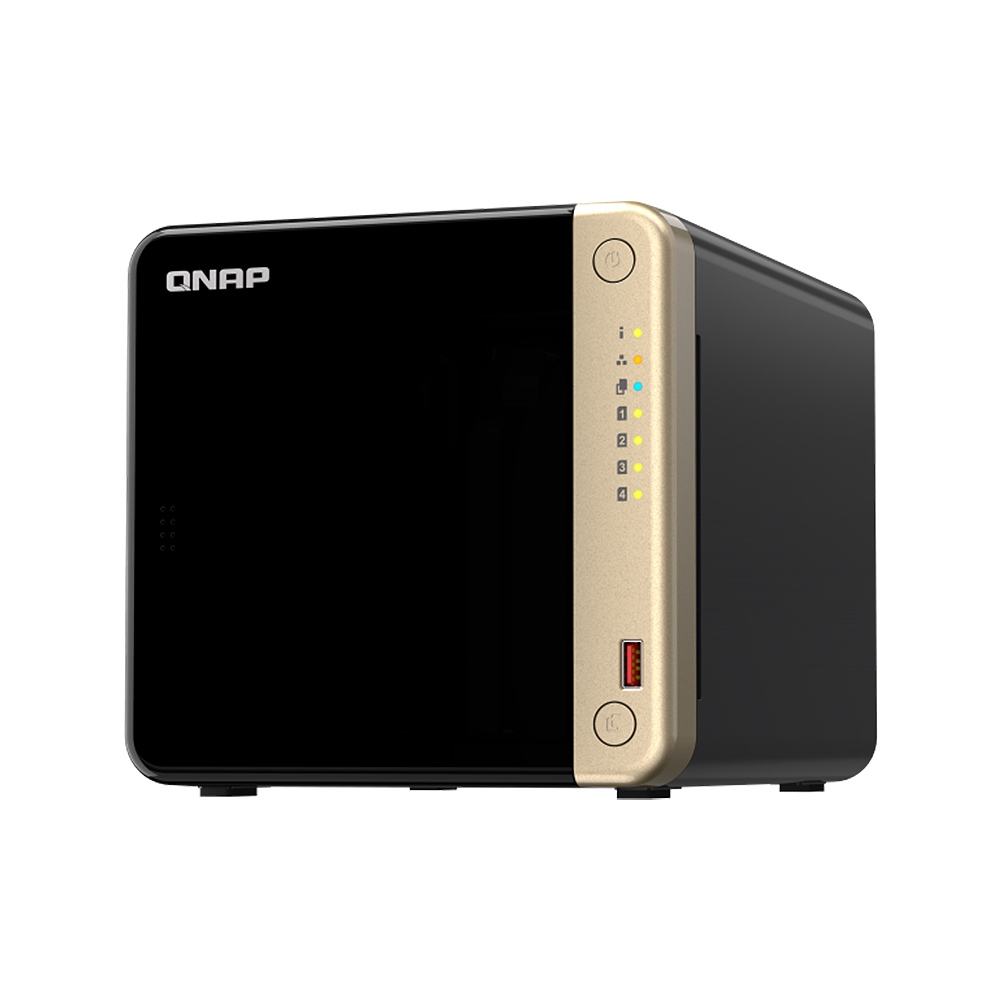
24시간 작동하며 완벽한 백업 환경을 제공하는 나만의 스마트 클라우드, QNAP TS-464와 NAS 전용 초고용량 하드디스크 Seagate IronWolf Pro 32TB가 선사하는 강력한 데이터 솔루션을 소개합니다.
QNAP x Seagate: 글로벌 기술 선두주자들의 전략적 만남
데이터를 안전하게 지키기 위해서는 하드웨어(NAS)와 저장 매체(HDD)의 호환성과 안정성이 무엇보다 중요합니다.
-
QNAP: 뛰어난 성능의 하드웨어와 직관적인 QTS 운영체제로 전 세계 사용자들의 신뢰를 받는 네트워크 스토리지 브랜드
-
Seagate: 혁신적인 에지 투 클라우드(Edge-to-Cloud) 기술력을 갖춘 세계적인 저장 장치 전문 기업
두 브랜드의 파트너십은 강력한 시너지를 발휘합니다. 특히 QNAP TS-464 모델에는 씨게이트 드라이브의 상태를 실시간으로 모니터링할 수 있는 IHM(IronWolf Health Management) 소프트웨어가 통합되어 있습니다. 이를 통해 예기치 못한 시스템 장애를 미연에 방지하고 데이터 손실 위험을 획기적으로 낮출 수 있습니다.
QNAP TS-464 NAS가 제공하는 4가지 핵심 솔루션
1. 빈틈없는 스마트 백업 환경 구축
스마트폰 사진부터 윈도우 PC, 맥(Mac)의 타임머신(Time Machine) 백업까지 완벽하게 지원합니다.

-
실시간 동기화: 전용 유틸리티인 'Qsync'를 통해 PC와 나스의 특정 폴더를 실시간으로 동일하게 유지합니다.
-
이중 보호(HBS 3): 내부 데이터뿐만 아니라 다른 원격 서버나 퍼블릭 클라우드로의 2차 백업을 지원해 랜섬웨어 등 불의의 사고로부터 데이터를 철저히 방어합니다.
-
고 부하 작업 최적화: 고성능 IronWolf Pro 드라이브를 탑재하면 매일 대용량 백업이 진행되는 상황에서도 속도 저하 없이 안정적인 서비스를 체감할 수 있습니다.
2. 스마트 스토리지 기반의 협업 및 공유
언제 어디서나 웹 브라우저나 모바일 앱(Qfile)을 통해 데이터에 접근할 수 있어, 개인 홈 서버는 물론 소규모 비즈니스 오피스의 파일 서버로 활용하기에 제격입니다.

-
정밀한 권한 설정: 사용자/그룹별로 접근 권한을 세밀하게 제어하여 민감한 개인 정보나 기업 기밀 유출을 방지합니다.
-
간편한 링크 공유: 대용량 영상 파일도 다운로드 링크 하나로 간편하게 공유할 수 있어 메일 용량 초과 걱정 없이 전송 가능합니다.
3. 지능형 IP 영상 보안 시스템 (Surveillance)
강력한 감시 카메라 서버로 변신하여 실시간 모니터링과 안정적인 녹화를 지원합니다.

-
압도적인 호환성: 190개 이상 브랜드의 6,000여 개 IP 카메라와 호환되며 라이선스 추가를 통해 감시 채널을 유연하게 확장할 수 있습니다.
-
독립형 모니터링: 본체 후면의 HDMI 포트를 모니터에 직접 연결하면 별도의 PC 없이도 실시간 고화질 감시 화면을 확인할 수 있습니다.
-
AI 기반 영상 분석: 인공지능 기술이 더해져 얼굴 인식, 구역 침입 감지 등 고도화된 관제 시스템을 쉽게 구축할 수 있습니다.
4. 고성능 가상머신 및 컨테이너 호스팅
단순한 저장 장치를 넘어 독립적인 서버 시스템 역할을 수행합니다.

-
가상화 지원 (Virtualization Station): 윈도우, 리눅스, 안드로이드 등의 다양한 OS를 나스 내부에서 직접 가동해 테스트 서버나 개인 작업 공간으로 활용할 수 있습니다.
-
가볍고 빠른 컨테이너 (Container Station): 도커(Docker) 기술을 활용해 터치 몇 번으로 전 세계 수많은 오픈소스 앱을 내려받아 설치할 수 있습니다.
QNAP TS-464의 하드웨어 특장점


-
기본 최대 4Bay 및 유연한 확장성
기본 4Bay 구조로 대용량 스토리지를 구성할 수 있으며, 확장 유닛 연결 시 최대 16개 베이까지 늘릴 수 있습니다. 나사 없이 장착 가능한 트레이와 핫스와프(Hot-swap)을 지원하여 전원을 켜둔 채로 디스크 교체가 가능합니다.

-
Intel 쿼드코어 CPU & 8GB RAM
강력한 인텔 셀러론 N5095 쿼드코어 프로세서와 기본 8GB 메모리를 장착하여 다중 접속 및 4K 스트리밍, 가상화 구동 등 무거운 멀티태스킹 작업도 끊김 없이 부드럽게 처리합니다.
-
2.5GbE 듀얼 포트 고속 네트워크
기존 기가 비트 랜보다 2.5배 빠른 포트 2개를 지원합니다. 2개의 랜단자를 합칠 수 있는 '포트 트렁킹(Port Trunking)' 기술로 결합 시 최대 5Gbps의 대역폭을 확보할 수 있으며, 필요시 PCIe 슬롯에 10GbE 카드를 추가 장착할 수 있습니다.

-
더블 M.2 NVMe SSD 캐싱 슬롯
자주 사용하는 핫 데이터의 읽기/쓰기 속도를 끌어올리기 위한 전용 SSD 슬롯 2개를 제공합니다. 또한 후면의 PCIe 확장 슬롯을 통해서 10GbE 단자나 SSD를 추가 장착하는 것도 가능합니다.

-
HDMI 2.0 직접 연결 지원
4K 60Hz 화면 출력을 지원하는 HDMI 포트가 기본 탑재되어, 거실 TV나 빔프로젝터에 직접 연결해 고화질 미디어 플레이어로 활용하거나 독립 홈 시어터를 구성할 수 있습니다.
-
최신 QTS 5.0 운영체제
직관적이고 깔끔한 UI를 탑재하여 누구나 쉽게 다룰 수 있습니다. 한 단계 높은 데이터 무결성이 필요한 기업 고객을 위해 가상 본 복구 및 중복 제거 성능이 뛰어난 ZFS 기반의 'QuTS hero' 운영체제 선택도 가능합니다.
-
10Gbps 초고속 USB 단자
USB 3.2 Gen 2(10Gbps) 포트가 제공되어 외장 SSD나 백업 드라이브와 대용량 데이터를 빠르게 복사할 수 있습니다. 전면 원터치 백업 버튼을 통해 PC 없이 간편한 자동 백업이 가능합니다.

Seagate IronWolf Pro 32TB: 타협 없는 NAS 전용 하드디스크
QNAP TS-464의 성능을 한계까지 끌어올리기 위해서는 그에 걸맞은 엔터프라이즈급 안정성을 제공하는 Seagate IronWolf Pro 장착이 최선의 선택 중 하나입니다.

1. AgileArray 기술 기반의 오차 없는 RAID 최적화
-
이중 평면 밸런싱: 드라이브 회전 시 발생하는 내부 진동을 최소화하여 디스크의 마모를 막고 긴 수명을 보장합니다.
-
에러 복구 제어(ERC): 드라이브 자체 오류 복구 시간제한 기능을 갖춰 RAID 구성 환경에서 시스템이 멈추거나 디스크 이탈이 발생하는 심각한 오류를 사전에 예방합니다.
2. 24시간 연속 작동을 위한 엔터프라이즈 설계
일반 PC용 드라이브와 달리 일 년 내내 꺼지지 않는 열악한 서버 환경을 전제로 설계되었습니다. 내부 공기 저항을 대폭 줄인 헬륨 충전 방식을 도입하여 고속 회전 시에도 발열과 전력 소모, 소음을 최저 수준으로 유지합니다. 조용한 가정집 거실이나 사무실 책상 위에 두고 쓰기에도 부담이 없습니다.
3. RV(회전 진동) 센서 탑재 및 안정적인 CMR 기록 방식
-
진동 상쇄: 여러 개의 하드디스크가 밀착되어 구동되는 다중 베이 나스 환경에서는 이웃 디스크의 진동이 성능 저하를 유발합니다. IronWolf Pro는 탑재된 RV 센서가 미세 진동을 실시간으로 감지하고 헤드 위치를 보정해 균일한 성능을 냅니다.
-
CMR(Conventional Magnetic Recording) 방식: 데이터를 겹쳐 쓰지 않는 완전 밀착형 기록 방식을 채택하여 수많은 파일을 수시로 지우고 덮어쓰는 다중 사용자 접속 환경에서도 전송 속도 저하 없이 우수한 퍼포먼스를 유지합니다.
4. 비교를 불허하는 압도적인 수명과 작업량
-
연간 550TB 워크 로드: 업계 최고 수준인 연간 550TB의 쓰기 작업량을 견디도록 제작되어, 대용량 영상 프로젝트를 협업하는 프로덕션이나 딥러닝 연구 환경에서도 무리 없이 작동합니다.
-
250만 시간 MTBF: 평균 무고장 시간(MTBF) 250만 시간을 달성하여 오랜 사용 기간 동안 관리 비용을 줄이고 기업의 생산성을 극대화합니다.
-
다양한 용량 선택: 소규모 사용자를 위한 용량부터 32TB 초고용량 옵션까지 자유롭게 구성할 수 있어 4Bay 구조의 TS-464 기준 최대 128TB에 달하는 단일 초대형 개인 클라우드를 완성할 수 있습니다.
5. '레스큐 데이터 복구 서비스' 기본 탑재 (3년 내 1회 무상)
물리적인 충격이나 침수, 화재 등 불의의 재난으로 인해 하드디스크가 심각하게 손상되더라도 걱정할 필요가 없습니다. 씨게이트 본사 직영 연구소의 전문가들이 직접 복구를 전담하는 Rescue 데이터 복구 서비스가 기본 제공됩니다.


90% 이상의 경이로운 복구 성공률을 자랑하며, 사설 사후 처리 업체 대비 안전하고 신뢰할 수 있습니다. 또한 디스크 수거 및 복구 작업이 진행되는 동안 시스템 가동이 멈추지 않도록 동일 용량의 대체 드라이브를 먼저 발송해 주는 탁월한 프리미엄 서비스를 제공합니다.
https://brand.naver.com/seagate/products/12971589408
UNBOX & SET UP
-
박스 구성품
큐냅의 박스 구성품은 나스 본체, 전원 어댑터, 이더넷 케이블, 나사류, 그리고 매뉴얼과 보증서로 구성돼 있습니다.

-
나스에 HDD 장착
나스에 HDD는 별도의 나사 없이 아래 동영상과 같이 트레이의 양쪽 플라스틱 지지대를 분리하여 손쉽게 고정이 가능하였으며, 나스 슬롯을 통한 장착도 유격 없이 안정적으로 아이언 울프 프로를 장착할 수 있었습니다.
-
PC에서 나스 초기 구축
1. 제품에 하드를 연결한 다음에는 동봉된 매뉴얼의 가이드에 따라, LAN 선을 먼저 연결하고, 후면 전원 어댑터를 연결한 후에 전면의 전원 버튼을 눌러 나스를 ON 하였습니다.


2. 댁내 같은 공유기에 나스와 PC가 연결된 상태에서 QNAP이 제공하는 기본 설정 프로그램 <Qfinder Pro>를 아래 링크를 통해 다운로드하고, 설치하면 아래 우측 화면과 같이 나스가 바로 검색이 가능합니다.


3. TS-464로의 접속은 Qfinder Pro 앱의 '로그인'메뉴를 통해 가능하며, 최초 로그인 시에는 아래 화면과 초기 설정이 진행됩니다.

4. 이제 TS-465에 로그인한 상태에서 장착된 아이언 울프 프로 HDD를 초기화하는 과정을 진행해야 합니다. 아래의 '스토리지 및 스냅샷' 아이콘을 클릭하여 실행시키면 우측 화면과 같이 하드를 초기화할 수 있는 메뉴로 진입해야 합니다.


두 개의 하드를 TS-465에서 어떤 방식으로 운영하는지를 정해야 하는데, JBOD, RAID0, RAID1의 3가지 중 하나를 선택해야 하는데, 각 구성 방식별 장단점은 다음과 같습니다.
-
JBOD : 총용량은 모든 디스크의 합, 순차적으로 이어 붙이는 방식, 읽기/쓰기 속도는 보통, 데이터 안정성 낮음
-
RAID0 : 총용량은 모든 디스크의, 데이터를 조각내어 여러 디스크에 동시에 분산 저장, 읽기/쓰기 속도는 가장 빠름, 데이터 안정성은 가장 낮음
-
RAID1: 총용량은 가장 작은 디스크 1개의 용량, 1개 디스크를 다른 디스크에 완벽하게 미러링, 읽기/쓰기 속도는 보통, 데이터 안정성은 매우 높음
저는 아래와 같이 32TB HDD 2개를 JBOD 방식으로 하나의 64TB 저장소로 설정하였습니다. 실제 설정을 하게 되면 약 10분 정도 초기화 과정을 진행하여 볼륨을 구축을 구축할 수 있습니다.

-
큐냅용 앱스토어
큐냅은 기본 설치된 앱의 업데이트뿐만 아니라, 다양한 솔루션의 제공을 위해서 아래와 같이 <App Center>를 운영하고 있는데, 워낙 방대한 앱들이 있기 때문에 다양한 현장에서 필요한 솔루션을 이 <App Center>에서 먼저 검색해 보시기를 추천드립니다.


TEST
-
PC의 네트워크 드라이버 연결
가장 기본적인 연결인 PC에 NAS를 네트워크 폴더 형태로 연결하는 TEST를 진행해 보았습니다. <Qfinder Pro>앱에서 아래 화면과 같이 '네트워크 드라이버' 메뉴를 클릭하면, 아래 화면과 같이 어떤 프로토콜을 선택할 것인지 물어보는데 여기서'SMB/CIFS'를 선택하면 됩니다.


실제 접속해 보면, 초기 설정한 '사용자 이름'과 '암호'를 입력하여, NAS를 원도우의 '파일 탐색기'에서 공유 폴더 형태로 연결할 수 있었습니다.


-
애플TV 4K의 DLNA 연결
저는 거실의 TV에 애플TV 4K 셋톱박스를 사용하여 영상과 음악을 거실에서 감상하며, DLNA를 기본으로 지원하지 않는 애플TV 4K 셋톱박스에 이전에 리뷰했던 Infuse 8 앱을 사용하고 있습니다.
TS-465의 DLNA 서버 기능을 통하면 나스에 저장된 영상, 사진, 음악 파일을 애플TV 셋톱박스의 Infuse 앱에서 재생이 가능하였습니다. 하지만, 기본 설정에는 DLNA서버 기능이 ON 되어 있지 않기 때문에 아래와 같은 절차로 DLNA서버 기능을 활성화시킬 수 있었습니다.
1. TS-465의 '제어판'으로 진입 후, '애플리케이션' 탭의 'Multimedia Console' 아이콘을 클릭하여, 앱스토어를 통해 설치합니다.


2. Multimedia Console이 설치되면 우측 메뉴 중 '멀티미디어 앱 제품군' 탭에서 'Media Streaming add-on'을 설치합니다.

3, Multimedia Console의 '콘텐츠 관리'탭에서 'Media Streaming add-on'의 '편집'메뉴를 통해 NAS의 공유하고 싶은 폴더를 선택합니다.

4. 약 20~30분간 NAS가 색인 작업을 통해 파일 정보를 구축하고 DLNA 스트리밍 준비가 완료됩니다.

5. TV에 연결된 애플TV 4K 셋톱박스의 Infuse Pro 앱을 실행하여 설정 메뉴에서 '공유'로 진입하면, 아래와 같이 이미 설정된 NAS가 DLNA 서버로 바로 보여 손쉽게 등록이 가능합니다.


DLNA 서버로 등록 후에 원하는 NAS의 폴더를 즐겨찾기로 등록하면, 아래와 같이 나스의 동영상을 DLNA를 통해 애플TV 4K 셋톱박스에서 원본 그래로의 화질과 음질로 감상이 가능합니다.


-
HDMI로 TV 연결
이 제품의 장점 중 하나는 HDMI 출력 단자가 있기 때문에 비디오와 오디오를 TV로 바로 연결할 수 있다는 것입니다. 아래와 같이 TV와 HDMI 케이블로 연결하고, 별매인 리모컨 대신 2.4Ghz 마우스를 연결하여 컨트롤러로 사용할 수 있습니다.


마우스와 키보드, 그리고 전용 리모컨의 각 버튼별 기능을 아래의 도움 화면으로 제공하고 있는데, 며칠 사용하다 보니, 전문적으로 사용하려면 키보드와 마우스가 모두 필요하겠다는 생각이 들었습니다.

또한 크롬 브라우저를 설치할 수 있기 때문에 브라우징만 한다면, PC를 대신해서 모니터만 나스에 연결하여 사용이 가능하였습니다.

TV에서 직접 NAS의 영상, 음악, 사진을 직접 재생하기 위해서는 PC로 원격 로그인해서 나스에 <HD Player>, <VideoStation HD(Local)>, <MusicStationHD(Local)>을 설치 후, 공유할 폴더들을 등록해 주어야 합니다. 모든 설정이 완료되면 아래 화면과 같이 <HD Player>에서 통합적으로 재생이 가능해집니다.


-
외부에서 아이폰 17로 연결
애플의 앱스토어에서 QNAP으로 검색해 보면, 꽤 많은 앱들이 있는데, 큐냅의 공홈에서 가장 대표적으로 추천하는 앱은 아래와 같습니다.
-
Qfile Pro : 스마트폰과 NAS 간 파일 관리 (아이폰의 사진을 자동 Back 해 주는 기능 포함)
-
QuMagie Mobile : 스마트폰에서 나스의 사진, 동영상을 재생, AI를 활용하여 사진을 사람, 사물, 장소 기준으로 자동 분류
-
Qsync Pro : 아이폰, 아이패드와 나스 간 사진 및 파일을 동기화

실제 <Qfile Pro>앱을 통해 집 밖에서 5G 망으로 아이폰 17의 사진을 자동적으로 나스에 백업할 수 있었는데, 매월 비용이 나가는 클라우드 대신에 큐냅 NAS를 구축하면 다른 용도로 사용하면서도 스마트폰 사진까지 자동적으로 백업할 수 있는 점은 매우 유용하다고 생각됩니다.


WRAP UP
QNAP TS-464와 씨게이트 아이언울프 프로 32TB 조합은 단순한 저장 장치 수준을 뛰어넘어, 완벽에 가까운 데이터 안전지대를 만들어줍니다. 인텔 쿼드코어 기반의 강력한 성능과 24시간 끊김 없는 엔터프라이즈급 안정성, 여기에 독보적인 레스큐 데이터 복구 서비스까지 더해져 백업 속도와 보안성 모두에서 확실한 만족감을 줍니다. 실제 사용해 보면, 성능이나 신뢰성 면에서도 아쉬울 틈이 없었습니다.
이런 분들께 특히 추천드리고 싶어요!
이 솔루션은 저장 공간 부족으로 고민하는 크리에이터 분들, 랜섬웨어로부터 소중한 데이터를 지켜야 하는 소규모 오피스에게 정말 잘 어울립니다. 또, 홈 서버를 직접 구축하거나 가상머신 테스트를 즐기는 헤비 유저, 대용량 4K 영상 스트리밍이나 홈 CCTV 관제까지 한 번에 관리하고 싶은 스마트홈을 꿈꾸는 분들에게도 최고의 선택이 될 거예요. 가격이 아깝지 않은, 제대로 된 프리미엄 투자라고 생각합니다.


![[스마트 스토어] 엘리트북 포토상품평 4종 사은품 증정!](https://img.danawa.com/images/attachFiles/7/25/6024663_1.jpg?fitting=Large|140:105&crop=140:105;*,*)
![[하이마트] 최신 RTX5070 그래픽탑재 HP OMEN 16 카드할인 특가 진행 중!](https://img.danawa.com/images/attachFiles/7/24/6023890_18.jpg?fitting=Large|140:105&crop=140:105;*,*)


