


GIGABYTE 공식 유통사 PCDIRECT의 필드 테스트 이벤트를 통해 제품을 제공받아 작성하였습니다.

인텔 코어 울트라7 시리즈2 265K와 Z890 조합으로 작업 및 게이밍용 메인 PC를 만족스럽게 사용하고 있는 사용자로서, 최근 새롭게 출시된 애로우레이크 리프레시 250K Plus와 270K Plus가 뛰어난 성능과 합리적인 가격으로 많은 관심을 받고 있어 개인적으로도 기대가 컸습니다. 마침 이번 체험단에 선정되어 직접 사용해볼 기회를 얻게 되었습니다.
그럼 지금부터 인텔 코어 울트라7 시리즈2 250K Plus와 GIGABYTE B860M GAMING X 피씨디렉트를 자세히 살펴보겠습니다.
1. 제품소개

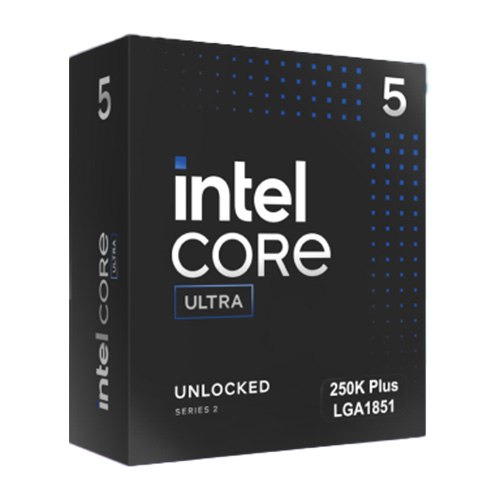
포장 박스에는 인텔 정품 스티커가 부착된 것을 확인 할수 있는데, 인텔에서 공식 지정한 PCDIRECT(피씨디렉트) 정품 CPU임을 알 수 있는데 3년 무상 AS가 가능합니다. 구성품은 인텔 코어 울트라5 시리즈2 250K Plus CPU, 가이드 등이 있습니다.

간단히 주요 스펙을 살펴보면, P코어 6개와 E코어 12개로 구성되어 있으며 총 18코어 18스레드를 지원합니다. 프로세서 기본 전력은 125W, 최대 터보 전력은 159W이며, DDR5 메모리는 최대 7200MT/s까지 지원합니다.
또한 내장 그래픽을 탑재하고 있어 외장 그래픽카드에 문제가 발생했을 때도 화면 출력이 가능해 시스템 점검이나 문제 해결이 편리합니다. 그래픽카드를 A/S 보내는 동안에도 내장 그래픽을 활용해 컴퓨터를 계속 사용할 수 있다는 점 역시 큰 장점입니다.

테스트에 사용할 GIGABYTE B860M GAMING X 피씨디렉트 메인보드입니다.
박스 전면에는 피씨디렉트(PCDIRECT) 정품임을 확인할 수 있는 3년 A/S 보증 스티커가 부착되어 있으며, 후면에서는 GIGABYTE B860M GAMING X의 주요 특징과 지원 기능을 확인할 수 있습니다.
구성품은 메인보드를 비롯해 사용자 가이드, SATA 케이블 2개, M.2 고무 패드 1팩 등으로 구성되어 있습니다. 패키지 구성은 상당히 심플한 편인데, 불필요한 부속품을 줄이는 대신 메인보드 자체의 품질과 성능에 더욱 집중한 것으로 보입니다.

블랙 PCB를 기반으로 화이트와 실버 컬러의 전원부 및 M.2 SSD 히트싱크를 적용해 세련된 디자인을 완성했습니다. 블랙과 화이트 콘셉트의 모든 시스템에 잘 어울리는 디자인으로, 첫인상이 상당히 만족스러웠습니다.

보조전원은 8핀이며, 전원부 8+1+2 페이즈 전원부와 방열판이 구성되어 있습니다.
전원부에는 합리적인 사이즈의 방열판이 있어서 발생하는 열을 쿨링하기에 충분한 크기이며 어느 정도의 오버클럭을 상태로 사용하더라도 믿음직해 보입니다.

왼쪽에서 부터 USB2.0/1.1 포트4개, HDMI 포트/DP 포트, 최대 40Gbps전송속도의 USB4 Type-C포트, USB BIOS 포트/USB3.2 Gen1 포트(파란색), USB3.2 Gen1 Type-A 2개(파란색), 리얼텍 2.5Gbe Lan(RTL8125D), 마이크, 오디오 포트(ALC897) 등이 있습니다.

그래픽카드가 점점 커지고, 특히 수랭 쿨러가 아닌 공랭 쿨러를 장착했을 경우, 손이 잘 닿지 않아서 그래픽카드를 분리하기가 쉽지 않은데, PCIe EZ-Latch 설계로 손잡이 부분이 조립에는 불편하지 않을정도의 최대크기로 제작되어, PCIe 슬롯에서 그래픽카드를 안전하고 쉽게 분리 가능합니다.
최대 9200 MHz 지원하는 DDR5 슬롯은 4개이며, 최대 용량 256GB, XMP 메모리 프로필을 지원합니다.
M.2 NVMe 슬롯 2개와 SATA3 포트 4개 지원으로, 저장 공간이 많이 필요한 분에게 포트를 넉넉하게 지원합니다.
CPU_FAN를 포함하여 4핀 팬 포트 3개가 있고, 5V 3핀 ARGB 포트가 3개가 있어서, 팬의 LED 모드와 컬러를 취향에 맞게 튜닝할 수 있습니다.

2. 조립 및 테스트 환경

인텔 코어 울트라5 250K Plus를 메인보드에 설치합니다.
SSD 히트싱크를 열고, 키오시아 EXCERIA PLUS G4 M.2 NVMe를 설치합니다.
메인보드에 CPU쿨러와 램을 차례대로 설치한 모습입니다.
듀얼타워의 큰 CPU쿨러를 사용하더라도, 전원부나 램과의 간섭 걱정은 없겠습니다.

설치완료한 모습입니다. PC케이스와의 간섭 걱정이 없어서 PC케이스 선택의 폭이 넓습니다.테스트에 사용하는 그래픽카드는 PCI 슬롯 3개의 두께이며, 최대 슬롯 3.5개 두께의 그래픽카드까지도 무난하게 설치가 가능합니다.


윈도우를 설치 후 부팅하면 GIGABYTE Control Center 알림이 우하단 팝업으로 뜨는데 그대로 설치를 진행하면 시스템에 필요한 드라이버와 소프트웨어를 손쉽게 설치할 수 있게 도와줍니다.
바이오스에서 하던 CPU, RAM, 팬속도 설정을 윈도우에서 손쉽게 할수 있습니다. 또한 메인보드에 연결된 LED의 RGB 색상을 변경하여 본인의 취향에 맞게 튜닝이 가능합니다.


메인보드 공식 홈페이지에 등록된 최신 BIOS 버전인 F11으로 업데이트를 진행했습니다.
BIOS 업데이트는 GIGABYTE Control Center(GCC) 소프트웨어를 통해 간편하게 진행할 수 있으며, FAT32로 포맷한 USB 메모리에 다운로드한 BIOS 파일을 저장한 뒤 부팅 시 DEL 키를 눌러 BIOS에 진입하면 업데이트할 수도 있습니다.

GIGABYTE B860M GAMING X 바이오스 F6버전일때는 아래 스샷처럼 스펙 성능의 10%도 나오지 않았지만, F11버전 업데이트 이후 정상적으로 사용할 수 있었습니다.
기본 설정인 Intel Default Setting - Performance을 그대로 두었으며, 테스트에 사용하는 램 메모리 XMP(6000 CL30)만 설정하고 테스트를 진행했습니다.

3. 벤치마크
CPU-Z를 통해 BIOS에서 설정한 값이 정상적으로 적용되어 동작하는 것을 확인했습니다.
CPU-Z 벤치마크 결과 싱글 코어 838.8점, 멀티 코어 13,740.0점을 기록했습니다. 특히 한때 최상위 모델로 높은 성능을 자랑했던 i9-12900K를 뛰어넘는 성능을 보여주어, 메인스트림 제품임에도 상당히 뛰어난 성능을 갖춘 것을 확인할 수 있었습니다.


크리스탈 디스크마크를 이용해 첫 번째 M.2 슬롯에 장착 KIOXIA EXCERIA PLUS G4 NVMe M.2 1TB SSD의 성능을 측정했습니다.
테스트 결과, 첫 번째 M.2 슬롯에 적용된 두꺼운 SSD 히트싱크가 발열을 효과적으로 제어해 주었으며, PCIe 5.0 인터페이스의 성능을 안정적으로 끌어내는 모습을 확인할 수 있었습니다.
또한 메인보드의 전면 USB Type-C 헤더와 연결된 PC 케이스의 USB Type-C 포트에 외장 SSD를 연결해 테스트한 결과, 해당 포트에서도 외장 SSD의 최대 성능이 정상적으로 지원되는 것을 확인했습니다.


CINEBECH R23 프로그램 싱글 2285점, 멀티 1회 31179점, 10분 31141점, 30분 30839점의 결과가 나왔습니다.
평소 31~35도로 측정되었으며, 30분 풀로드 상태에서 최대 81도가 측정되었습니다.

PCMARK 10 테스트 결과입니다.

3DMARK 파이어 스트라이크와 타임 스파이 실행결과입니다.

4. 마무리
인텔 코어 울트라5 시리즈2 250K Plus와 GIGABYTE B860M GAMING X 피씨디렉트에 대해서 살펴보고, 조립 및 테스트를 해보았습니다.
- CPU-Z 벤치마크에서는 한때 최상위 모델이었던 Core i9-12900K를 뛰어넘는 성능을 확인할 수 있었습니다. 또한 Cinebench R23을 30분 동안 연속 실행한 풀로드 테스트에서도 온도가 안정적으로 유지되어 보급형 공랭 쿨러만으로도 충분한 냉각 성능을 보여주었습니다. 울트라5 등급의 제품임에도 이전 세대 i7급에 준하는 뛰어난 성능을 제공해 작업용 시스템으로도 매우 만족스러웠으며, 수랭 쿨러 대신 공랭 쿨러를 선호하는 사용자에게도 좋은 선택지가 될 것으로 생각됩니다.
- 3DMark 테스트에서는 CPU 사용률이 약 50~60% 수준에 머무르면서도 Radeon RX 9070 XT를 100%에 가깝게 활용하는 모습을 보여주어 게이밍 성능 역시 만족스러웠습니다.
이번 리뷰가 새롭게 PC를 조립하거나 시스템 업그레이드를 계획하고 계신 분들께 조금이나마 도움이 되었기를 바랍니다.
구매링크
인텔 코어 울트라7 시리즈2 250K Plus : https://prod.danawa.com/info/?pcode=108424451
GIGABYTE B860M GAMING X 피시디렉트 : https://prod.danawa.com/info/?pcode=122669173
#GIGABYTE #PCDIRECT #기가바이트 #피씨디렉트 #인텔 #250K #250KPLUS #B860 #작업용PC #메인보드추천


![[네이버 넾다세일] 사무용 가성비 노트북 삼성 갤럭시북4 NT750XGR 할인 특가!](http://img.danawa.com/images/attachFiles/7/28/6027377_18.jpg?fitting=Large|320:240&crop=320:240;*,*)


![이 정도면 데스크톱 PC 안 사도 됩니다. MSI 크로스헤어 16 Max HX E2WGXK-U9+ QHD+ OLED[노리다]](https://img.danawa.com/images/attachFiles/7/28/6027930_1.jpeg?shrink=320:180)


![[리뷰 상품] TWSC CUSU CV5000 M.2 NVMe (1TB)](https://img.danuri.io/catalog-image/695/126/099/b79d231838994730a46df875c3a1a54a.jpg?fitting=Large|140:105&crop=140:105;*,*)


