


※ 본 사용기는 (주)쓰리알시스로부터 제품을 제공받아 작성했습니다.
최근 컴퓨터 케이스는 개성이 넘치는 케이스가 정말 다양하게 나오는 시대라고 할 수 있을 것 같습니다. 크기부터 시작해서 ATX, M-ATX, ITX 등등 다양한 사이즈 제품이 나오고 있구요. 유형도 메쉬케이스, 소위 말하는 어항케이스, 오픈케이스 등등에 이르기까지, 정말 케이스 처음부터 끝까지 모두 준비해왔어, 라는 느낌마저 드는 요즘인데요.

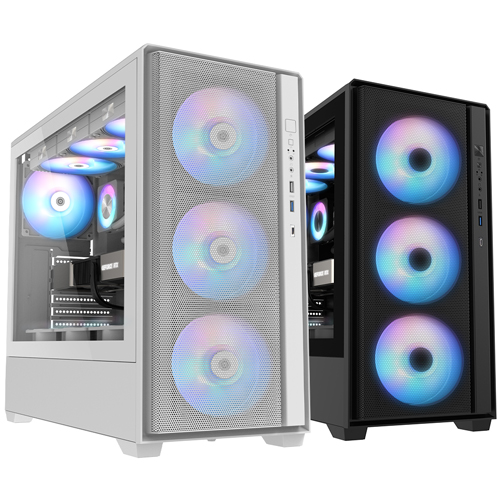
저는 그런 다양한 케이스 중에서 이번에 ATX 미들타워 케이스에 메쉬형 케이스인 3RSYS R407 세븐팬 케이스 사용기를 작성해보려고 합니다.
이 케이스에 가정 먼저 와닿는 특징으로는 이름에서 나와있다시피 기본 7개의 케이스 팬을 제공한다는 점이 우선적으로 눈에 들어오는데, 그 외에도 이 케이스가 어떤 장점들을 가지고 있는지 천천히 살펴보겠습니다.
1. 소개 및 제원
우선, 3RSYS R407 케이스 제품 링크입니다.
다음은 제가 사용한 블랙 제품이고,
https://prod.danawa.com/info/?pcode=122707971&cate=112775
다음은 제품 색깔만 화이트인 제품입니다.
https://prod.danawa.com/info/?pcode=122707978&cate=112775

공식 홈페이지에서 발췌한 내용입니다. 본 케이스의 특징을 일목요연하게 보여주고 있습니다.
"전면 메쉬패널/측면 강화유리, 120mm RGB 팬 7개 제공, CPU 쿨러는 170mm 높이 제품까지 가능, 그래픽 카드 길이는 최대 430mm까지 가능인 점"들이 우선 눈에 들어옵니다.
2. 케이스 구성
이제 실제품으로 한 번 살펴보겠습니다.

박스를 개봉하면 묵직한 케이스와 함께 완충재가 보입니다. 조심해서 꺼내시면 됩니다.

케이스에 따로 설명서나 안내서 같은 부분은 없고, 대신 박스 겉면에 큐알코드가 포함되어 있습니다.
왼쪽 큐알코드 주소는, 3RSYS 공식 홈페이지로 갑니다. 링크는 다음과 같습니다.
오른쪽 큐알코드 주소는 해당 케이스 제품 페이지로 갑니다. 링크는 다음과 같습니다.
https://3rsys.com/shop/item.php?it_id=1777439100

미들타워 케이스라 제법 크기가 큰 편입니다.
공식 사양은 샤시 사이즈 기준: 220*432*465mm 이고, 전체 사이즈: 220*446*484mm 입니다.

케이스 전면입니다. 기본 120mm * 3개가 설치되어 있습니다. 필요한 경우, 140mm * 3개까지 대체할 수 있습니다.

이 제품은 I/O 포트가 전면부에 위치하고 있습니다. 위에서부터 차례대로 "전원 버튼, LED on/off, 파워/HDD LED, HD AUDIO, MIC, USB2.0, USB3.0, C type USB 단자" 이렇게 구성되어 있구요.

케이스 상부입니다. 여기에도 기본 120mm * 3개가 팬이 설치되어 있고, 140mm로 대체하고자 한다면, 2개까지 설치 가능합니다.
수랭으로 구성한다면 상부에 240/360mm 까지 설치 가능합니다.

뒷면입니다. 기본 팬 120mm 1개가 설치되어 있습니다.

우측면입니다. 일부는 타공면으로 구성되어 있음을 확인할 수 있습니다.

좌측 패널은 강화 유리로 되어 있는데, 후면에 손나사를 풀고 나면 슬라이드 방식으로 손쉽게 열 수 있습니다.

좌측 패널의 가림막 역시 슬라이딩 방식으로 열 수 있습니다. 다만 파워 서플라이는 반대쪽 우측 패널 쪽에서 넣어야 조립이 편합니다.

우측 패널을 개방하였습니다.
하단 부에서 가장 왼쪽은 HDD 베이 ('3.5인치 2개' 또는 '3.5인치 1개와 2.5인치 1개' 설치 가능), 중앙 부분은 HDD 1개 설치 공간, 그리고 가장 오른쪽 부분은 파워 서플라이 설치 공간입니다. 파워 서플라이는 최대 200mm 길이 까지 설치 가능합니다.
중간 부분 오른쪽에는 메인보드 뒷편으로 2.5인치 SSD전용 설치 슬롯이 2군데 있습니다.
이 케이스의 저장공간을 정리해보면, 3.5인치 HDD 전용 슬롯 2개, 3.5인치/2.5인치 공용 슬롯 1개, 2.5인치 전용 슬롯 2개 이렇게 해서 최대 5개까지 설치가 가능합니다.

전면부를 안에서 바라보면 팬이 3개 설치되어 있는데,

먼지 필터는 자석 방식으로 체결합니다.

상단부도 역시 동일하게,

자석 필터로 간단하게 체결 가능합니다.

하면부를 보겠습니다.

파워 쪽에도 하단에 먼지 필터가 있는데,

이쪽은 일반 먼지 필터입니다. 유연한 필터 소재라서 끼고 뺄 때에는 필터를 살짝 휘게 한 다음, 필터를 탈부착하면 됩니다.
3. 케이스 조립

실제 조립 전에 하나 더 설명하고 싶은 부분은, 이 케이스에서 기본으로 제공하는 7개의 팬(전면 3개, 상단 3개, 후면 1개) 외에 추가로 팬을 설치하고 싶다면, 하단 파워가림막 위에서 120mm * 3개까지 설치 가능하며, 메인보드 우측 공간에도 120mm * 2개까지 설치 가능합니다.
공식 홈페이지에서 그림으로 쉽게 설명해주고 있으니, 바로 위 캡쳐 부분을 확인하시면 됩니다.

케이스 내부에서 메인보드가 위치할 공간과 나사 위치를 확인합니다.

케이블 타이, 비프 스피커, 조립 나사입니다.

PCI 슬롯은 총 7개를 제공합니다

USB선, HD AUDIO 선, USB 3.0 선입니다.

파워와 LED 패널 단자입니다.

팬 케이블 7개의 단자가 직렬 형태로 연속해서 연결되어 있으며, 사용자는 위 사진에서 POWER 라고 쓰여진 흰 어댑터에 파워서플라이 IDE 4핀 연결을 딱 한 번만 하시면 됩니다. 그 외에 번들 팬 관련해서는 따로 메인보드에 꽂거나 추가적으로 연결해야 할 부분은 없습니다.
임의로 어댑터를 빼고 연결하려고 한다면, 정상 작동하지 않을 수 있으니 유의바랍니다.
이제 조립을 시작하겠습니다.
본 글은 케이스에 대한 사용기이므로 간략하게 설명해보겠습니다.
제 필드테스트 사양은 다음과 같습니다.
-케이스: 3RSYS R407 블랙
-CPU: AMD Ryzen 5 3400G (내장 GPU사용)
-Mainboard: ASRock B450 Steel Legend (ATX 사이즈)
-파워: 3RSYS AK 600S 80Plus Standard

나사를 이용해서 메인보드를 케이스에 체결합니다.

이제 하드 베이를 뒤집어서 윗쪽에 있는 하드를 먼저 고정시키겠습니다.

이제 아랫쪽에도 하드를 넣고 측면 나사로 고정시키겠습니다.

하드 베이를 가림막 하단 부분에 위치시키고,

케이스 하단 바깥쪽에서 나사로 베이 자체를 고정시켜 줍니다.
SSD는 강하게 고정 시키지 않아도 무방하지만, 3.5인치 HDD는 느슨하게 조립할 경우, 하드의 진동이 심해질 수 있으므로 단단하게 고정 시켜주시는 게 좋습니다.

이제 2.5인치 베이에도 SSD를 체결합니다.

메인보드 뒷쪽 슬롯에 손나사로 고정시킵니다.

파워 서플라이를 집어넣고 역시 케이스 바깥쪽 뒷편에서 나사로 고정합니다.

선정리할 수 있는 공간이 약 2.5센티미터 깊이이고, 제 기준에서는 넉넉하게 사용할 수 있는 공간이었습니다.

파워서플라이에서 사용하지 않고 남는 선들은 위 사진처럼 파워 가림막 아래 빈 공간에 편하게 모아두시면 됩니다.
저는 내장 그래픽카드를 사용 중이라서 사진에는 없는데 그래픽카드 최대 430mm까지 장착 가능한 케이스입니다.
그래픽카드 지지대를 사용할 예정이라면, 역시 파워 가림막 공간 위에 편한 위치에서 설치하시면 됩니다.
이제 메인보드에 패널 단자들을 모두 연결하고 조립을 마무리할 예정입니다.
4. 케이스 사용

이제 컴퓨터를 작동시켜보겠습니다. 전면부이고, 조명이 On 상태입니다.

혹시 조명이 불편한 경우에는 전면부 스위치로 끄실 수 있습니다.

측면 모습입니다.

역시 조명을 끄면 이런 모습입니다 (이 사진에서 빨간색 조명은 메인보드에서 나오는 불빛이라 케이스 조명과는 무관합니다)
5. 케이스 총평

(컴퓨터 작동시 케이스 상단 모습입니다)
3RSYS R407 세븐팬 케이스를 사용하면서, 확인한 장점들을 다음과 같이 정리해보겠습니다.
1) 기본 번들 RGB 팬 7개 제공
2) 공랭 쿨러 5개 추가 설치 가능 (공랭 쿨러만으로만 구성할 경우에는 최대 12개 팬 장착 가능)
3) 저장 장치 최대 5개 설치 가능
4) ATX 메인보드 기준으로도 넉넉한 선 정리 공간 제공 및 쉬운 조립성
5) 최대 430mm까지 그래픽카드 지원, CPU쿨러 높이 최대 170mm 지원으로 폭넓은 호환성 확보
다수의 공랭 쿨러 구성으로 훌륭한 가성비를 발휘할 수 있는, 메쉬형 미들타워 케이스를 찾고 있다면, 3RSYS R407 케이스 제품을 강력하게 추천드리고 싶습니다.
감사합니다.
※ 본 사용기는 (주)쓰리알시스로부터 제품을 제공받아 작성했습니다.


![[네이버] 11/8 단 하루! 삼성 노트북·데스크탑 최대 2만원 추가적립!](https://img.danawa.com/images/attachFiles/7/80/6079090_1.png?fitting=Large|140:105&crop=140:105;*,*)










