


화웨이SSD eKitStor Xtreme 201 1TB 리뷰, 벤치마크 결과와 윈도우11 디스크 할당 방법까지
안녕하세요.
오늘은 다나와 체험단을 통해 화웨이SSD인 eKitStor Xtreme 201 1TB를 직접 장착하고 테스트해봤어요.
결론부터 말씀드리면, PCIe Gen4 기준 최대 7,400MB/s의 스펙에 TBW 2,000TB라는 압도적인 내구성, 그리고 5년 보증까지 갖춘 제품이에요. 제 PC는 PCIe Gen3 환경(기가바이트 Z390)인데도 CrystalDiskMark 실측 읽기 3,463MB/s로 Gen3 인터페이스 대역폭 한계치까지 꽉 채워주는 성능을 보여줬습니다. Gen4 메인보드를 쓰신다면 성능을 온전히 뽑아낼 수 있고, 저처럼 Gen3 시스템이라도 손해 없이 최대 성능으로 쓸 수 있는 1TBSSD추천 제품이라고 정리할 수 있겠네요.
지금부터 언박싱부터 장착, 윈도우11 디스크 할당 방법, 벤치마크 결과까지 순서대로 보여드릴게요.

■ 언박싱, 화웨이 eKit 브랜드의 첫인상
블랙 & 골드 조합의 박스 디자인이 상당히 고급스러웠어요. 박스 전면에는 1TB 용량과 7400MB/S라는 스펙이 골드 컬러로 큼직하게 인쇄되어 있고요.
우측에는 국내 공식 유통사인 (주)이선디지탈의 정품 홀로그램 스티커가 부착되어 있어요. 이 스티커가 있어야 5년 보증 A/S가 가능하니 구매하실 때 꼭 확인하셔야 해요. 스티커 훼손이나 임의 개봉 시 A/S가 불가하다고 명시되어 있습니다.
박스 상단의 SHIPPING SEAL(개봉 방지 실링)도 온전한 상태로 도착했어요. 화웨이가 소비자용 스토리지를 'HUAWEI eKit'라는 브랜드로 국내에 정식 유통한다는 점이 흥미로웠습니다.

 ■ 제품 디자인과 스펙 살펴보기
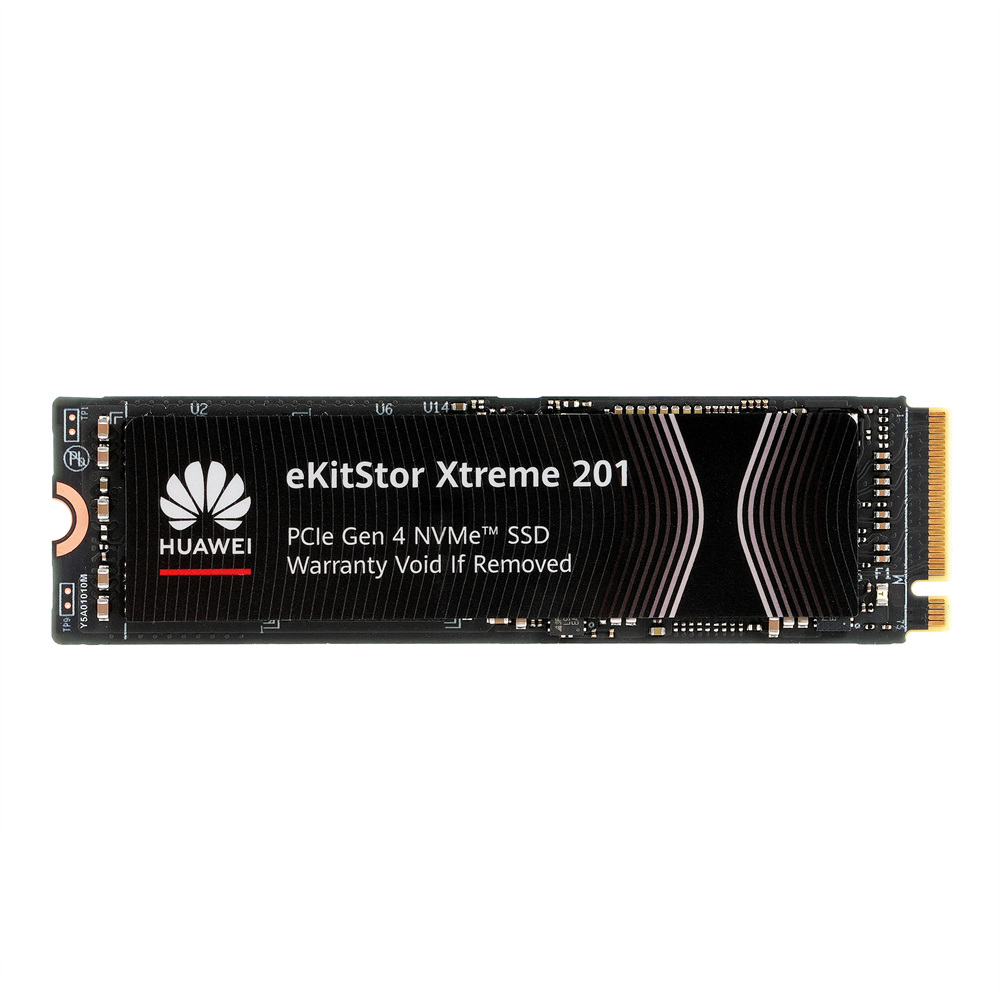
내부 트레이를 열면 SSD 본체와 M.2 고정용 나사 1개가 들어있어요. 나사를 기본으로 챙겨주는 건 소소하지만 반가운 구성이에요. 메인보드에 따라 나사가 없는 경우도 있거든요.
HUAWEI eKitStor Xtreme 201 1TB 주요 스펙
|
항목 |
내용 |
|---|---|
|
폼팩터 |
M.2 2280, NVMe |
|
인터페이스 |
PCIe Gen 4 x4 |
|
순차 읽기 |
최대 7,400MB/s |
|
낸드 |
TLC |
|
내구성 |
TBW 2,000TB |
|
기술 |
HMB (Host Memory Buffer) |
|
보증 |
5년 (이선디지탈) |
|
모델명 |
XG401A0T001000N |
제품 전면에는 흑연(그라파이트) 방열 라벨이 부착되어 있어요. 별도 방열판 없이도 발열을 분산시키는 구조인데, "Warranty Void If Removed" 문구가 있으니 라벨은 절대 떼시면 안 됩니다.

스펙에서 가장 눈에 띄는 건 역시 TBW 2,000TB예요. 동급 1TB 제품들이 보통 TBW 600~700TB 수준인 걸 감안하면 3배 가까운 수치인데요. 하루 100GB씩 기록해도 산술적으로 50년 이상 쓸 수 있는 내구성이라, 쓰기 작업이 많은 분들에게 확실한 강점이에요. 여기에 TLC 낸드를 사용해 안정성을 챙겼고, DRAM 대신 HMB 기술로 시스템 메모리를 캐시로 활용해 가격 경쟁력을 확보한 구성입니다. 가성비SSD라는 포지션이 납득되는 부분이에요.

■ 메인보드 장착 과정
장착은 기가바이트 Z390 AORUS 메인보드의 M.2 슬롯에 진행했어요.
▶ PC 전원을 끄고 파워 케이블 분리
▶ M.2 슬롯에 SSD를 약 30도 각도로 삽입
▶ 동봉된 나사로 고정
M.2 방식이라 케이블 연결 없이 나사 하나로 장착이 끝나요. 처음 조립해보시는 분도 1분이면 충분합니다.
한 가지 참고하실 점은, 제 Z390 보드는 PCIe Gen3 세대라는 거예요. eKitStor Xtreme 201은 Gen4 제품이지만 하위호환이 되기 때문에 Gen3 슬롯에서도 문제없이 동작해요. 다만 최대 속도가 Gen3 대역폭(이론상 약 3,940MB/s)으로 제한됩니다. 이 부분은 아래 벤치마크에서 실측으로 확인해볼게요.

■ 윈도우11 새 디스크 할당 방법 (초기화 & 포맷)
새 SSD를 장착하면 탐색기에 바로 나타나지 않아요. 디스크 초기화 → 볼륨 생성 과정을 거쳐야 하는데, 윈도우11 기준으로 정리해드릴게요.
◆ 1단계. 디스크 관리 열기
시작 버튼 우클릭(또는 Win + X) → 디스크 관리 선택
◆ 2단계. 디스크 초기화
새 디스크가 감지되면 '디스크 초기화' 창이 자동으로 떠요.
파티션 형식은 GPT(GUID 파티션 테이블) 선택 → 확인
요즘 시스템은 MBR 대신 GPT가 표준이에요. 2TB 이상 지원과 UEFI 부팅 호환성 때문에 특별한 이유가 없다면 GPT를 선택하시면 됩니다.
◆ 3단계. 새 단순 볼륨 만들기
초기화가 끝나면 해당 디스크가 '할당되지 않음' 상태로 표시돼요.
이 영역을 우클릭 → 새 단순 볼륨 클릭
마법사에서 볼륨 크기(기본값 = 전체 용량) → 드라이브 문자 지정(예: D) → 파일 시스템 NTFS, 빠른 포맷 체크 → 완료
이 과정을 마치면 탐색기에 954GB 용량의 새 드라이브가 나타나고 바로 사용할 수 있어요. 저도 D 드라이브로 할당해서 테스트를 진행했습니다.
■ CrystalDiskMark 벤치마크 실측 결과

CrystalDiskMark 8.0.1, 1GiB × 3회 조건으로 측정했어요.
실측 결과 (PCIe Gen3 환경, Z390)
|
항목 |
읽기 (MB/s) |
쓰기 (MB/s) |
|---|---|---|
|
SEQ1M Q8T1 |
3,463.80 |
3,206.72 |
|
SEQ128K Q32T1 |
3,379.19 |
3,234.30 |
|
RND4K Q32T16 |
2,863.39 |
774.70 |
|
RND4K Q1T1 |
56.69 |
117.58 |
순차 읽기 3,463MB/s는 PCIe Gen3 x4 인터페이스의 실효 대역폭 한계에 거의 도달한 수치예요. 즉, 병목은 SSD가 아니라 제 메인보드 쪽이라는 뜻이고, SSD 자체는 Gen3 환경에서 뽑을 수 있는 최대치를 뽑아준 거죠.
Gen4 메인보드(인텔 500번대 이상, AMD B550/X570 이상)에서는 스펙상 7,400MB/s까지 기대할 수 있는 제품이니, 최신 시스템을 쓰시는 분들은 이 실측치의 2배 이상 성능을 경험하실 수 있어요.
랜덤 4K 성능(Q32T16 읽기 2,863MB/s)도 준수해서 게임 로딩이나 프로그램 실행 같은 실사용 체감 영역에서 부족함이 없었습니다.
■ 실사용 체감
실제로 게임 클라이언트와 사진 원본(RAW) 파일 작업 폴더를 옮겨서 며칠 사용해봤는데요.
▶ 수십 GB 게임 설치 폴더 복사 시에도 쓰기 속도 3,000MB/s대가 안정적으로 유지됐어요.
▶ 라이트룸에서 X-T5 RAW 파일 수백 장을 불러오는 작업도 기존 SATA SSD 대비 확연히 빨라졌고요.
▶ 흑연 방열 라벨만으로도 일반 사용 환경에서 스로틀링 없이 동작했습니다.
■ 총평
▶ Gen3 환경에서도 인터페이스 한계까지 뽑아주는 성능 (실측 읽기 3,463MB/s)
▶ 동급 대비 압도적인 TBW 2,000TB 내구성
▶ TLC 낸드 + HMB 구성으로 안정성과 가격 균형
▶ 이선디지탈 5년 보증, 나사 기본 동봉
높은 내구성과 5년 보증을 갖춘 가성비SSD를 찾는 분들, 특히 Gen4 시스템에서 1TB 고속 스토리지를 알아보시는 분들께 추천할 만한 제품이에요.
※ 제품 상세 정보 및 구매는 아래 링크에서 확인하세요.
https://prod.danawa.com/info/?pcode=102411863
본 사용기는 주관사와 다나와 체험단 행사를 통해 작성하였습니다.
#화웨이SSD #가성비SSD #1TBSSD추천 #화웨이eKitStor #eKitStorXtreme201 #NVMeSSD #M2SSD #SSD추천 #다나와체험단 #윈도우11디스크할당 #SSD벤치마크 #PC업그레이드


![[리뷰 상품] 쿠첸 제로빈 CFP-LD03VW](https://img.danuri.io/catalog-image/971/981/078/90bfc8f6f13247e9b2416732fc2f9bb5.jpg?fitting=Large|140:105&crop=140:105;*,*)









