


안녕하세요!
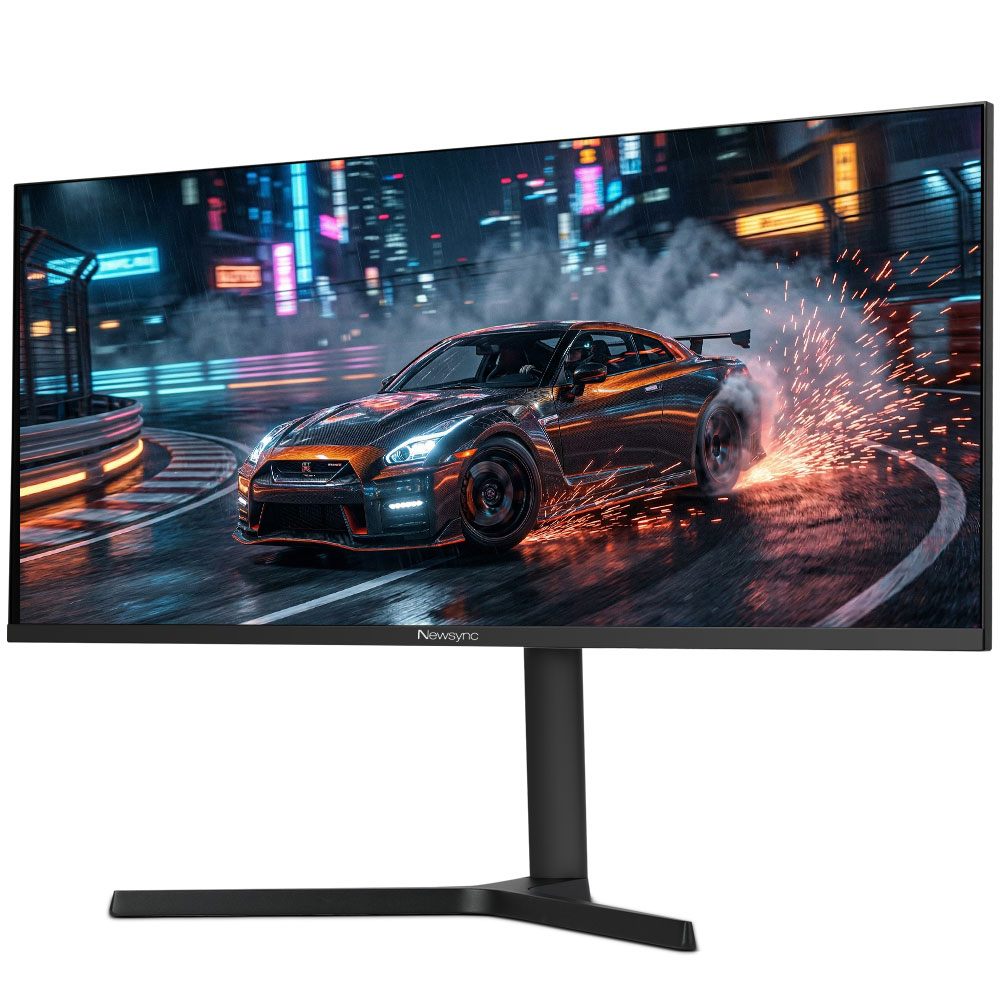
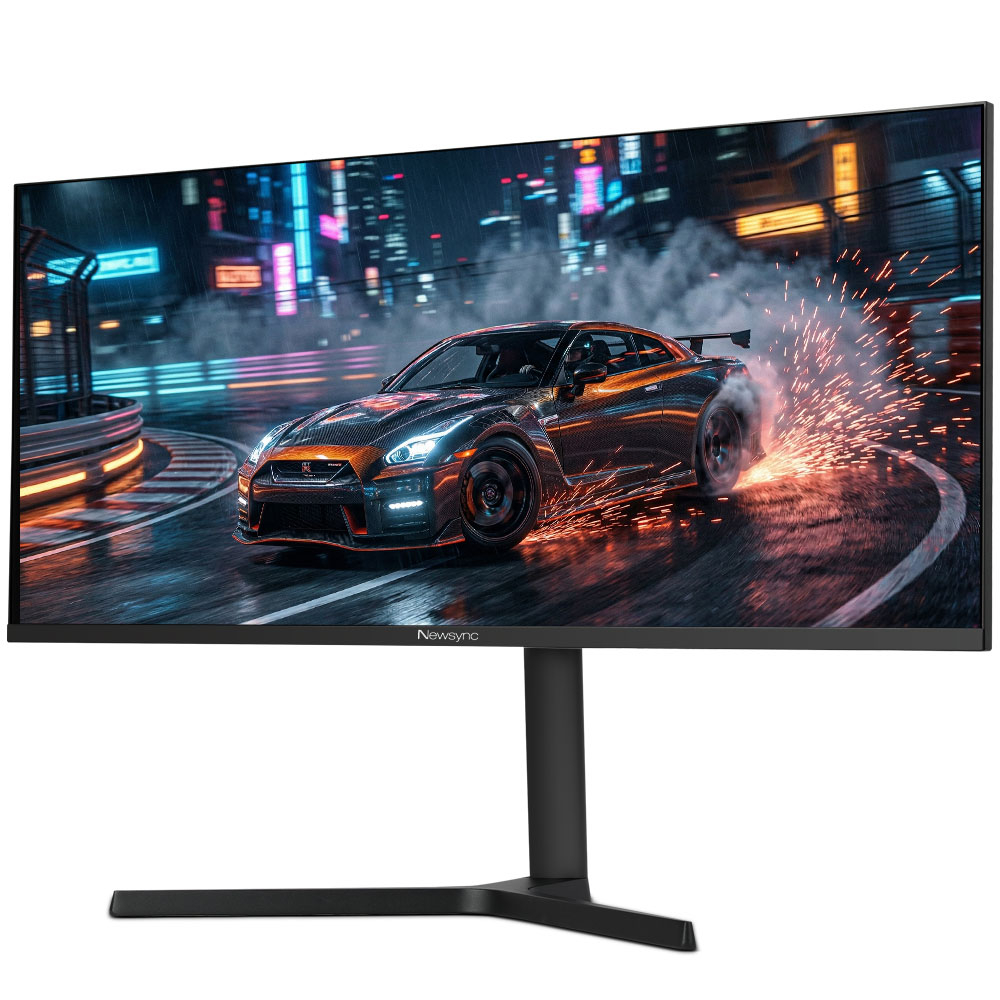
오늘은 비트엠에서 새롭게 출시한 Newsync X34IPS FAST-IPS 게이밍 모니터를 리뷰해 보려고 합니다.
사실 처음 스펙 목록을 봤을 때 적잖이 놀랐습니다. 34인치 울트라와이드에 165Hz 고주사율, Fast IPS 패널, sRGB 114%, Adobe RGB 91%, DCI-P3 93%, NTSC 85%의 넓은 색역, 여기에 엘리베이션(높낮이)·틸트·스위블(좌우회전)까지 지원하는 에르고노믹 스탠드까지 이 모든 게 최저가 기준 299,000원이라는 가격에 담겨 있다니, 리뷰하기 전부터 기대가 차오를 수밖에 없었어요.
개인적으로 게임도 즐기고 평소 영상 작업도 곧잘 하는 편인데, 그동안 '게이밍'과 '색감' 두 마리 토끼를 동시에 잡으려면 예산을 꽤 써야 했거든요. X34IPS가 그 고민을 30만원대에 해결해 줄 수 있는지, 직접 써보고 솔직하게 정리해보았어요.
박스를 뜯는 순간부터 설치, 화질 테스트, 게이밍 성능까지 빠짐없이 담았으니 구매를 고민 중이신 분들께 도움이 됐으면 좋겠네요.^^
"모니터 스펙"
|
|
|


핵심은 Fast IPS 패널 + 165Hz 조합입니다. Fast IPS는 기존 IPS 대비 응답속도를 대폭 개선한 패널로, 잔상 없이 빠른 화면 전환이 필요한 게이밍 환경에서 특히 빛을 발합니다. 여기에 sRGB 114% / DCI-P3 93% / Adobe RGB 91% / NTSC 85%로 일상 콘텐츠 감상과 개인, 업무용 작업까지 폭넓게 소화할 수 있습니다.
"서브 패널 구조"

비트엠 Newsync X34IPS FAST-IPS 게이밍은 3서브 픽셀 구조를 가지고 있는게 확인되네요.
"후면 디자인 및 입출력 포트 구성"
| 후면 디자인 및 포트 위치

모니터 후면 디자인이에요.
블랙 컬러에 심플해보이는 디자인이네요.

모니터 스탠드와 연결하는 부분이에요.

모니터 후면 기준 왼쪽 하단에 OSD메뉴가 위치해있어요.
총 5개의 버튼으로 구성되어 있네요.

모니터 후면 오른쪽 아래에는 캔싱락 홈이 위치해 있네요.

모니터 지원 단자는 HDMI 2.0 포트 2개와 과 DP 1.4이어서 PC와 콘솔을 동시에 연결해 두고 빠르게 전환해 가며 사용할 수 있습니다.
스피커와 헤드폰 아웃이 내장되어 있어 별도 오디오 기기 없이도 기본 음향을 즐길 수 있어요.
"게임 성능 테스트"
| 해상도 및 화면주사율 확인

모니터 화면 해상도는 3440x1440이고 화면주사율은 165Hz이에요.
| 화면주사율 테스트

이 모니터의 화면주사율은 165Hz인데요. 벤치테스트에서 정상적으로 출력되는지 확인 했어요.
설정 화면해상도와 주사율은 출력되네요.
|
|
|


다른 벤치 테스트에서도 화면주사율 165Hz가 정상적으로 출력되네요.
| 게임 Play 테스트
일반 모니터보다 더 넓은 화면으로 게임을 즐길 수 있는 21대9모니터로 165Hz로 게임을 해보았는데요.
역시나 넓은 화면과 165Hz의 부드러운 화면으로 게임을 즐기니까 좋네요.
이번 게임 테스트에는 오버워치, 피파온라인4, Forza Horizon 5로 테스트를 진행했어요.
| 알아두면 좋은 게임Tip : 조준선표시

모니터의 정중앙점이 필요할 때 유용한 조준선 표시기능이에요.
FPS게임에서도 기본적으로 지원하지만 모니터의 정중앙 점이 필요할 때 유용해요.
| 알아두면 좋은 게임Tip : G-Sync호환

엔비디아 그래픽카드 1000시리즈 이상 사용하는 분에게 정말 유용한데요.
일반적으로 그래픽카드에서 G-Sync 메뉴가 활성화 될려면 모니터에 G-Sync 칩이 내장되어 있어야 하는데 그러면 모니터 가격이 사악하게 비싸져요.
그런데 G-Sync 기능 중 티어링(화면찢어짐)기능만 사용할 수 있도록 해주는게 바로 G-Sync 호환기능이에요.
이 기능을 활성화하는 것은 매우 쉬워요.
|
|
|


대부분의 모니터OSD메뉴에서 FreeSync 기능만 끄기->켜기로 바꿔주면 위 사진처럼 엔비디아 그래픽카드 제어판에서 G-Sync 메뉴가 활성화되요
| 알아두면 좋은 게임Tip : 게임별 모니터 설정 필수


오버워치의 경우 화면해상도, 주사율 외에 화면비율도 꼭 설정을 하고 게임 즐기는 것을 추천해요.

Forzan Horizon5도 역시나 해상도와 프레임속도 부분을 확인하고 게임을 즐기는 것을 추천해요.
"다양한 색영역 지원"
| 이미지 표현 테스트


모니터의 색표현을 확인할 수 있는 '이미지 표현'테스트인데요. 역시나 패널과 다양한 색영역 지원으로 색감이 정말 좋네요.
이래서 좋은 패널과 다양한 색영역 지원은 필수 인 것 같아요.
| 고화질 사진 테스트


다양한 사진도 얼마나 화질이 괜찮은지 실행해보았는데요.
Adobe RGB 91%, sRGB 114% 광색역 덕분에 색이 선명하고 생동감 있게 표현되네요.
매우 만족스러워요.
| 유튜뷰 영상 테스트(21:9 화면비율)


34인치 울트라와이드로 YouTube 영상을 보면 기존 16:9 화면과는 확실히 다른 몰입감을 주네요.
| 유튜뷰 영상 테스트(16:9 화면비율)


일반 모니터에서는 16:9 화면비율은 꽉 차지만 21:9 모니터에서는 오른쪽과 왼쪽에 여백이 생기는데 이 부분이 생각보다 불편하지 않아요.
"업무 환경 소프트웨어 사용!"
| 포토샵 실행

포토샵을 실행하고 전체화면으로 크기를 키운 모습이에요. 넓은 화면의 디자인 작업이 필요할 때 정말 유용하겠네요.
| 프리미어 프로 사용

영상 편집 소프트웨어의 대표적인 프로그램인 프리미어 프로도 실행해보았는데요.
넓은 화면 덕분에 영상 편집하는 것도 매우 편리할것 같네요.
| 엑셀 실행

사무용 소프트웨어의 대표적인 프로그램인 엑셀도 실행해보았는데 일반 모니터보다 더 넓게 엑셀을 볼 수 있으니 정말 만족스럽네요.

일반 모니터는 Z열까지 보통 보이는데 21대9화면비율 덕분에 AU열까지 한번에 볼 수 있네요.
| 21대9 화면비용 응용 활용

포토샵과 인터넷 브라우저를 같이 실행했을 때의 모습이에요.

여러개의 인터넷 브라우저를 한번에 봐야할 때 위 사진처럼 실행하면 편리해요.

영상편집하면서 바로 포토샵을 사용할 때도 이렇게 활용하면 너무 편리해요.

덕분에 엑셀과 파워포인트를 한 화면에 보면서 작업할 때 이 모니터가 매우 유용해요.
위 내용들처럼 21대9모니터가 사무용으로 최고인 것을 한번 나열해보았는데 너무 편리하죠?
"모니터 외관 디자인"
| 모니터 마감처리


여러각도에서 모니터의 마감처리를 확인했는데 정말 깔끔하게 마감이 처리되어 있네요.
| 모니터 두께

모니터 패널의 베젤 두께는 0.9cm로 1cm도 안되는 두께를 자랑하네요.

모니터의 두께도 약 1.4cm로 정말 얇네요^^실제로 만져보면 깜짝 놀라실꺼에요.

하부의 베젤 두께도 1.5cm정도이네요.
"모니터 스탠드 조립 및 기능"
| 모니터 스댄드 조립 및 연결

모니터 스탠드 조립은 생각보다 쉽고 모니터 본체와의 연결도 매우 쉬운편이라서 위 GIF영상을 보고 금방 따라하실 수 있어요.
| 모니터 스탠드 기능

모니터 높낮이 조절 기능이에요.
사용자의 눈높에 맞게 조절해가면서 사용할 수 있어서 꼭 필요한 기능이에요.

모니터 스위블(좌우 각도 조절) 기능이에요. 좌우 방향 조절로 옆에 모니터 화면을 보여줄 때 매우 유용해요.

모니터 틸트(상하 각도조절)기능이에요.
사람마다 사용하는 각도가 다른데 생각보다 넓은 범위로 각도 조절이 되요.
"결점 테스트 및 OSD메뉴"
| 결점 테스트

모니터 구입 시 꼭 해야 하는 결점 테스트인데요.
비트엠 Newsync X34IPS FAST-IPS 게이밍 모니터는 하나의 결점도 발견되지 않았네요.
| OSD메뉴
사용자에 맞게 모니터의 설정을 변경할 수 있는 OSD메뉴에요.
총 9개의 메뉴로 구성되어 있어서 정말 다양한 설정이 가능해요.
"박스 및 구성품"

모니터 박스 디자인부터 살펴보면 블랙과 레드로 모델명과 주요 기능이 표기되어 있네요.

박스를 열여보면 기존의 모니터와는 조금 다르게 포장이 되어 있네요.
상단에 이렇게 전원 케이블과 어댑터가 보이고 모니터 스티로폼이 벨트같은 걸로 고정이 되어 있네요.


와~모니터의 포장이 정말 많이 발전한 것을 볼 수 있네요. 위 사진처럼 포장되어 있으니 박스 내의 빈 공간에서 모니터가 흔들릴 수 있는 것도 완벽하게 고정이 되네요.

고정 벨트를 풀어보면 이렇게 모니터 본체가 보호되어 있는 것을 볼 수 있고 모니터 본체 꺼내는 것도 더 수월해졌네요.

모니터 구성품은 위 사진처럼 스탠드 부속품 2종, 설명서, 나사, DP케이블, 전원어댑터, 전원케이블로 구성되어 있어요.

전원 어댑터는 24V/3A(72W) 어댑터로 구성이 된 것을 확인할 수 있네요.
---------------------------------------------------------------------------------------
한달동안 '비트엠 Newsync X34IPS FAST-IPS 게이밍'을 사용하고 느꼈던 부분을 아래 정리하였어요.
만족스러웠던 점
- Fast IPS + 165Hz 조합으로 게이밍과 일상 모두 만족
- sRGB 114%의 넓은 색역 — 색감이 선명하고 생동감 있음
- 엘리베이션·틸트·스위블 에르고노믹 스탠드 기본 지원
- 스피커 내장으로 별도 스피커 없이 기본 음향 해결
- G-Sync 호환 + FreeSync 동시 지원으로 범용성 우수
- 30만원대 가격에 이 스펙이면 충분히 납득 가능한 가성비
게임 장르를 가리지 않고 다양하게 즐기는 분들, 또는 게임과 작업을 함께 소화해야 하는 분들에게 비트엠 Newsync X34IPS는 정말 강하게 추천할 만한 선택이었어요.
특히 30만원대에서 Fast IPS + 165Hz + 울트라와이드를 모두 얻을 수 있는 제품은 흔하지 않습니다. 가성비 게이밍 모니터를 찾고 있다면 이 제품이 확실한 기준점이 될 것 같습니다.
궁금한 점은 댓글로 남겨주시면 아는 범위에서 답변드릴게요
여기까지 읽어주셔서 감사합니다



![[지마켓]D-5 지마켓 끝장세일, 할인 종료전 빠르게 HP노트북 알아보기](https://img.danawa.com/images/attachFiles/7/69/6068207_18.jpg?fitting=Large|140:105&crop=140:105;*,*)









