


안녕하세요.
퍼플허스키 입니다.
마이크로닉스의 미들타워 케이스,
WIZMAX 릿지 프로 블랙을 리뷰 해 보겠습니다.
박스 및 개봉
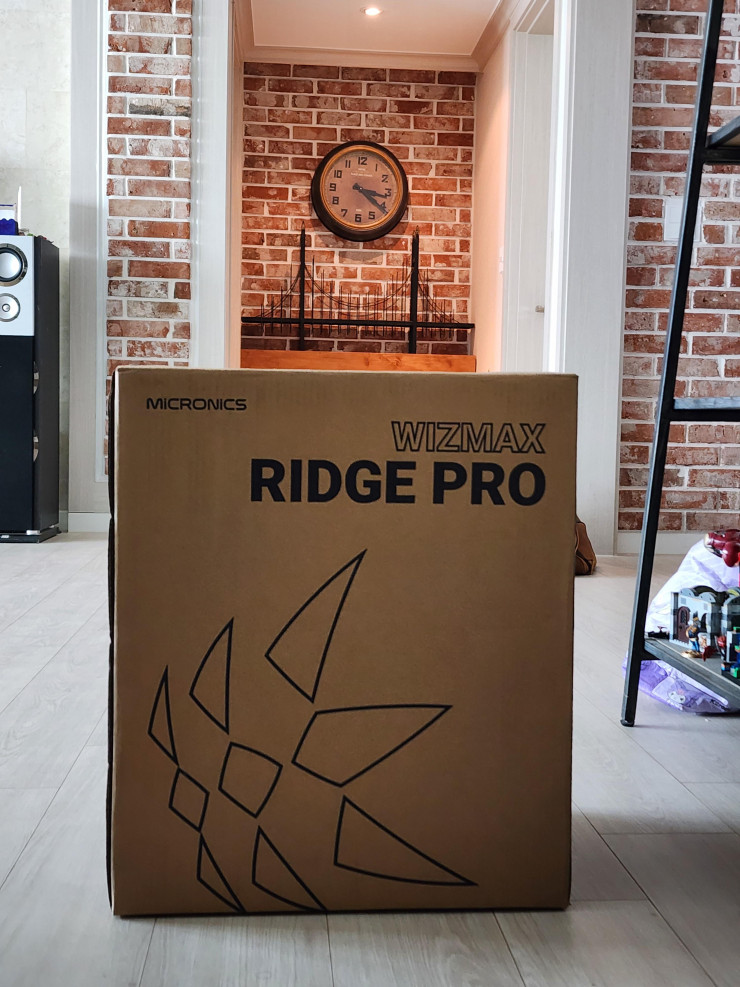
멋진 로고와 텍스트로 간결하고 큼직한 박스입니다.
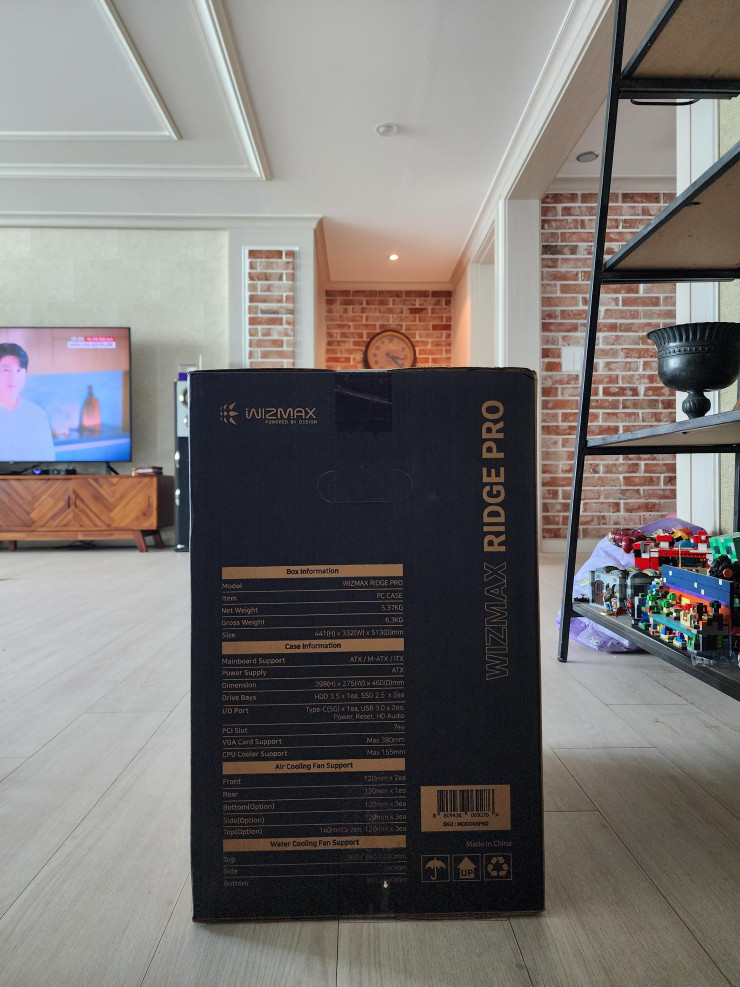
제원이 있습니다.
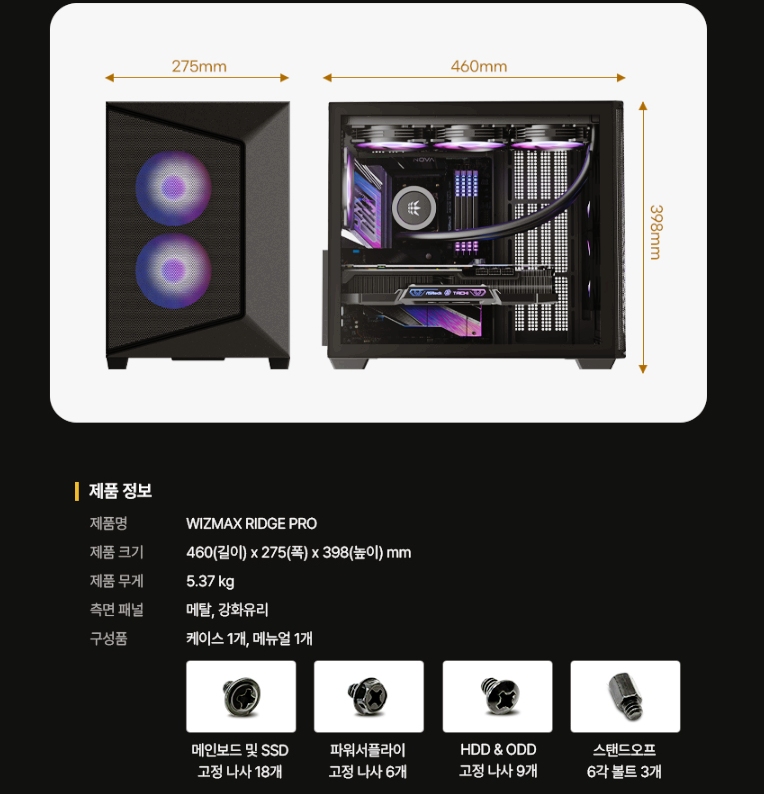
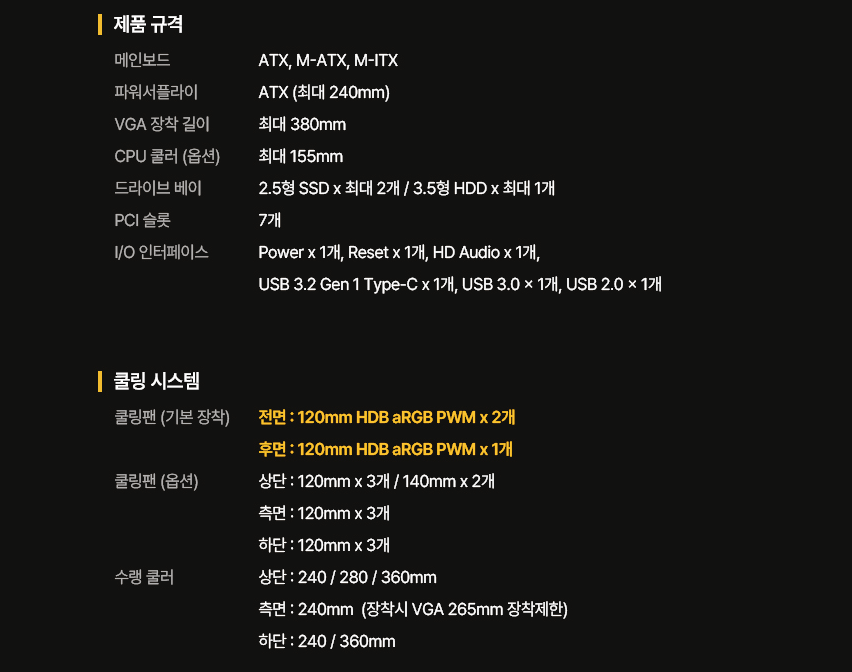
케이스 전체로는 높이는 낮고 옆으로 뒤로 더 나온 디자인입니다.
쿨링팬은 기본으로 aRGB로 사용하는 전면 2개와 후면 2개가 있습니다.
ATX / M-ATX / ITX가 지원됩니다.
오늘 리뷰를 해 볼 제품은 M-ATX입니다.
개봉을 해 볼까요?

웅장한 크기의 case가 나옵니다.
이게 높지는 않은데 부피감이 상당해요.

전면입니다.
사선으로 커팅되어 세련미를 살린 전면의 대면적 타공부가 인상적이에요.
공기의 흐름에 최적화된 입체적 전면 메쉬 디자인으로 제작되어 쿨링의 최적화와 심미성을 살린 디자인입니다.
전면부는 탈착이 가능해 쉽게 청소가 가능합니다.
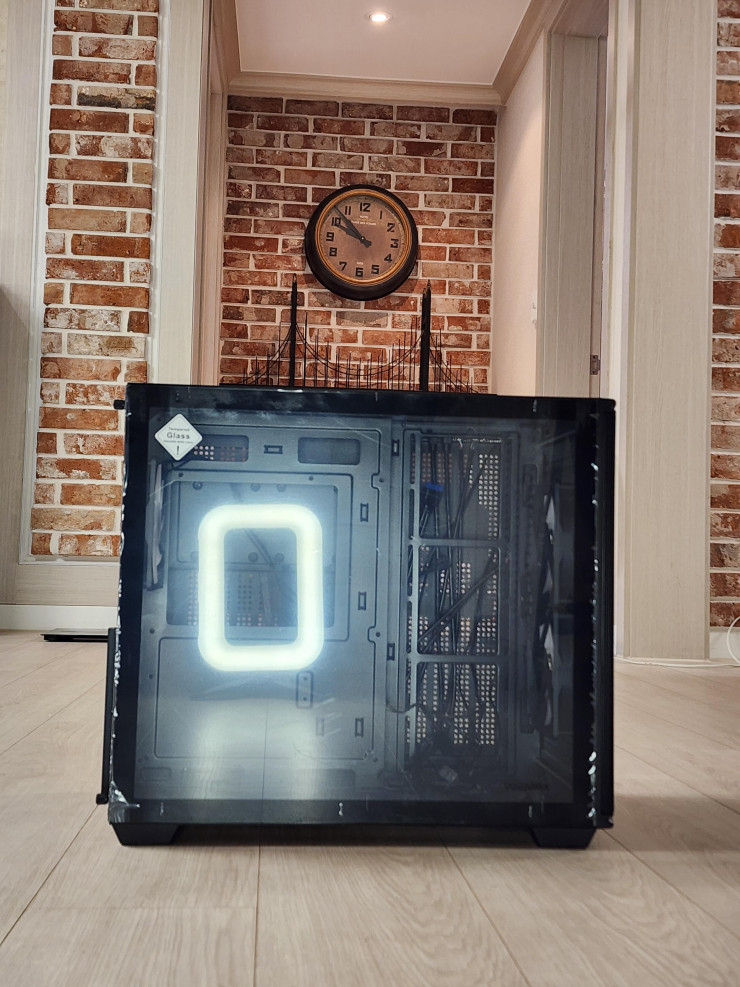
강화유리 측면부 입니다.
넓은 내부가 인상적이에요.
측면 추가 팬 설치부가 인상적입니다.
추가 팬을 설치안할 이유가 없네요.
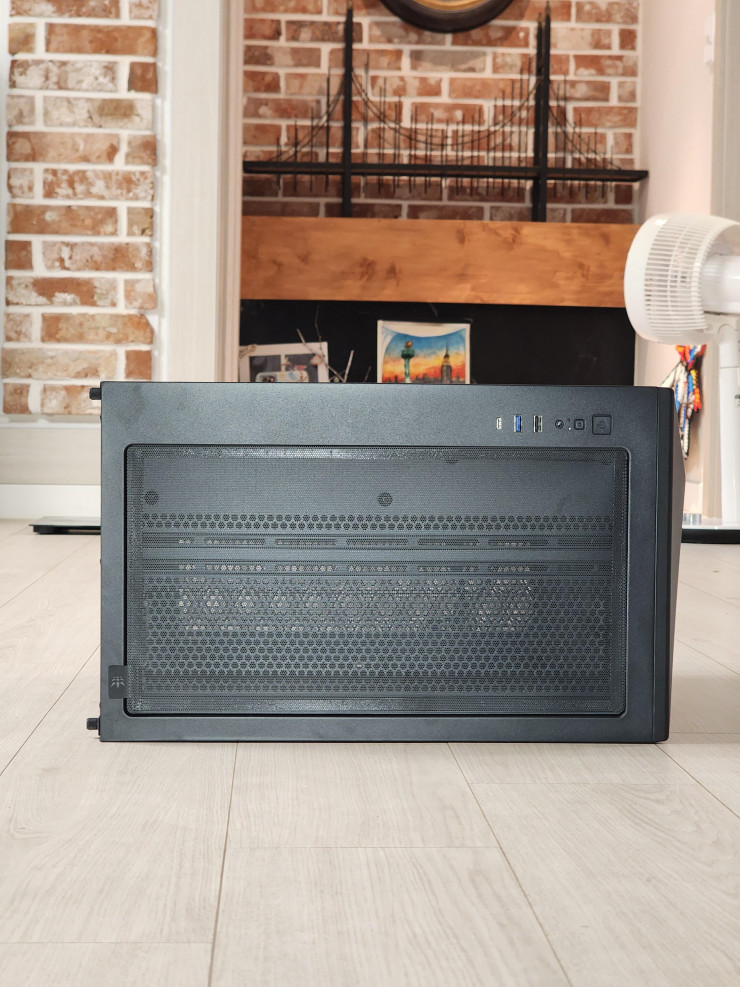
상단입니다.
벌집 모양의 허니콤 타공이 거의 전면적에 걸쳐 펼쳐 있습니다.
위에 덮혀 있는 더스트필터는 마그네틱으로 떼어내기 편리합니다.
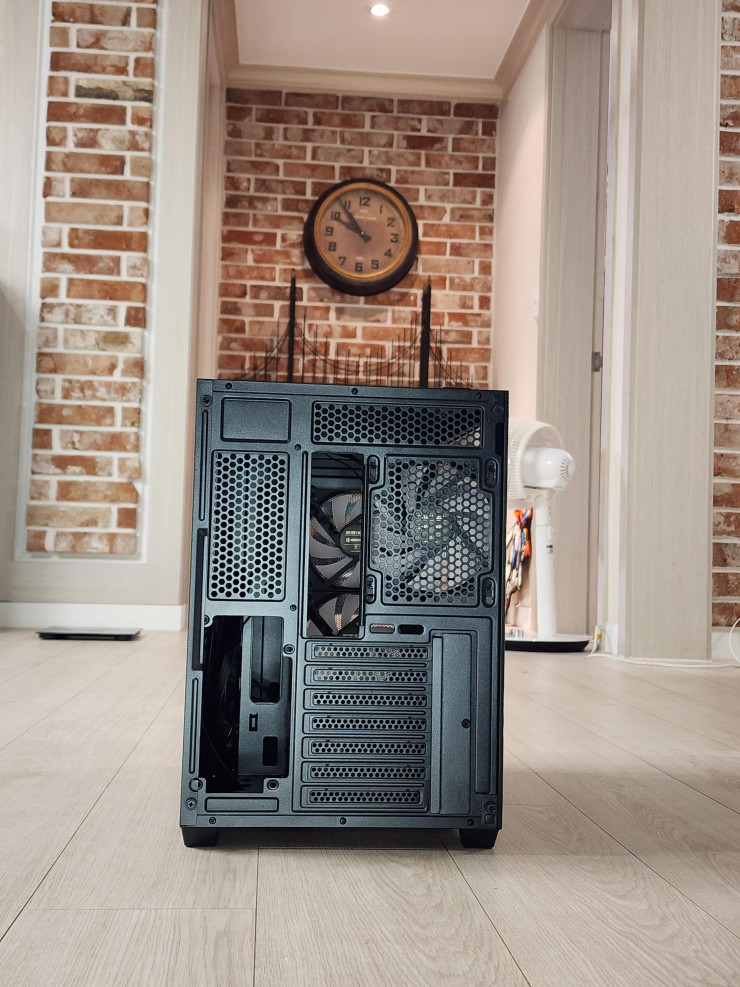
후면입니다.
먼저 허니콤타공들이 계속 보이네요.
파워홀 부분으로 크기가 가늠이 되실 겁니다.
아, 저 바닥은 광폭마루라 생각보다 넓어요.
좌측과 우측의 구획이 보이시죠?
효율적으로 설계된 듀얼 챔버 디자인으로 설계되었습니다.
이게 참 좋은게 선정리의 압박에서 상당히 벗어날 수 있게 해 주네요.
잠시후에 보도록 하겠습니다.

메쉬케이스의 반대쪽입니다.
이쪽도 큰 타공부위가 보이시죠?
공기 흐름을 설계하여 개방감 있게, 극대화된 쿨링을 노리는 디자인이라 할 수 있겠습니다.

하단에도 큰 타공부를 보실 수 있습니다.
하단의 다리는 18mm정도 되네요.


메뉴얼과 부속입니다.
메뉴얼이 생각보다 디테일해요.
메뉴얼을 제작했던 입장에서 상당히 고심해서 심플하게 잘 만드신거 같습니다.
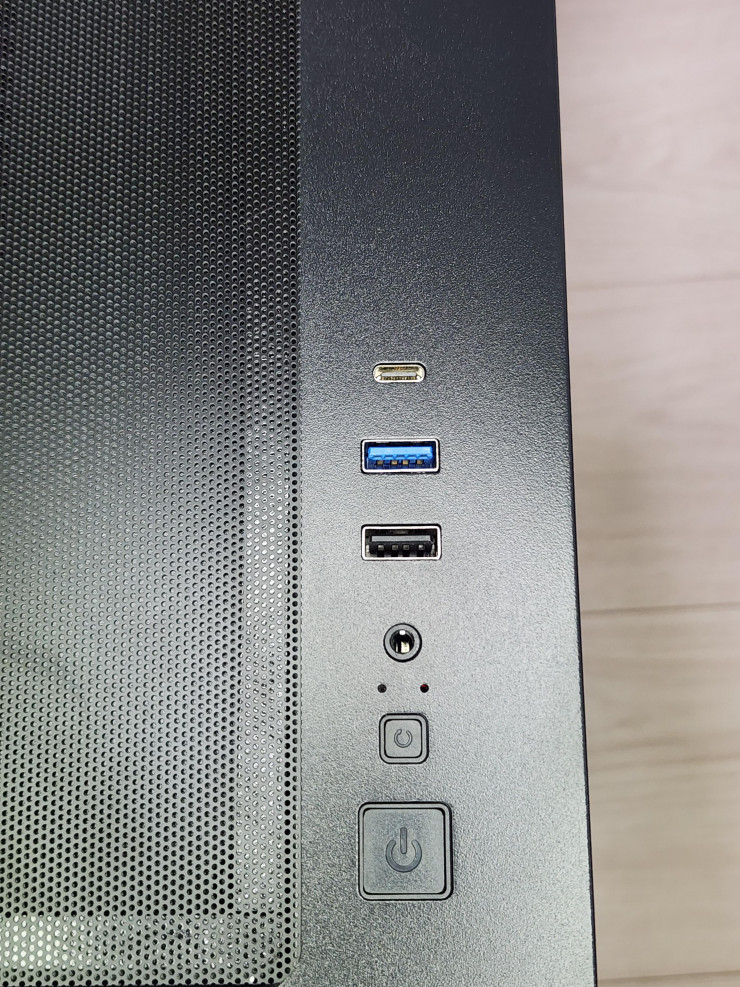
전원, 리셋, 이어폰단자, USB들이 상단에 있어요.
보통 케이스들이 적으면 1개, 보통 2개의 USB단자가 있는데,
마이크로닉스 위즈맥스 릿지 프로는 C타입 단자까지 외부로 빠져 있습니다.
이런 배려 아주 좋네요.
상단 버튼 구성으로 제가 생각할 때,
책상밑에 두시는 것이 가장 편할 것 같습니다.
하지만 여러분의 데스크가 멋진 블랙이고 사이즈가 좋다 하시면,
책상 위에 단독으로 있어도 좋을 구성입니다.
마이크로닉스의 케이스는 세련면 면이 있어요.
케이스오픈

공간입니다.
케이스에서 메인보드로 연결을 위한 케이블들이 보이네요.
측면 3구의 추가 팬 공간이 보이는데, 수냉쿨러를 설치하시거나, 추가하실 때 사용하면 좋겠습니다.
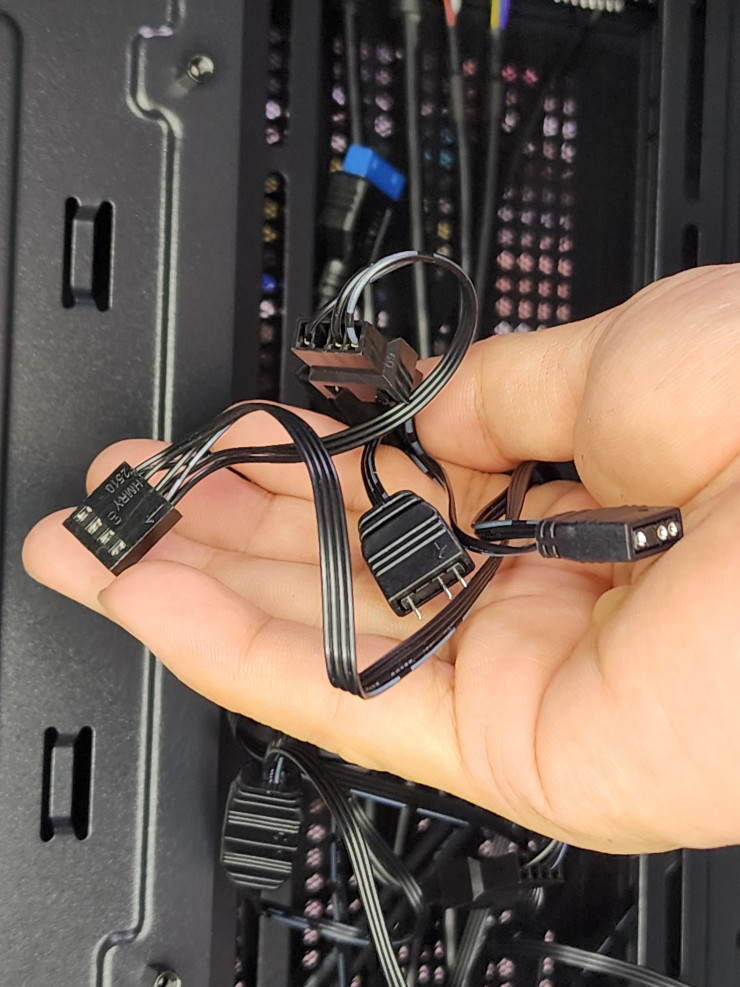
aRGB관련 케이블 입니다.

각종 핀들과 USB관련 케이블들도 있습니다.
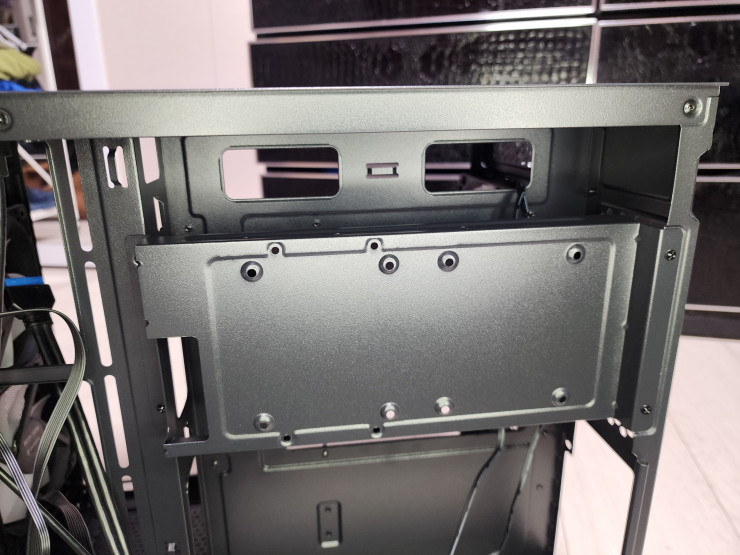
이 곳에서 SSD, HDD같은 저장장치를 연결하면 됩니다.
SSD는 2개까지, HDD는 1개가 연결 가능합니다.
간단한 나사체결식이라 어렵지 않아요.
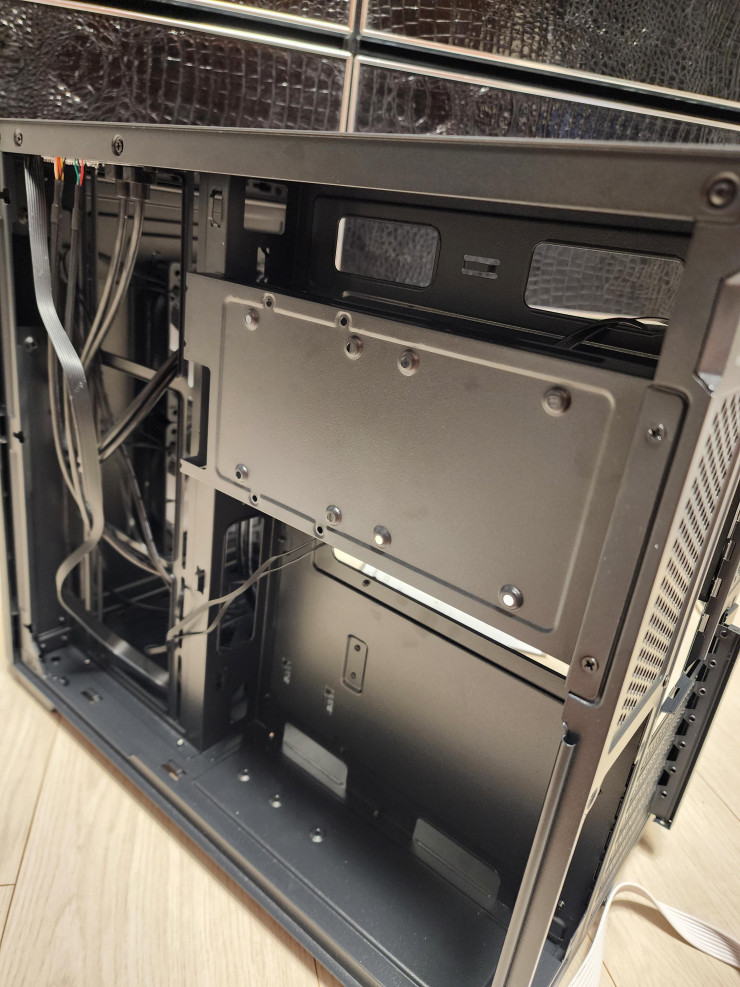
이 공간을 좀 자세히 보자면 듀얼 챔버로,
이 공간을 서브스페이스로 제공해 줍니다.
보기에도 넉넉한 공간이 제공되며, 조립에 있어 굉장히 유용한 포인트가 되죠.
그리고 보시면 외부에는 타공으로 최대한 쿨링 효과를 줬지만,
내부는 내구성과 정숙성을 위해 타공을 최소화 한 모습을 볼 수 있어요.
또 면따라 공간을 디자인한게 아니라 프레임을 가지고 공간을 분할한 것을 볼 수 있습니다.
이런식의 솔리드프레임 제품들은 뒤틀림이나 진동을 효과적으로 제어 할 수 있어,
보다 정숙한 사용과 내구성의 향상을 가지고 올 수 있습니다.

서브스페이스 쪽 케이스에도 타공이 있는 것은 보셨고,
여기에도 꼼꼼하게 마그네틱 더스트필터가 있어요.
요즘 케이스는 이정도는 대비가 되야 합니다.
조립
SPEC
CPU: intel core Ultra 265k
메인보드: Asus rog strix B860-G Gaming WIFI(M-ATX)
VGA: 조탁 Geforce RTX 5070ti Solid OC White 16gb
파워: ENTIS EG GOLD시리즈 1000W
RAM: 베넘 패트리어트 DDR5-7000 16gb * 2ea
쿨러: Thermalright Peerless Assassin 120 Digital ARGB 공랭쿨러
SSD는 따로 쓰지않고, 현재 m.2로만 두개 쓰고 있습니다.
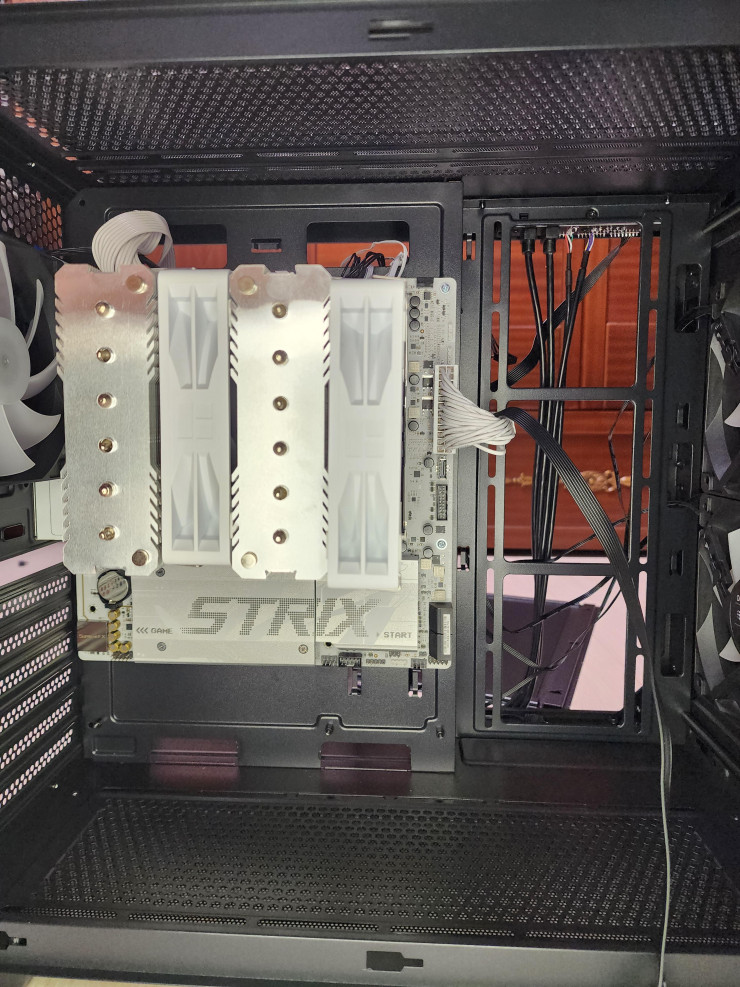
먼저 메인보드를 케이스에 결착합니다.
공간이 굉장히 여유롭네요.
케이스 사이즈가 애매하면 배선 홀들을 넣는데 고생하는 경우도 있는데,
이 케이스는 아주 넉넉합니다.
이렇게 보니 5면 타공으로 공기흐름 걱정은 1도 없어지네요.
VGA설치를 위해 준비해 줍니다.

VGA까지 장착 된 모습입니다.
5070ti가 무리없이 장착되었습니다.
제원상 380mm까지 설치가 가능하니 대부분의 VGA는 무리없이 설치 가능합니다.
만일 사이드에 수냉쿨러를 설치하시면 VGA가 265mm로 제한되니,
좀 덜 이뻐도 상단에 수냉쿨러를 설치하시면 되겠습니다.

후면을 보시면 공간이 어마어마하게 남는게 보이시나요?
대충 정리해도 다른 케이스에 비해 엄청나게 편한 조립성을 자랑합니다.
또한 선들끼리 덜 겹치게 할 수 있어 만에 하나 위험성도 낮춰주죠.

전면에 2팬이 밸런스가 잘 맞는 느낌입니다.
입체적 전면 메쉬 디자인 안쪽으로 공기가 유입되어 후면으로 빠지는 흐름이 한눈에 보입니다.
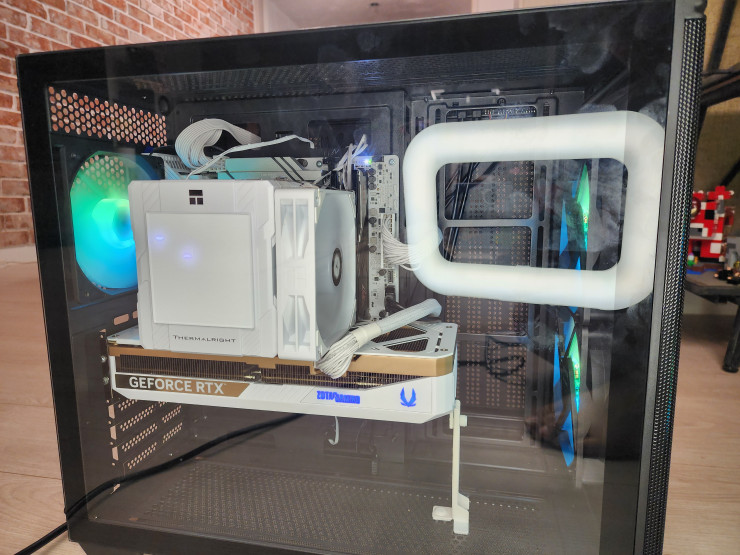
내부에 추가 팬을 설치하면 더 공기흐름이 좋아질 뿐 아니라 더 예쁘게 보일 수 있을 것 같아요.
일부로 CPU팬은 케이스를 보시라고 RGB를 빼고 보여드립니다.
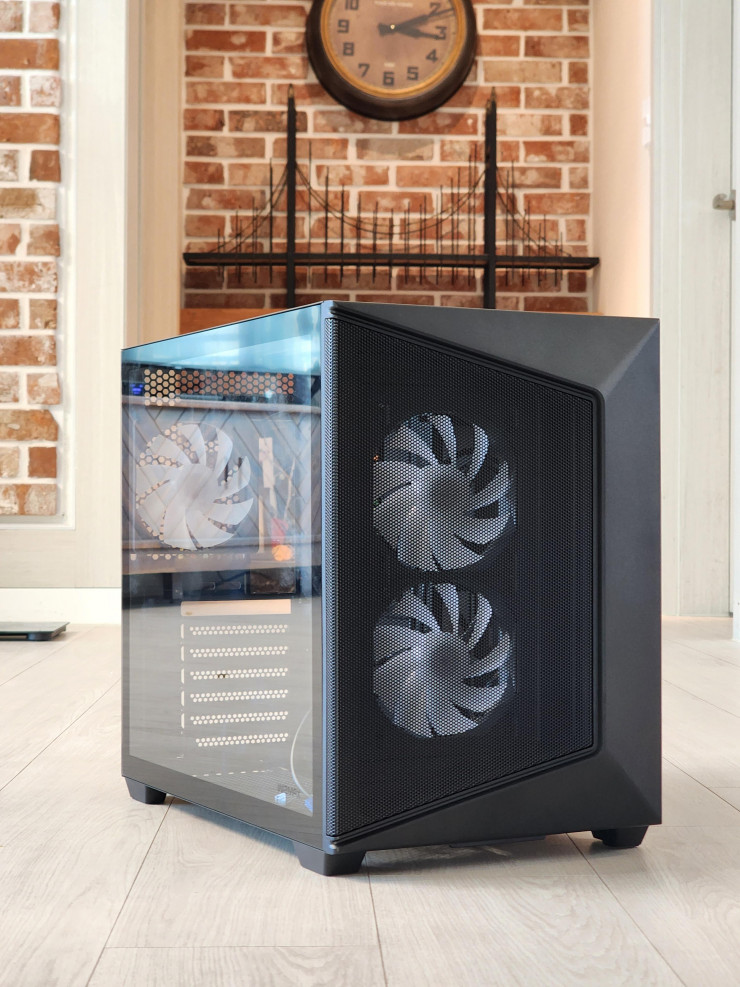
맺음말
요즘 기본적으로 많은 제품들이 있습니다.
근데 제 기준에 가격은 비싼데 품질은 그만 못한 제품들이 많아요.
특정 제품을 말씀 드릴수는 없지만,
저 역시 최근 조립을 하면서 다른분의 추천을 보고 구입했다가,
바로 환불을 한 경험이 있습니다.
예쁜것도 가격에 맞춰 낮춘건데도, 기본이 안되있었어요.
그에 반해 이 제품은 5~6만원대에 위치하여 가성비라인임에도 불구하고,
기본적으로 많은 장점을 가진 제품이라 볼 수 있습니다.
무엇보다 편한 조립성,
5면 매쉬 타공과 대면적 허니컴 타공으로 걱정없는 공기순환구조,
진동과 내구성을 강화하기 위한 솔리드 프레임구조,
청소하기 좋은 구조와 여유있는 공간으로
기본이 잘 되어 있는 케이스라 할 수 있습니다.
또, 디자인도 깔끔하고 세련되어 질리지 않는 모양으로 되어 있습니다.
이 제품을 놓을 위치만 잘 고려하시면,
과하지 않은 데스크테리어를 완성하실 수 있을 것 입니다.
그럼 오늘의 리뷰는 여기까지 하도록 할게요!
저는 또 재미있는 리뷰로 돌아오도록 하겠습니다.
감사합니다.
https://prod.danawa.com/info/?pcode=122654161


![쿨링 성능에 미친 프리미엄 게이밍 노트북! ASUS ROG STRIX G16 리뷰[노리다]](https://img.danawa.com/images/attachFiles/7/60/6059188_1.jpeg?shrink=320:180)

![[리뷰 상품] 보랄 BR-JH5500FWD](https://img.danuri.io/catalog-image/526/061/096/387c9a81ba7f481c8c7303158264f584.jpg?fitting=Large|140:105&crop=140:105;*,*)










