


사무용 키보드 제품을 선택할 때 주로 고려하는 요소로는 반복 입력에도 주변 눈치를 보지 않아도 될 만큼 뛰어난 저소음, 장시간 사용에도 손목이나 손가락의 피로가 덜한 편안함, 그리고 오래가는 배터리일 것입니다. 특히 사무실 환경에서는 키보드와 마우스를 각각 따로 관리해야 하는 일도 생각보다 번거롭습니다.
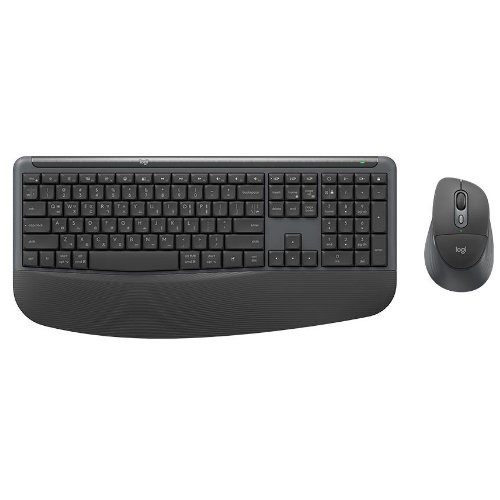
로지텍 MK880 콤보 (Logitech MK880 Combo)는 무소음 마우스와 팜레스트 일체형 구조로 손목이 편안하며, 최소 24개월 이상의 배터리 타임을 가져 사무용 키보드 마우스 세트로 추천할 수 있는 제품입니다. 본 글에선 로지텍 MK880 콤보를 엑셀이나 한글 같은 문서 작업 환경에서 사용해 본 후기를 정리해 보았습니다.

로지텍 MK880 콤보 중 키보드는 풀사이즈 레이아웃을 갖고 있어 문서 작업 시 유용하게 사용되는 숫자 패드를 활용할 수 있습니다. 색상 선택 옵션은 그래파이트와 오프화이트로 구분되어 각자의 책상 환경을 고려해 취향대로 선택할 수 있고요.

사무용 키보드 특성상 책상 앞에 앉아 오랜 시간 업무를 보기 때문에 손목이 금세 피로해지기 쉽습니다. 특히 딱딱한 책상 위에 장시간 올려놓으면 한 번씩 마사지를 해줘야 할 만큼 이 부분이 은근한 스트레스를 유발하였는데요.
MK880 키보드는 듀얼폼 구조의 팜레스트가 일체형 형태로 달려 있어 키보드 위에 손을 올려두었을 때 손목을 편안하게 받쳐주었습니다. 탄성이 아주 단단한 편은 아니며, 약간의 힘이 들어가면 함께 안쪽으로 들어가는 탄성으로 이는 자연스러운 손목 각도 유지에도 도움이 되었습니다.

특히 수평 대신 곡선형 디자인을 채택하였다는 점 역시 주목할 만한 부분입니다. 평소 숫자 패드 제외 레이아웃을 기준으로 하였을 때 손이 자연스럽게 안쪽으로 모이는 곡선 배열이라 손가락 이동이 부담스럽지 않았습니다.

만약 기본 상태에서 사용 중에 손목 각도, 혹은 타이핑 경험이 상대적으로 아쉽게 느껴진다면 하단 스탠드를 펼치는 것도 방법입니다. 각각 4도와 8도로 조절 가능한 이 스탠드 사용 시 사무용 키보드 사용 중의 손목 각도 보정이 가능하기 때문입니다.

로지텍 MK880 콤보를 사무용 키보드 마우스 세트로 추천하는 이유는 노트북 사용 경험 같은 FN 단축키 기능을 제공하기 때문입니다. 실제로 F1 등 상단 키들 옆에는 FN 단축키 사용 시 작동하는 기능이 간단한 아이콘으로 표시되어 있어 간편한 사용이 가능하였습니다.
그리고 윈도우 및 맥 OS 양쪽 환경을 고려한 2개의 레이아웃이 자판에 인쇄되어 있어 윈도우 기반의 사무 환경은 물론, 그래픽 작업 등 맥 OS를 기반으로 하는 직장인 역시 구매를 고려해 볼 만합니다. 로지텍 MK880은 윈도우와 맥 외에도 리눅스, 안드로이드, iOS, iPadOS 환경에서도 사용 가능합니다.
https://blog.naver.com/didcjddns/224359909952

익숙한 레이아웃 덕분에 로지텍 사무용 키보드 적응에는 별도의 시간이 필요하지 않았습니다. 키감은 부드럽다는 인상이었으며, 스페이스바를 비롯한 모든 키 입력은 소음이 거의 느껴지지 않을 만큼 정숙하였습니다. 조금 힘을 주고 타건을 해보기도 하였는데 이때 역시 저소음 키보드다운 정숙함을 꾸준히 유지했기 때문에 주변 눈치 보지 않고 자유로운 타이핑 경험을 하길 바란다면 적절한 선택이 될 것으로 보입니다.

특히 일체형 팜레스트는 적당한 텐션감과 높이로 거슬리는 느낌 없이 한층 더 손목이 편안한 키보드 사용이 가능했습니다. 분리가 불가한 구조이기 때문에 팜레스트가 편안하게 느껴지지 않으면 곤란할 수 있는 상황이었으나 키보드와 비교적 균일한 높이를 갖고 있어 올려놓는 감각으로 장시간 타이핑을 보조하기에 충분하다고 느껴졌습니다.

로지텍 키보드 마우스 세트는 모두 무선 연결 환경에서 사용이 가능하며, 블루투스 연결을 지원합니다. USB 수신기를 통한 연결 역시 가능하나, 별매 구성이므로 만약 USB 연결을 통한 사용을 원한다면 ‘로지볼트 (Logi Bolt)’ 구매를 고려해 볼 만합니다.

로지텍 MK880 콤보 중 무선 마우스는 오른손잡이 사용자를 고려한 비대칭 디자인으로 측면 버튼은 왼쪽에 배치되어 있으며, 엄지손가락을 편안하게 둘 수 있도록 왼쪽이 좀 더 깊이감 있게 설계되었습니다.

선이 없다는 점에서 무선 마우스 및 키보드는 유선 대비 높은 편의성을 가졌습니다. 하지만 동시에 주기적인 배터리 충전이 필요하다는 점은 다소 번거롭게 느껴질 수 있는데요. 로지텍 MK880 콤보 무선 마우스는 최대 24개월, 무선 키보드는 최대 36개월 연속 사용 가능할 만큼 넉넉한 배터리 타임을 가졌습니다. 그리고 각각 AA 배터리와 AAA 배터리를 사용하기 때문에 사무실에 각 한 세트씩 구비해두면 교체 주기에도 쉽게 대응할 수 있죠.

긴 배터리 타임과 함께 오른손잡이 사용자에 특화되어 있는 디자인은 손에 쥐었을 때 편안함이 느껴지는 그립이었습니다. 특히 작은 마우스 크기 덕분에 버티컬 마우스를 크기 등의 이유로 적응하는 데 어려움을 겪은 사용자라면 교체를 긍정적으로 고려해 볼 만한 부분입니다.

측면 버튼 위치는 엄지손가락을 올려놓은 상태에서도 비교적 큰 힘을 들이지 않고 자연스럽게 입력할 수 있었습니다. 그리고 저소음 마우스로 사용하기에도 만족스러운 정숙함을 보여주었습니다. 실제로 좌우 클릭 시 무소음에 준하는 정숙함이 느껴졌기 때문입니다. 측면 버튼은 입력 시 약간의 소음이 발생하긴 하나, 이는 좌우 클릭 대비 사용 빈도가 낮고, 이마저도 크지 않아 참고 정도로 알고 계시면 될 듯합니다.

사무용 키보드 마우스 세트인 로지텍 MK880 콤보는 전용 소프트웨어 Logi Option+를 통해 다양한 커스터마이징이 가능합니다. 예를 들어 사무용 키보드 기준 FN 기능키를 다른 기능으로 변경해 좀 더 자신의 사무 환경에 적합하게 설정할 수 있습니다. 이처럼 키 프로그래밍 (스마트 액션)은 한층 더 개인화된 키보드 사용 경험을 제공하기 때문에 다양한 환경에서 사용하기에 적합합니다.

또 로지텍 MK880 무선 키보드 하단에는 ‘AI 바로가기 키’가 위치해 있는데요. 이 키는 입력 시 마이크로소프트의 코파일럿을 빠르게 불러올 수 있습니다. 사회 전반에서 AI 사용 빈도가 상당함을 고려하면 이러한 키 배치는 평소 코파일럿 같은 AI 기능을 자주 이용하는 입장에서 편리하게 다가올 수 있는 부분이죠. 반대로 코파일럿 사용 빈도가 상대적으로 떨어진다면 Logi Option+에서 다른 기능 할당을 고려해 볼 수도 있습니다.

MK880 사무용 키보드는 기본적으로 미디어키가 적용된 상태이기 때문에 일반 키보드 사용 경험 중에 교체 시 다소 낯설게 느껴질 수 있습니다. 이 경우엔 ESC 키와 FN 키를 동시에 누르는 것으로 기능키 우선으로 전환할 수 있습니다. Logi Option+ 소프트웨어에서도 설정 가능하니 어색하게 느껴진다면 전환을 시도해 보는 것도 방법이겠습니다.

PC 외 태블릿 PC, 스마트폰 등 다양한 장치에서 사무용 키보드 마우스 세트를 사용하고자 하는 경우도 있을 텐데요. 로지텍 MK880 콤보는 최대 3대의 기기를 블루투스로 등록할 수 있으며 마우스 하단 스위치, 키보드 이지스위치 단축키 사용을 통해 이를 빠르게 전환할 수 있습니다.
하얀색 LED 표시등을 통해 현재 연결 상태를 직관적으로 파악할 수 있으며, 버튼을 길게 누르는 것으로 페어링 모드 진입이 가능하죠. 전환 속도가 매우 빠르기 때문에 2개 이상의 기기에서 사용하는 것을 고려하는 사용자에게도 적합할 수 있는 이유입니다.

로지텍 MK880 무선 키보드 마우스 세트는 사무용으로 추천할 만한 이유를 충분히 갖췄는데요. 저소음 키보드와 마우스를 찾으면서도 손목 편안함, 긴 배터리 사용 시간, 멀티페어링 기능까지 필요로 하는 직장인이라면 충분히 만족할 만한 제품이었습니다.
그리고 버티컬 마우스가 아닌 일반적인 마우스 디자인을 갖고 있어 기존 인체공학적 디자인 적응에 어려움을 겪은 직장인 역시 구매를 고려해 볼 만합니다. 현재 이 사무용 키보드 마우스 세트는 그래파이트와 오프화이트라는 두 가지 색상 중 선택해 주변 환경에 어울리는 배치 역시 가능하니 참고하시기 바랍니다.
https://prod.danawa.com/info/?pcode=122697026
https://prod.danawa.com/info/?pcode=122697021


![스팟 조명 + 라인 조명의 미친 조합! 조명 연출 끝판왕 [마이크로닉스 WIZMAX 샤인]](https://img.danawa.com/images/attachFiles/7/41/6040174_1.jpeg?shrink=320:180)

![[리뷰 상품] 스마트카라 400 Pro X SC-D0209](https://img.danuri.io/catalog-image/018/368/096/4d693842ea2144ba825bba38cd529a07.jpg?fitting=Large|140:105&crop=140:105;*,*)


