


본 사용기는 주관사와 쿨엔조이 필드테스트를 통해 작성하였습니다

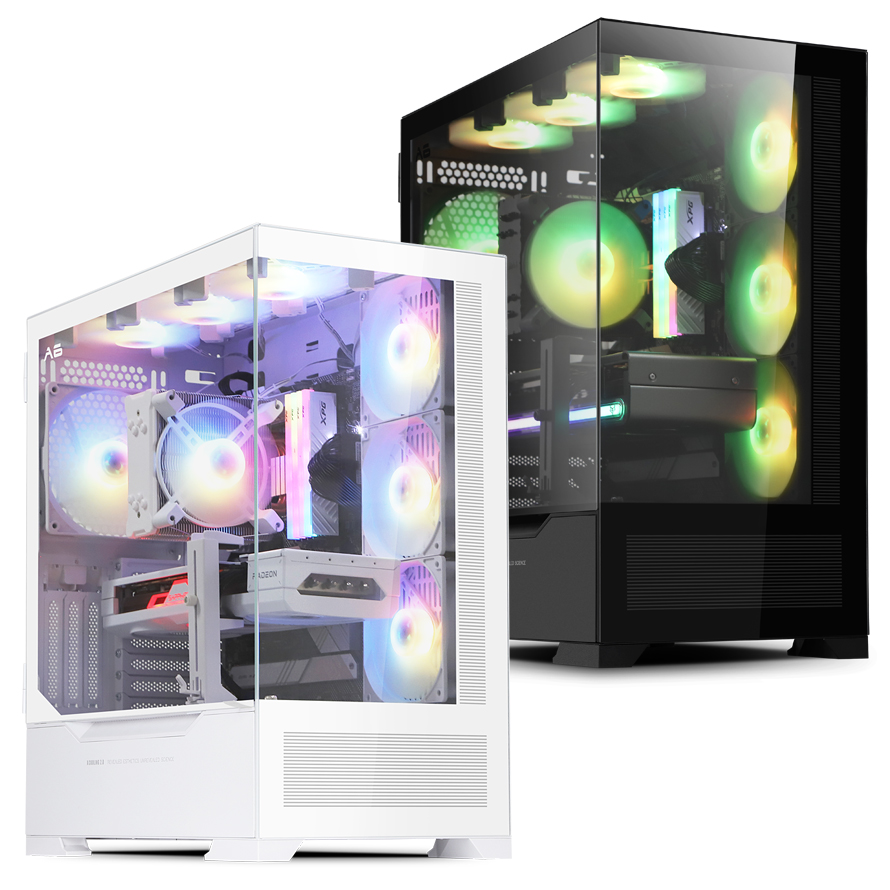
그동안 에디(EDDY)는 다양한 가성비 데스크탑 케이스를 출시해왔습니다. 이번에 출시한 에디 A6 강화유리는 기본 ATX 폼펙터는 물론 E-ATX 까지 지원하는 공간 확장성과 견고함을 신경쓴 모델입니다. E-ATX는 기본 메인보드보다 좀 더 큰 규격이라 생각하면 쉽습니다. 애초에 해당 폼펙터 방향으로 설계되었기 때문에 내부 공간이 넓다는 점이 장점입니다. 그리고 전면 측면 강화유리가 기본 설계라 튜닝의 맛도 있는 모델이며 기대되었던 모델인 만큼 직접 설치를 해보며 특징들을 살펴보았습니다.

공식스펙

기본 특징을 살펴보면 다음과 같은데 다양한 기능 및 설계와 규격을 확인할 수 있습니다. 그래픽카드 지지대 기본 장착, E-ATX 호환은 물론이며 X COOLING 2.0 쿨링 솔루션으로 속도 및 라이팅도 버튼으로 변경 시킬 수 있습니다.
| 개봉기 및 설계


심플한 포장을 확인할 수 있으며 우선 2개의 강화유리는 테이프로 안정적으로 고정되어 있습니다. 그리고 강화유리에는 최초 공장 필름까지 붙여 있습니다. 사용시에는 최초 필름을 떼고 사용하는 것이 내부가 깨끗하게 보이므로 제거하고 사용하는 것이 좋습니다.


구성품은 기본적으로 설치 나사와 케이블 타이 그리고 그래픽카드 지지대 고정 테이프 및 부착할 수 있는 에디 실물 뱃지, 전면 단자 마개가 함께 들어있습니다. 메뉴얼은 전부 한국어라 누구나 쉽게 설치할 수 있으며 꼼꼼한 부분까지 상세히 소개되어 있습니다.


전반적인 에디 A6 강화유리 첫 인상은 데스크탑 케이스로 뭔가 묵직하면서도 시원하다는 것입니다. 그리고 무게도 꽤 나가는 느낌이라 가벼움 보다는 확실히 견고하게 만들어진 느낌이 듭니다.


강화유리 커버의 경우 무나사 시스템으로 측면 강화유리의 경우 그립을 잡아 덮개 방식으로 열거나 후면 커버의 경우 나사를 풀고 뒤로 당기는 식으로 쉽게 여닫을 수 있습니다. 커버를 보시면 섀시 두께도 상당한데요. 기존 저가형의 날렵하면서 구부러지기 쉬운 느낌이 아니라 전체적으로 단단한 느낌이라 탄탄한 내구성을 확인할 수 있습니다.

기본 지원 단자의 경우 상당합니다. 타입C / USB 3.0 / USB 2.0 / MIC 및 오디오 / USB 2.0 / 팬 컨트롤 버튼 / 팬 라이팅 변화 버튼 / 파워 등 다양한 지원 단자와 버튼들을 확인할 수 있습니다.


상단 하단 먼지 필터도 꽤 프리미엄 느낌입니다. 상단의 경우 가볍지 않고 약간 두꺼운 테두리 처리 하단부는 서랍 형태로 파워 하단부 부분에 먼지가 쌓이면 쉽게 먼지를 제거할 수 있는 구조입니다.


그리고 내부 먼지 유입을 최소화 하기 위해 측면 커버의 경우도 먼지 필터가 부착되어 있습니다. 전반적으로 먼지 최소환 및 견고함이 다양한 부분에서 느껴졌습니다. 또 그래픽 라이저 카드용 PCI 3개 슬롯도 기본 장착되어 있어서 확장성을 생각한 설계가 느껴집니다.


쿨러는 기본적으로 4개를 지원합니다. 그리고 390mm(RTX 4080 Ti 급 고사양 장착 가능)지원 그래픽 지지대 까지 포함되어 있습니다. 측면에 140mm RGB 쿨러 (크기가 일단 커서 쿨링 효율을 위한 구성품 선정이 느껴집니다) 그외 120mm RGB 쿨러 3개가 장착되어 있습니다. 상단에는 120mm 3개 또는 140mm 2개 추가 장착이 가능합니다.

좌측 측면은 이러한 구조이며 기본적으로 HDD x2 / SDD x2 장착이 가능하며, 기본 장착 쿨링팬을 제거한다면 SSD x2개 추가 장착이 가능합니다.


그리고 쿨러 구동은 측면에 장착된 파워 전원 단자를 통해 구동이 가능한데, 이렇게 바로 측면에 기판으로 붙어있습니다. IDE 전원 입력 케이블만 연결해주면 바로 구동 되는 구조입니다.
| 설치 및 사용


모든 설치가 끝난 모습입니다. 쿨러 3개가 연결된 길이가 긴 그래픽 카드를 설치하더라도 확실히 공간이 남는 모습입니다. 케이블 정리도 깔끔하게 가능했으며 전체적으로 넉넉한 공간들을 확인할 수 있습니다.


HDD 장착의 경우 무나사 시스템으로 그냥 밀어 넣어주면 그냥 장착이 되는 방식입니다. 염려가 된다면 추가 나사로 고정시킬 수도 있습니다. 또 케이블 정리 타이가 기본적으로 장착되어 있어서 이렇게 벽에 고정시킬 수 있습니다.

수많은 기본 쿨러는 측면 전원 입력 단자에 파워 IDE 4핀 케이블을 연결하면 바로 구동되는 설계라 설치가 정말 쉽습니다. 그리고 추가로 4핀 쿨러들을 지원하기 때문에 확장이 매우 쉽고 일체형으로 설치하기 상당히 쉽게 끔 되어있습니다.


그리고 케이블 정리를 위해 내부 공간속으로 넣는 방식은 좌측이나 중앙에 넣어주면 됩니다. 추가로 내부 덮개를 통해 케이블을 좀 더 깔끔하게 정리할 수 있는 점도 장점입니다.


하단부 공간도 넓어서 케이블 플라스틱이 걸리지 않고 쉽게 빼낼 수 있었고 손쉬운 설치가 가능했습니다. 주의할 점은 메인보드 SATA 단자 위치에 따라 간섭이 생긴다면 먼저 메인보드 SATA 단자에 케이블을 연결 후 SATA 케이블을 뒤로 빼내는 식으로 설치가 가능합니다. 제가 설치를 하면서 느꼈던 딱 하나의 주의사항이었습니다.

그래픽카드 지지대의 경우 깊게 밀어 넣기 및 거리 조절이 가능해서 그래픽에 최적화 시켜 고정이 가능합니다. 기존 어설픈 내장 그래픽 지지대에 비해 훨씬 잘만들어 졌습니다


만약 메인보드가 Type-C 단자를 지원한다면 자체 케이블을 통해 다양한 C타입 기기 호환이 가능합니다. 최근에 C타입 기기들이 많이 나오고 있는데 젠더 필요 없이 작업이 한결 편해집니다. 사용하지 않는 단자가 있다면 구성품으로 들어있는 덮개를 통해 먼지 및 액체 유입을 최소화하고 고장을 사전에 방지할 수 있습니다.


구동 후 모습입니다. 깔끔하면서도 시원한 환경이 만들어졌습니다. 그리고 내부에 공간이 넓다보니 이렇게 모형이나 피규어 전시로도 다양하게 꾸밀 수 있다는 점도 장점입니다. 해당 공간이 다른 케이블과 마주치지 않아서 확실히 깔끔한 맛이 삽니다.


그리고 버튼을 통해 RGB 장착 쿨러의 컬러를 변경할 수 있습니다. 단색과 레인보우, 브레스(숨쉬기) 다양한 효과를 연출 할 수 있습니다. 또 밝기 조절도 가능해서 주 야간에 따라 원하는 대로 설정할 수 있어 좋습니다.

야간의 애니메이션은 이런 느낌이며 책상위에 올려두면 더욱 튜닝 맛이 살 것 같습니다. 이처럼 에디 A6 강화유리는 섀시 두께의 강인함과 전체적으로 묵직하면서도 견고함을 보여주는 데스크탑 케이스이며 X-ATX까지 호환이 가능해서 약 7만원대의 가격에서 다양한 가성비를 느낄 수 있는 제품입니다. 쿨링 효율을 위해 크기가 큰 후면 140mm 쿨러 장착만 보아도 어떤 방향으로 설계가 되었는지 알 수 있는데요. 튜닝의 맛도 가지면서 내구성을 위한 설계, 그리고 E-ATX 폼팩터도 지원하는 넓은 호환성으로 고사양 PC 설치까지 커버하는 모델인 만큼 중급 이상 사양을 원하는 유저라면 더욱 추천할 수 있는 모델이 아닐까 생각됩니다.
다나와 - https://prod.danawa.com/info/?pcode=48926270


![전기요금 폭탄 피하는 1등급 인버터 제습기! [캐리어 인버터 제습기 29L CDHD290ACLWOWH]](https://img.danawa.com/images/attachFiles/7/45/6044605_1.jpeg?shrink=320:180)


![[리뷰 상품] 보랄 BR-JH5500FWD](https://img.danuri.io/catalog-image/526/061/096/387c9a81ba7f481c8c7303158264f584.jpg?fitting=Large|140:105&crop=140:105;*,*)
![[포인트 마켓] 앱코 MR300 무선 3모드 게이밍 헤드셋 (정품)](https://img.danuri.io/catalog-image/370/333/076/99cefb3187644cb1890751168930f794.jpg?fitting=Large|140:105&crop=140:105;*,*)


