


본 게시글은 EDDY(에디) 제품을 제공받아 작성하였습니다.

이전부터 계속 언급해왔지만 저는 누가 PC 케이스 추천해달라고 물어본다면 어지간한 상황에서는 메쉬를 추천합니다. 물론 항상 이걸 고집하는 것은 아니지만요.

쿨링이 그렇게까지 중요한 편은 아닌 사무용이라던가 구형 PC 재활용이라면 일반적인 케이스나 측면 팬 없는 어항도 괜찮다고 생각하고

파노라마 뷰를 생각했을 때 충분히 쓸만한 각이 나온다(수랭 LCD나 보드 디자인 삐까번적하면…) -> 측면 팬 있는 어항도 나름 쓸만하다 봅니다. 하단팬을 추가하면 어떤 경우에는 전면 메쉬 케이스보다 그래픽카드 온도가 더 낮게 나오는 경우도 있고요.

그러나 쿨링이 꽤 중요한 상황이다 + 공랭+ 발열 심한 CPU를 쓴다 -> 어지간해선 메쉬입니다. 쿨링 효율 측면에서 가장 직관적으로 뛰어나거든요.
이렇게 제 나름의 PC 케이스 추천에는 기준도 있고 목록이 있어서 물어볼 때마다 답변하기 편하게 찾는 편입니다만… 결국 상위권을 차지하는 것은 대체로 메쉬 케이스입니다.
그렇다보니 요즘은 어항 케이스가 더 싼 경우도 허다하지만 만약 지인들이 4~5만원 정도에서 케이스를 찾고, 거기에 공랭을 쓴다면 어항보다는 더 비싸더라도 메쉬 케이스를 추천합니다. 장기적인 쿨링에서는 이게 더 낫다고 설명하고요.

거기에 팬은 많으면 많을수록 좋다보니 팬은 어지간해선 3팬보단 4팬, 팬을 따로 변경하거나 추가할 예정이 없다면 6팬을 선호하고요. 물론 가격적인 부분과 합의를 본다면 3~4팬짜리를 추천하지만요.

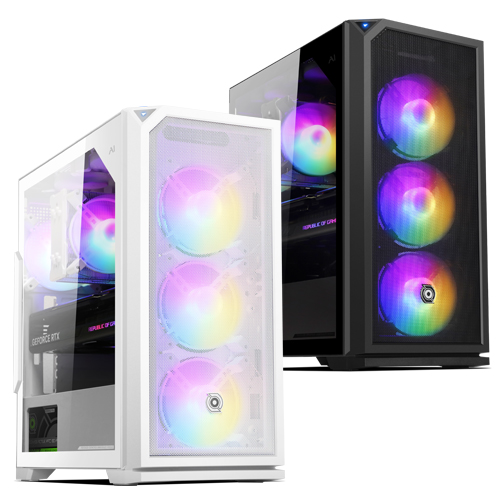
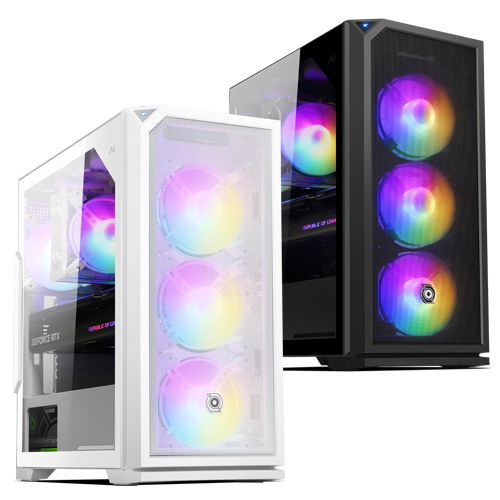
그런 의미에서 오늘 소개드릴 물건은 현재 다나와에서 가장 저렴한 6팬 메쉬 케이스, 그것도 ATX 사이즈인, 에디 A1 MESH 강화유리 Black입니다. 우선 에디라는 회사에 대해서 소개해보죠.

EDDY는 B2C도 B2C이지만 사실 B2B에 특화된 회사입니다. 저렴한 가격에 검증된 성능의 제품, 뛰어난 AS에 대량 주문시 할인까지 해주는 회사이죠.
이런 경우는 개인도 개인이지만 사업자 분들에게 꽤나 메리트가 있는 선택이 아닐까 싶습니다. 가성비 좋은 케이스, 쿨러, 컴퓨터 파워 등을 한꺼번에 주문하기에 아주 최적화 된 회사이니까요. 엔트리급, 메인스트림 PC를 조립하는데 있어서는 최적의 선택지가 아닐까 싶으니 관심이 있으시다면 구매를 고려해보시는 것도 괜찮을 것 같습니다.

이제 패키징을 살펴보죠.
전면에는 케이스 전면 어떻게 생겼는지에 대한 디자인이 간략하게 적혀있고, atx 메인보드와 파워를 지원하는 ATX 타워 케이스임을 강조하고 있습니다.

측면입니다. 여기도 전면의 모습이 그려져있네요.

하단에 상세 스펙이 자세하게 적혀있는 모습을 확인할 수 있습니다. 수랭도 장착이 가능하다고 적혀있군요.

반대편에도 ATX 타워 케이스라는게 적혀있고… X Cooling 1.0이라는 기술이 탑재되어있다는 점이 적혀있네요. 이 부분은 차후 확인해보죠.
참고로 상자의 크기는 가로 50.6 세로 25.5 높이 46.0cm입니다. 상자를 보관하실 분들은 참고하시면 좋을 것 같아요.

상자의 상단을 열어 개봉을 해보았습니다. 포장은 비닐 + 스티로폼입니다만….

어지간한 저가형 케이스는 일반적인 얇은 비닐봉투 느낌의 포장재를 사용합니다만, 에디의 A1 Mesh의 경우 투명하고 좀 질긴 재질의 비닐을 사용한 것을 확인할 수 있었습니다. 이런 차이만 있어도 케이스를 자주 만져보는 사람 입장에서는 다른 케이스들에 비해 고급지다는 느낌을 받네요.
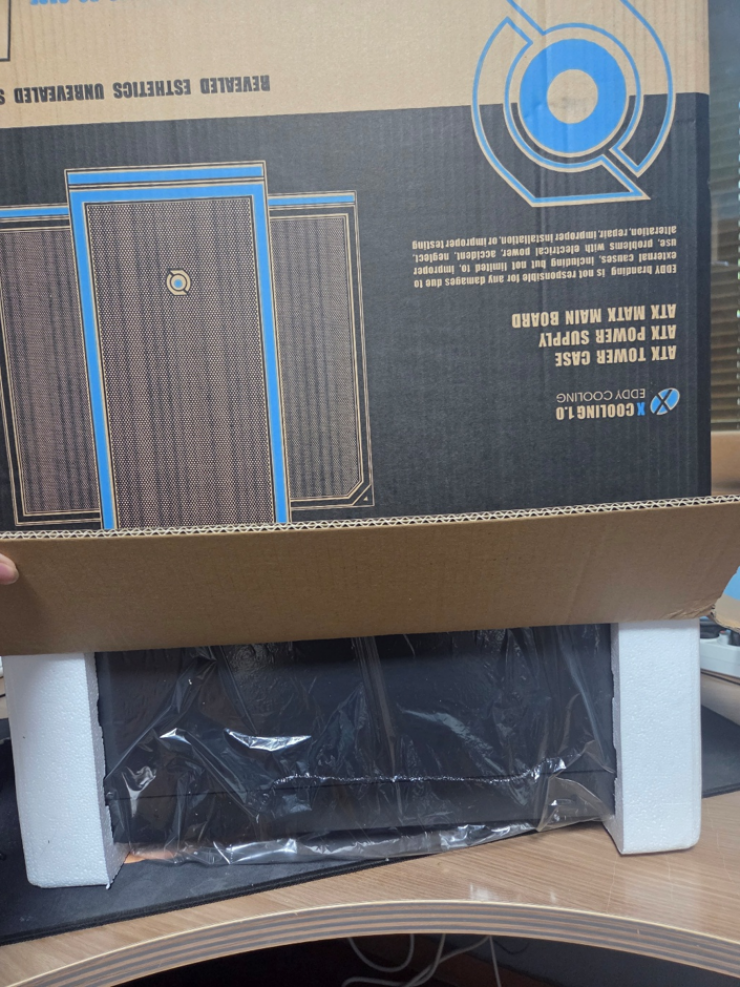
상자를 거꾸로 뒤집어서 케이스를 꺼내주었습니다.
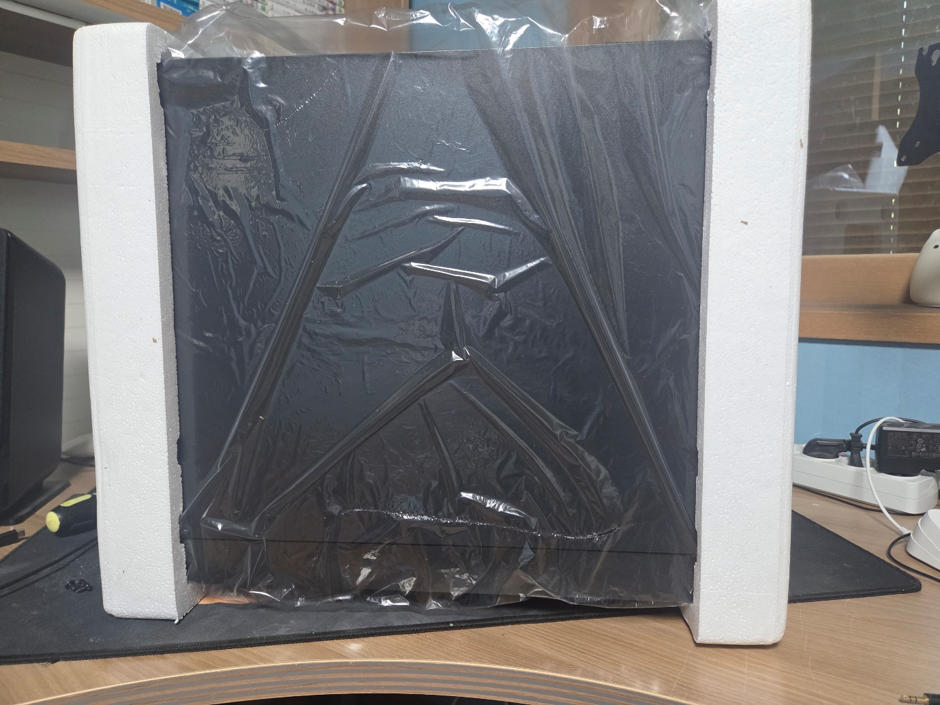
스티로폼과 비닐도 빼어주었고요.
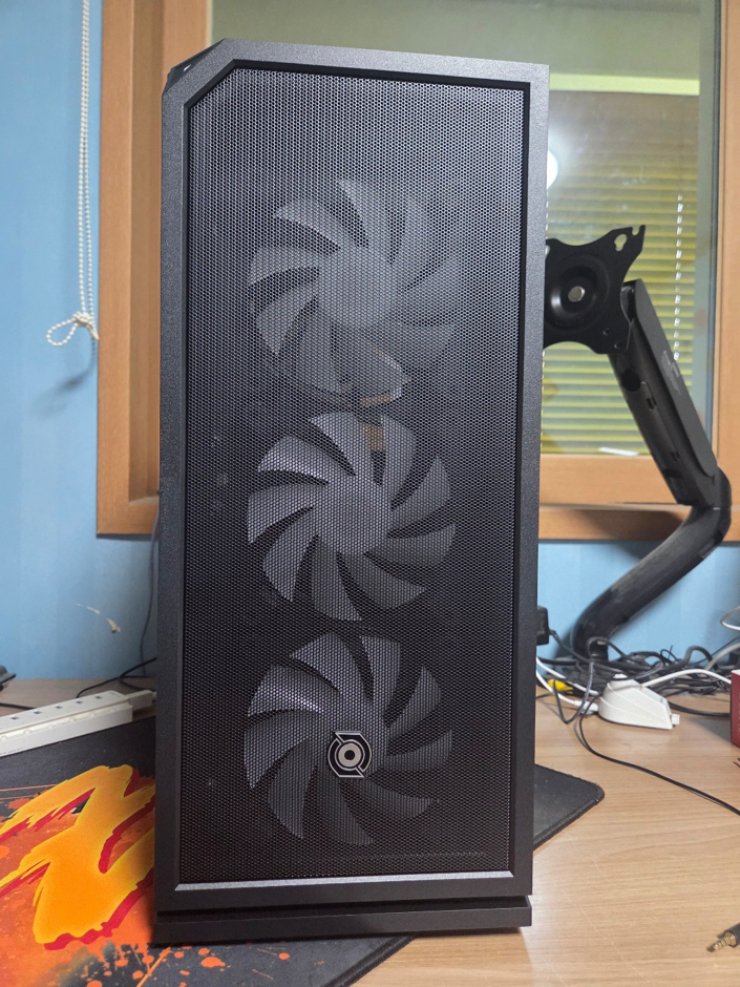
케이스의 전면입니다. 전면에서 비치는 메쉬를 통해 안에 120mm로 보이는 LED 팬 3개가 배치되어있는 모습을 확인할 수 있네요.
또한 케이스가 완전히 직육면체 느낌이 아닌 좌측 상단의 모서리가 약간 깎여있는 모습을 하고 있는 것을 볼 수 있습니다. 이게 약간 포인트 같은 느낌인가보네요.

약간 측면에서 바라보면 이런 느낌입니다.
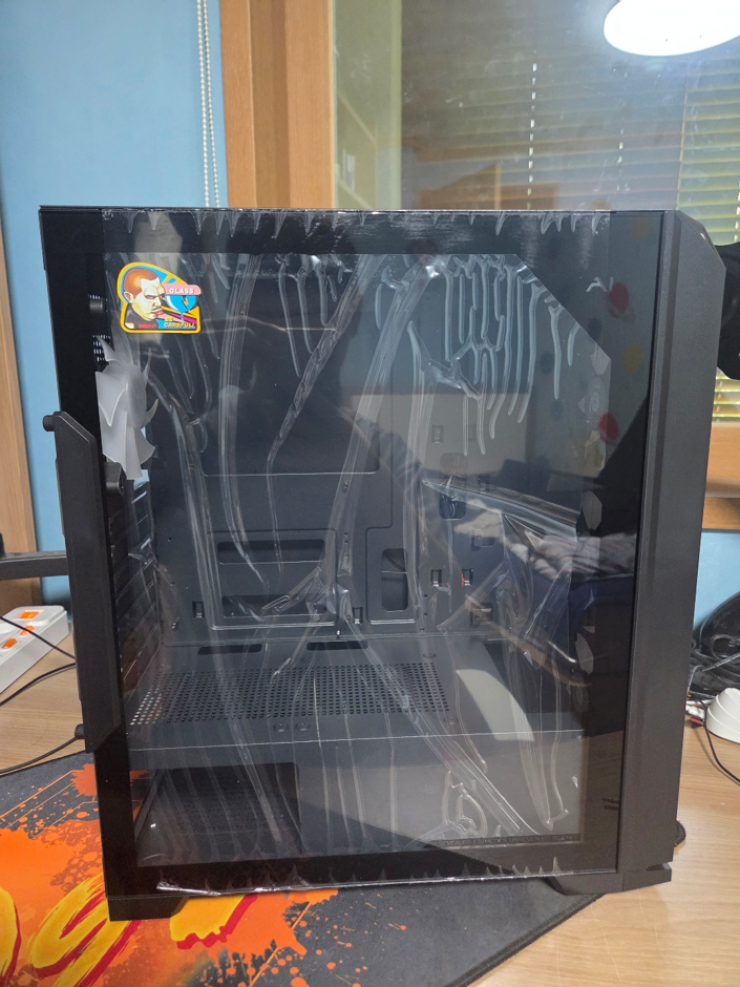
측면입니다. 강화유리 패널이 후면에 손나사로 고정되어있는 모습입니다. 요즘 케이스들이 터치패널이나 스윙도어를 적용하는거에 비해서는 조금 뒤쳐지는 느낌이 없지는 않지만, 고정한다는 부분에 있어서는 이 편이 더 믿음직하게 느껴집니다.

강화유리인만큼 깨질 가능성이 있으니 주의 표시가 붙어있습니다.
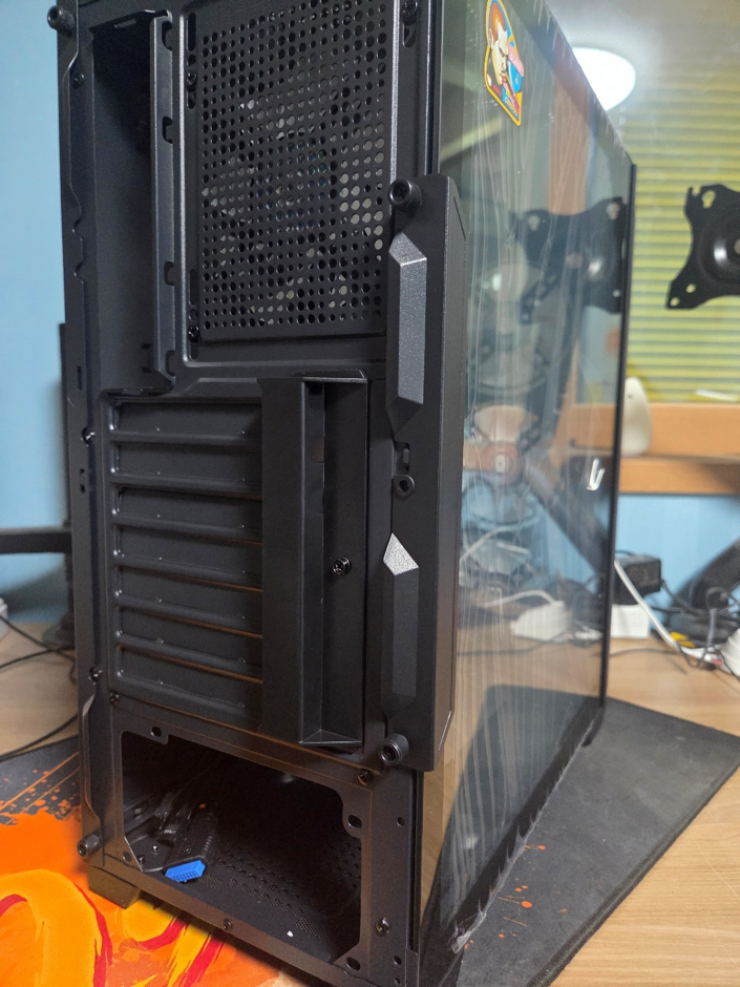
후면입니다. 어지간한 강화유리 패널의 경우 패널 맨 위 + 아래에 나사를 고정하는 형식이 대부분입니다만 이건 특이하게 중앙에, 그것도 플라스틱으로 패널을 고정하고 있네요.

또한 pcie 슬롯 커버 부분도 철제가 아니라 플라스틱입니다. 이런 부분에서의 간단한 원가 절감?이 조금 보이는 느낌입니다. 슬롯도 재활용되는 구조가 아니고요.
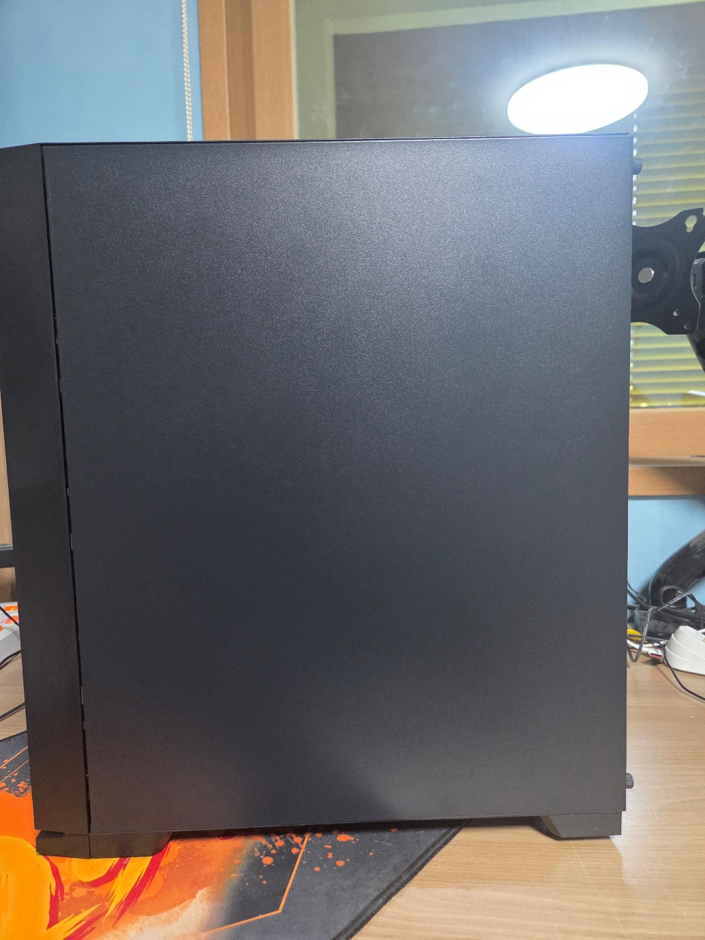
반대쪽 측면입니다. 전면 부분과의 약간의 유격이 보이는 느낌이네요.

상단입니다. 포트 구성의 경우 기본적으로 흔하게 볼 수 있는 케이스의 포트 구성을 따르고 있죠. 다만 가장 우측의 작은 버튼의 경우 리셋이 아니라 팬의 LED 등을 조절하는 버튼으로서 기능하는 것으로 보입니다.
또한 먼지 필터가 존재하는 것을 확인할 수 있습니다.
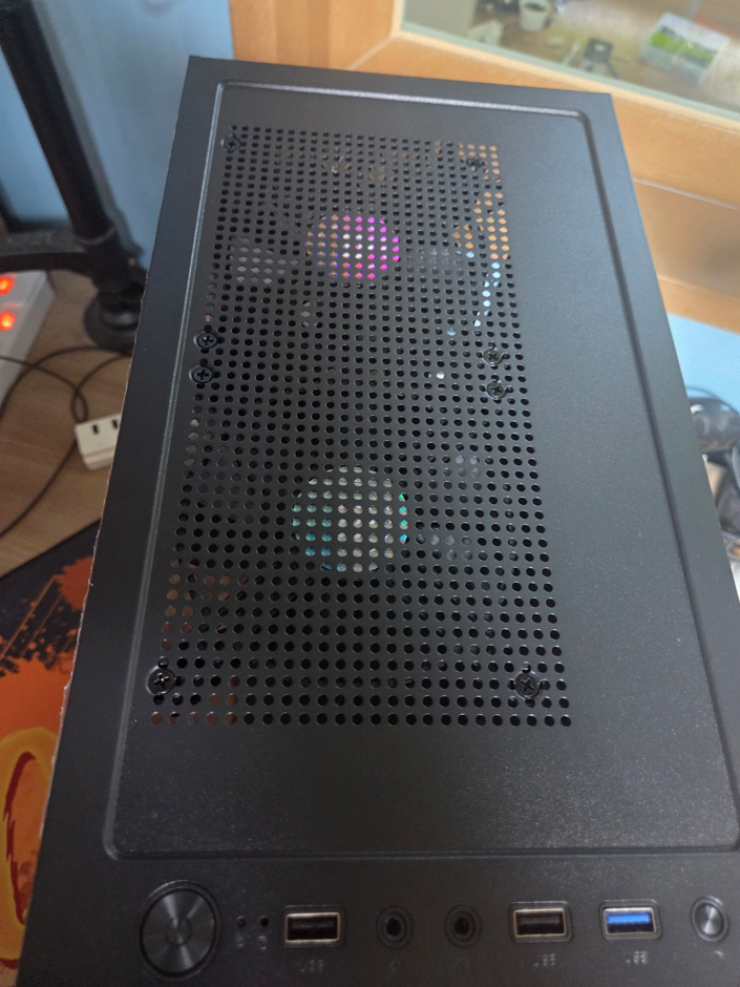
먼지 필터를 벗겨서 확인해보면 상단에 부착된 120mm non led 팬 2개가 보입니다. 보아하니 140mm는 결착이 어려울 것 같네요.

하단입니다. 하단에 결착된 하드 베이, 그리고 파워 부분에 먼지 그물망이 보입니다.
이렇게 보면 구성 자체는 상당히 튼튼합니다. 팬 6개에 먼지필터까지, 저가형 치고는 나름 챙길 것은 다 챙긴 느낌이에요.

이제 측면 강화유리 패널을 열고 내부를 확인해봅시다.

우선 전면부분입니다. 전면 led 팬 3개인데… 팬들이 다 특이하게 측면 부분이 없습니다. 그냥 팬 블레이드 밑으로 다리가 있는 구조에요.
상당히 특이한 팬이 아닌가 싶습니다. 진동이 어떻게 될지는 모르겠습니다만, 디자인 부분에 있어서는 사각 프레임보다는 깔끔한 효과를 줄 수 있지 않을까 싶네요.

또한 전면 부분에 2.5인치 저장장치를 2개를 결착할 수 있을 것으로 보입니다. 처음에는 하나인 줄 알았습니다만 자세히 보니 상단에도 하나 추가로 결착 할 수 있을 것으로 보이네요.

동일한 팬이 후면에도 적용되어있습니다. 정면에서 바라보면 이런 느낌이네요.

상단도 디자인은 동일합니다. 다만 여기는 Non led의 블랙 색상의 팬이 붙어있어요.
상단의 경우 배기를 하는게 일반적입니다만 여기서는 흡기로 되어있네요.
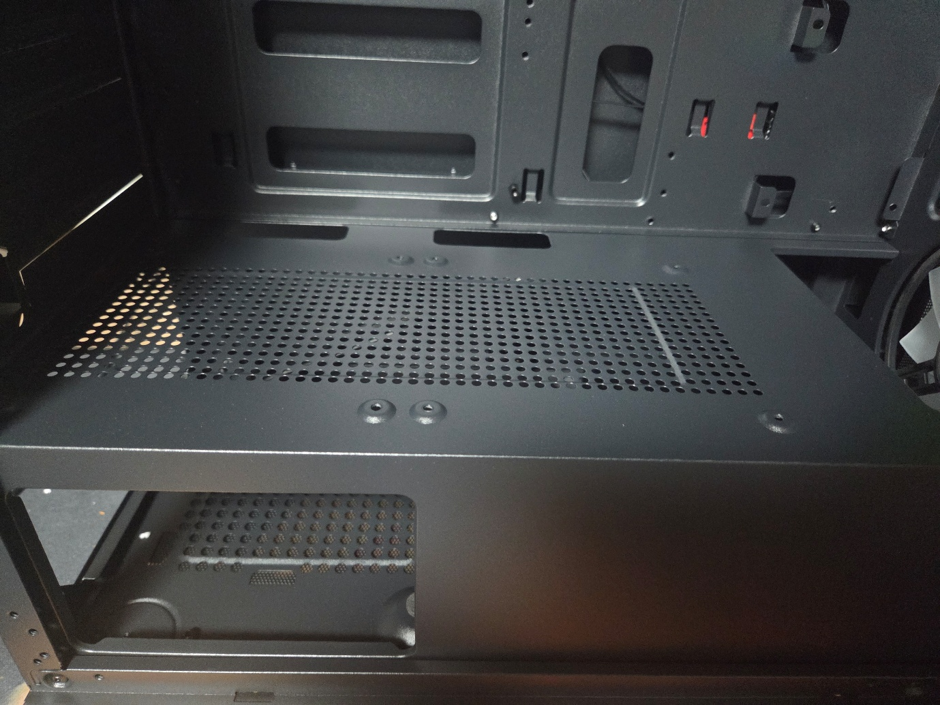
파워와 HDD 등이 결착되는 하단은 별도의 공간으로 분리가 되어있습니다. 해당 부분에는 120mm 팬 2개를 추가로 결착할 수 있을 것으로 보입니다.
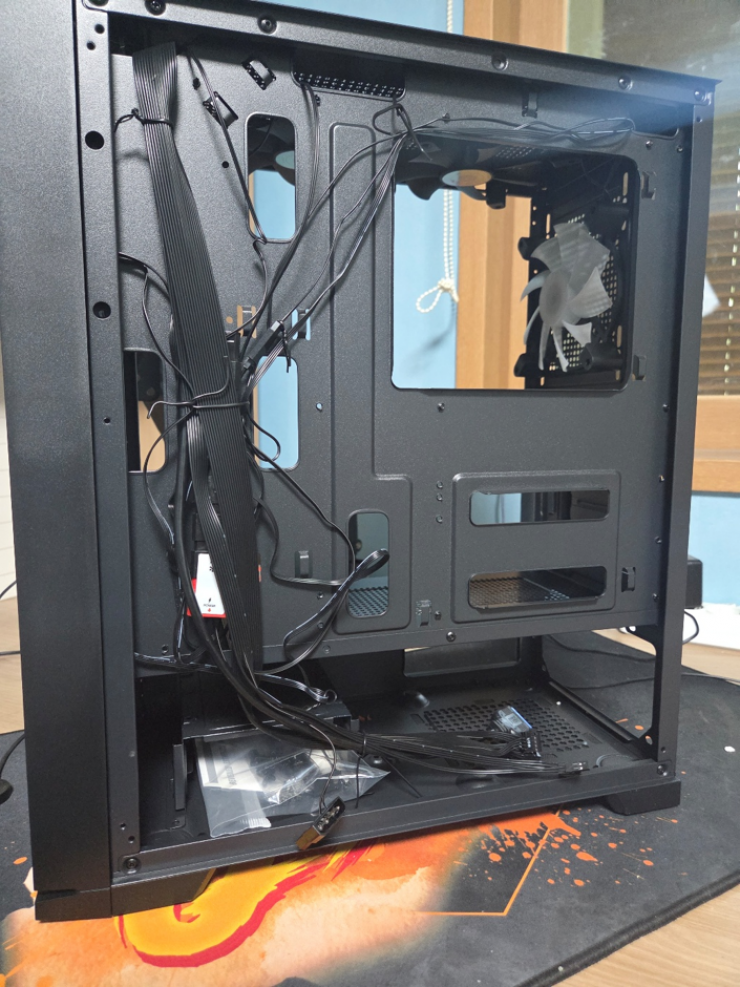
이번에는 반대편 측면도 한번 확인해보죠.

하단입니다. 파워를 장착할 공간과 선이 들어갈 공간, 하드베이, 그리고 부속품 등이 들어있는 비닐팩이 들어있네요.
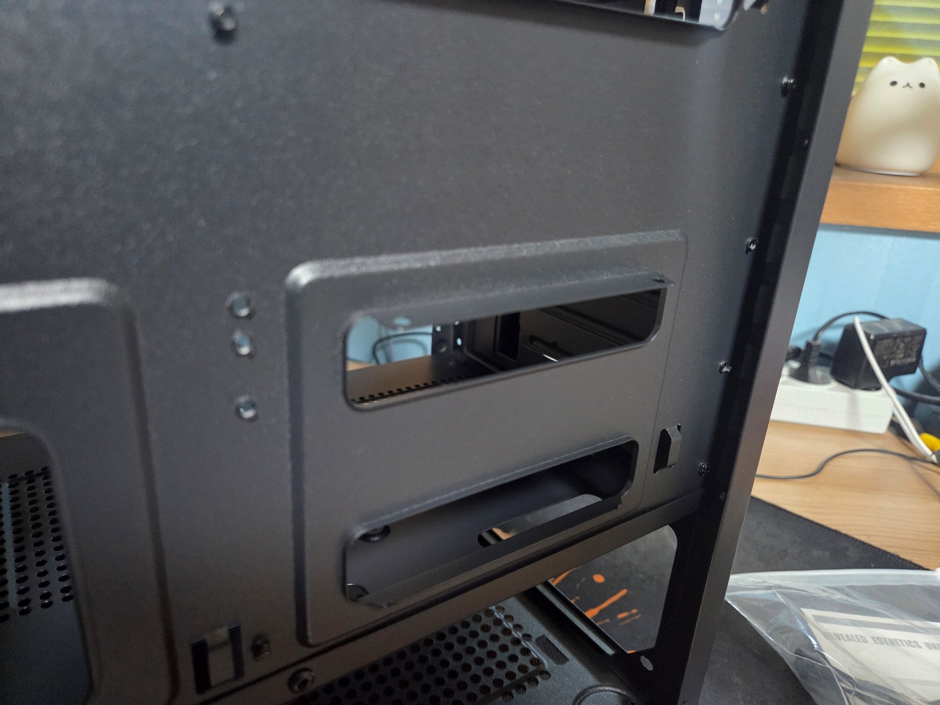
그 위로는 2.5인치 저장장치를 결착할 수 있는 슬롯이 하나 보입니다. 이걸 결착하지 않고 M-atx 보드를 사용한다면 이걸 통해서 선을 정리할 수도 있을 것 같네요.

이렇게 결착이 된다면 하단의 선 정리 홀을 사용해야할 것으로 보이고요.

또한 팬들이 한 번에 IDE로 묶여있는 모습을 볼 수 있습니다. 리셋 버튼은 이쪽에 붙어있고요.


그 외의 케이블 등은 전면 포트에 배치되어있는 대로 구성되어있습니다.

안에 들어있는 구성품입니다. 재사용이 가능한 PCIE 커버, 그리고 나사, 설명서 등이 들어있네요.

수량은 꽤 넉넉하게 들어있는 모습입니다. 케이블타이도 5개에 나사도 푸짐하군요.

전반적으로 보면 적절한 가격에 ATX + 6팬을 넣기 위해 여러모로 신경을 쓴 모습이 보입니다. 원가절감은 했지만 어지간한 핵심 부품들은 본체에 들어갈 수 있게 했다고나 할까요.

추가로 전면패널의 경우 이렇게 분리가 가능합니다. 생각보다 쉽게 분리가 가능해요. 그 외에 상단 먼지 필터나 정비성 같은 부분도 나름 신경을 쓴 것 같아요. 추후 청소하기에 나름 편리할 것 같습니다.

이제 본격적으로 조립을 해보았습니다.
테스트 PC 스펙
CPU: 인텔 코어 울트라5 시리즈2 245K
메인보드: ASUS Z890 AYW GAMING WIFI W
RAM: ESSENCORE KLEVV DDR5-6000 CL30 BOLT V 16GB x 2
쿨러: 3RSYS RC1500 ARGB 쌍철봉 Lite White
그래픽카드: ASUS PRIME 라데온 RX 9070 XT OC D6 16GB
SSD1(Gen5): 키오시아 EXCERIA PLUS G4 M.2 NVMe (2TB)
SSD2(Gen5): YMTC Zhitai TiPro9000 M.2 NVMe 1TB
파워: 쿨러마스터 MWE Bronze 650 V3 230V ATX3.1

스펙을 보시면 아무리 그래도 9070XT를 쓰는데 650W 파워를 쓰는게 말이 되냐 하실 수도 있습니다.
원래라면 850w가 들어갈 예정이였습니다만… 자취방에서 테스트 부품들을 보낼 때 ide 케이블를 안달고 보내버렸습니다…;; 어쩔 수 없이 650W 파워를 썼어요.
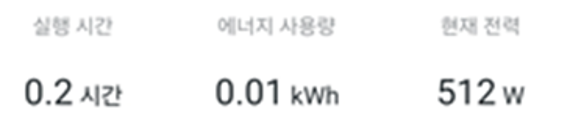
9070XT이다보니 650W로 커버가 될까 싶었는데 이전에 동일 시스템으로 전력 테스트했던 결과 512W 정도 되어서 일단 믿고 650W로 테스트를 진행했습니다. 장기간이 아니라 단기간으로 쓰는거니 괜찮을 것 같지만 가능하면 저처럼 쓰는건 추천드리지 않습니다. 파워는 가능한 넉넉하게…

아무튼 조립을 완료했습니다. 이 상태에서 부팅을 시켜보죠. 내부를 위해 측면 유리를 제거한 상태에서 잠깐 촬영을 해보았습니다.
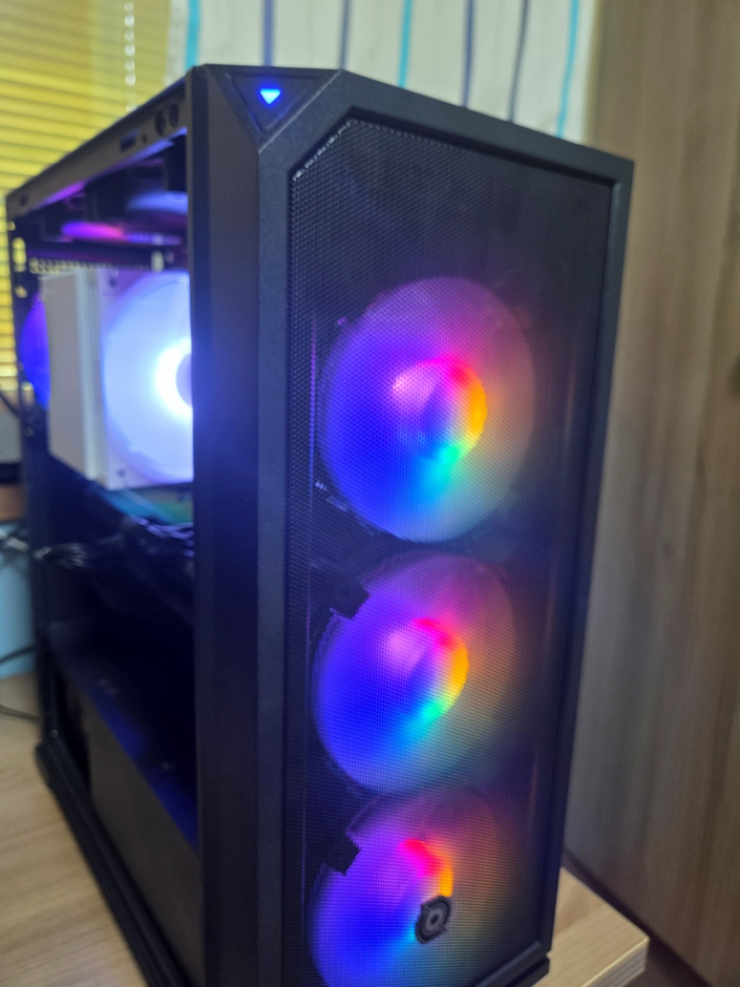
꽤나 예쁘게 LED가 나오고 있네요. 전형적인 화려한 RGB LED 팬의 느낌입니다.
Gif로 찍으면 이런 느낌입니다. RGB 자체는 고정되어있지만 숨쉬기 모드로 작동하네요.

측면 유리를 다시 닫고 측면에서 촬영해보았습니다. 후면팬도 LED가 들어오고 있으나 쿨러가 가리는군요.
이제 이 상태에서 온도 테스트를 해보죠.
온도테스트

우선 아무것도 건들지 않은 기본 상태에서, 평상시 아무것도 안하는 상태에서의 Idle 온도, CPU에 집중적으로 부하를 주는 상황을 가정한 시네벤치 R23에서의 CPU 최대 온도, 게임 환경을 고려한 3Dmark Time spy와 실제 게임 구동을 통한 CPU와 GPU 최대 온도를 확인해보고자 합니다.

IDLE 상태에서는 50도 내외의 모습을 보여주고 있습니다. 일반적인 온도에요.

그 다음으로는 본격적으로 CPU를 사용하는 시네벤치 R23을 통해 온도를 측정해보았습니다. 10분동안 벤치를 돌리고 최고 온도를 확인해보았어요.

온도는 최대 81도 정도로 측정된 것으로 보입니다. 방에 선풍기나 에어컨 등의 냉방이 되지 않고 있는 한 낮에 이 정도 온도면 꽤나 준수한 것으로 보이네요.

그 다음은 게임을 하는 상황을 가정하고 3Dmark의 Time Spy를 통해 온도를 측정해보았습니다.

여기서 CPU 온도는 최고 75.9도, GPU 온도는 60도 정도가 나왔습니다. 작업에 비해서는 온도가 살짝 덜 나오는 것을 확인할 수 있었죠.

게임으로는 워썬더를 실행해보았습니다. QHD 환경에서 풀옵으로 돌리는거다보니 어느 정도의 부하가 가해질 것으로 예상됩니다.
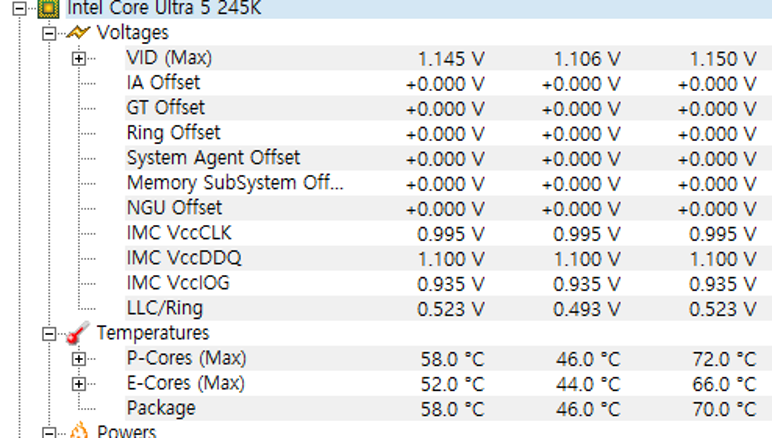

게임 실행시 CPU는 패키지 기준 최대 70도를, 그래픽카드는 핫스팟 기준 83도로 올라가는 모습을 보여주었습니다. CPU의 경우 부하가 100%로 가해지지 않는다는 점을 생각하면 나름 괜찮은 온도로 보이는군요.
전반적으로 보았을 때는 부하시 온도는 무난한 수준으로 보입니다. 전면 메쉬 케이스로서 적당한 쿨링을 제공해주고 있다는 점을 확인할 수 있죠.
다만 팬의 영향력을 다시 한 번 확인하기 위해 교차 검증을 해보려고 합니다.

앞서 보셨던 LED 버튼은 단순히 LED만 바꾸는게 아니라 팬속 조절도 가능하게 설계가 되어있습니다. RPM을 약 40% 줄여서 팬속을 낮춰서 소음을 줄일 수 있죠.
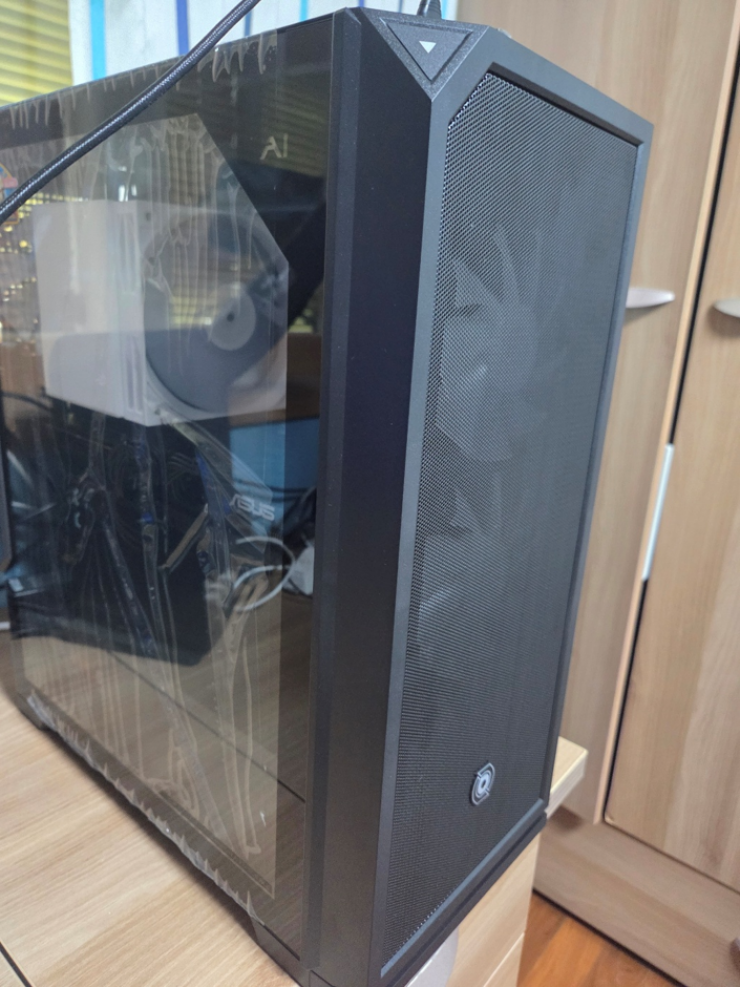
거기에 추가로 케이스의 팬의 작동을 아예 멈춘 상태에서도 테스트를 진행을 해보았습니다. 그렇게 팬을 slow 모드에서, 끈 상태에서 앞서 했던 테스트를 다시 진행해보고 온도를 비교를 해보았습니다.

아이들이나 게임 같은 경우는 크게 차이가 있지는 않았습니다만, 전반적으로는 FAN OFF가 온도가 비교적 높게 나오고, 무엇보다 CPU 부분에 있어서 부하를 본격적으로 주는 3Dmark와 시네벤치 등에서 차이가 부각되는 모습을 보여주었습니다. 최대 8도까지도 온도차이가 있는 것으로 보이네요. 6팬이 달려있는 만큼, 충분한 쿨링 능력을 보여주고 있는 것으로 보입니다.
다만 GPU 부분에서의 차이는 그리 크지 않은 것으로 보입니다. 제가 사용하고 있는 RX9070XT의 발열량이 그리 큰 편이 아니라서 그런게 아닐까 싶네요.
소음테스트

온도 영향을 측정했으니 이번에는 소음을 측정해보고자 합니다. 핸드폰을 본체 약 50cm 떨어진 위치에서, 책상 위에 올려두고 소음 측정 앱을 이용해서 15초간 소음을 측정, 평균 수치를 통해 각 상황에서의 소음을 계산했어요.
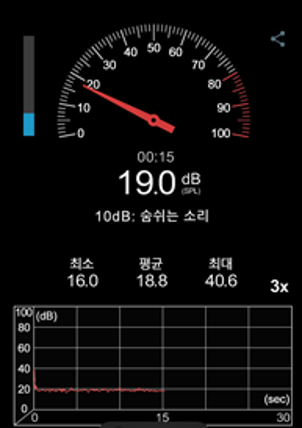
본체만의 소음을 위해 본체를 키지 않은 상태에서의 소음을 우선 측정했고요, 해당 값을 통해 본체에서 나는 소음만을 측정할 수 있고, 앞서 한 것처럼 케이스 팬이 꺼진 상태에서의 소음을 측정한다면 케이스에서만 나오는 소음을 측정할 수 있을 것입니다.

기본 상태에서의 소음은 꽤 큰 편입니다. 배경 소음이 18.8dB 상태에서 IDLE 상태에서의 소음이 약 33.6dB 정도로, 상당히 큰 수치가 나오는 것을 볼 수 있죠. 거기에 케이스 팬을 끈 상태에서 측정한 값이(CPU팬, 그래픽카드 팬 등 소음 포함) 18.6dB 정도로 나오는 것을 고려하면 실질적으로 케이스 팬에서만 33dB 이상이 나오는 것으로 추측이 됩니다.
IDE로 전력을 공급받는 구조이다보니 PC 상에서 팬속이 조절되지 않고, 그런 팬이 6개이다보니 상당히 큰 편임을 확인할 수 있었죠.
다만 Slow 상태에서는 소음이 꽤나 낮아진 효과를 보여줍니다. RPM이 40% 이상 줄은 만큼, 소음이 눈에 띄게 줄어든 모습을 볼 수 있습니다. 개인적으로 사용을 한다면 온도 차이를 감안하더라도 Slow 모드에서 사용하는 것을 추천 드리고 싶네요.

지금까지 에디의 A1 MESH 강화유리 Black을 살펴보았습니다. 개인적으론 디자인과 성능, 가격의 밸런스가 나름 잘 잡힌 케이스가 아닌가 싶다는 생각이 들었네요.

디자인은 모난데 없이 평범합니다. 전면 3팬의 RGB로 꽉 찬 느낌을 주는 전형적인 미들타워 케이스이죠.
거기에 어지간한 케이스들이 후면 팬 하나만 LED 팬를 사용하는 경우가 있습니다만 이건 전면과 후면을 모두 LED 팬으로 갖춘 케이스입니다. RGB를 신경쓰시는 분이라면 선택하기 좋은 가성비 좋은 케이스라고 할 수 있죠.

또한 하단 파워 공간 분리 등을 통해서 내부가 깔끔해보이게 처리했다는 점에서 호감이였어요. 강화유리를 통해 PC 내부를 보았을 때 파워 선이 난잡하게 늘어져있다면 디자인을 해치는 요소가 되거든요.

거기에 미들타워 특유의 확장성도 뛰어납니다. 최대 162mm의 쿨러 지원, 거기에 VGA도 350mm로 든든하죠.

제가 어지간한 저렴한 강화유리 미들타워 쓰면 받는 느낌이 “이거 3팬 들어가려나”입니다. 3팬만 넣겠다고 높이만 늘려놓고 정작 그래픽카드 지원 길이는 3팬은 커녕 2팬 좀 큰게 겨우 들어가는 경우도 꽤 있거든요.
그러나 에디의 A1 Mesh의 경우 그냥 무리 없이, 비틀어서 넣거나 하는거 없이 3팬짜리 RX9070XT가 잘 들어가는 모습을 확인할 수 있었습니다. 최대 350mm인 만큼 공간의 여유도 상당했고요.

거기에 요즘 케이스들에서 보기 힘든 저장장치 확장성도 챙겼습니다. 요즘 케이스들은 그냥 다들 M.2 쓴다고 하단에 2개 대충 넣어주는 경우가 많습니다만 이건 최대 5개의 저장장치를 결착할 수 있죠. 요즘처럼 SSD/HDD 가격이 치솟는 상황에서 구형 2.5인치/3.5인치 저장장치를 활용하기에 아주 적당한 케이스라고 할 수 있을 것 같습니다.
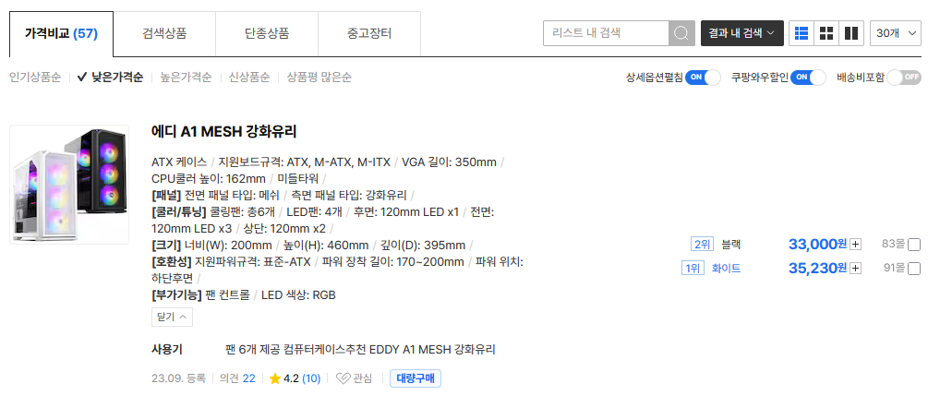
거기에 가장 중요한 부분인 가격 면에서도 상당한 메리트가 있습니다. 가격은 3만원 초반으로, 팬 6개가 장착된 케이스 중에서는 가장 저렴하죠. 저렴한 PC 케이스를 구하고 싶지만 쿨링은 나름 신경을 쓰시는 분이라면 추천드리기 좋은 케이스라고 생각됩니다.

게다가 현재 컴퓨존에서 현재 10% 할인된 가격에 만나보실 수 있습니다. 평점도 4.9점으로 상당히 높은 평가를 받고 있으니 한 번 참고해보시면 좋을 것 같네요.

물론 아쉬운 점도 있습니다.
상단 공간이 크게 확보된 편이 아니다보니 조립 난이도가 좀 있어요. 보조전원을 꽂는 과정에서도 공간이 크게 확보가 되지 않다보니 상단팬을 제거한 상태에서 선을 결착해야했습니다.
거기에 방열판이 좀 큰 편인 메인보드의 경우 장착에서부터 상단팬과의 간섭이 일어나다보니 난이도가 급상승합니다. 가장 추천하는건 그냥 상단팬 하나를 제거한 상태에서 작업하고, 쿨러를 미리 결착하지 않는 등 여유 공간을 확실히 확보하고 작업하시는걸 추천드리고 싶네요.

물론 그 부분만 제외하면 나머지 케이블 부분에서의 조립편의성은 나쁘지 않습니다. 선 정리 홀도 적재적소에 잘 배치되어있어서, M-atx 보드를 사용하면 더욱 편리하고 Atx 보드를 사용해도 부족함이 없어보여요.

저렴한 가격이다보니 틈틈히 보이는 유격이 신경쓰이기도 합니다만…. 뭐 저렴한 가격의 케이스에서 그 정도 꼼꼼함을 바라는 것도 약간은 사치같다는 느낌도 들기는 하네요. 전면이 완벽하니 그닥 부각이 되지 않는 것도 있고요.

이런 부족한 점을 감안하더라도, 적당한 성능과 스펙, 가성비를 고려한다면, 중저가형 PC 케이스 추천 리스트에 넣을 수 있지 않을까 싶습니다. 이 가격에서 6팬 케이스는 드무니까요. 저렴한 가격의 케이스를 찾으시면서 쿨링에 신경쓰시는 분이라면 최고의 케이스가 될 수 있을 것 같습니다.
3만원대의 PC 케이스를 찾고 계신다면, 적극 추천드리고 싶습니다.
읽어주셔서 감사합니다. 추후 더 나은 글로 돌아오겠습니다.

구매하러가기(컴퓨존): https://www.compuzone.co.kr/product/product_detail.htm?ProductNo=1074308
구매하러가기(다나와): https://prod.danawa.com/info/?pcode=28326653


![V3 프로 유저도 탐낸다? 역대급 타건감의 8K 자석축! 레이저 헌츠맨 V3 HE 리뷰 [프리미엄 리포터V]](https://img.danawa.com/images/attachFiles/7/47/6046860_1.jpeg?shrink=320:180)

![[포인트 마켓] 잘만 Alpha36 (블랙)](https://img.danuri.io/catalog-image/006/049/016/de507f1cb8da47fdb7d49e4b97f8460f.jpg?fitting=Large|140:105&crop=140:105;*,*)


