예전의 게이밍 데스크탑은 무엇보다 성능을 우선했어요. 높은 프레임을 안정적으로 유지하는 CPU와 그래픽카드, 발열을 제어하는 쿨링 성능이 중요했고 케이스는 부품을 안전하게 담는 역할에 가까운 편이었어요.
측면 강화유리 케이스가 보편화되면서 PC를 보는 방식에도 변화가 생겨요. 메인보드와 그래픽카드, CPU 쿨러의 RGB 조명을 옆에서 확인할 수 있고, 게이밍 데스크탑은 성능뿐 아니라 조립한 부품을 보여주는 인테리어 요소로도 자리 잡아요.
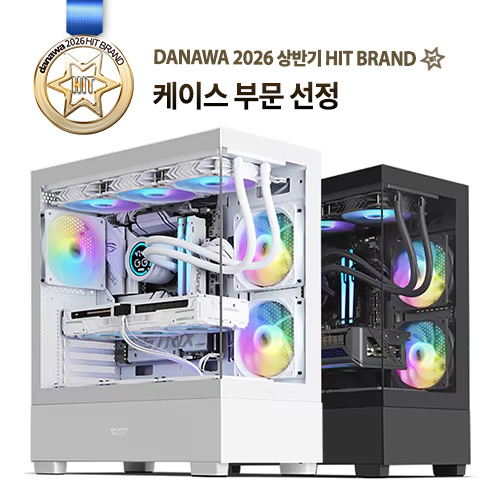
최근에는 여기서 한 단계 더 나아가 전면과 측면을 함께 강화유리로 구성한 어항케이스가 눈에 띄어요. 옆면 한쪽으로만 보던 내부를 앞과 옆에서 넓게 볼 수 있어 메인보드, 그래픽카드, 쿨러와 시스템 팬의 RGB 색감이 훨씬 선명하게 드러나요.
게임을 실행했을 때 모니터 옆에서 번지는 RGB 조명은 화면 밖까지 게이밍 분위기를 이어줘요. 게임의 몰입감을 시각적으로 더해주고, PC를 사용하지 않을 때는 책상 위 조명과 주변 기기에 색을 맞춰 게이밍 데스크테리어를 구성할 수도 있어요.

이번에 조립한 darkFlash DS500 RGB는 이런 변화를 잘 보여주는 미들타워케이스예요. 전면과 측면의 파노라믹 2면 강화유리를 통해 내부 부품을 시원하게 보여주고, 기본 장착된 RGB 팬으로 전원을 켠 순간과 껐을 때의 분위기가 확실히 달라져요.
| 전면·측면 2면 강화유리 디자인 |
 darkFlash DS500 RGB의 가장 먼저 보이는 특징은 파노라믹 2면 강화유리예요. 블랙 프레임 안쪽으로 메인보드와 그래픽카드, 팬이 보이고 전면을 막는 기둥이 두드러지지 않아 시야가 시원해요.
완제품 조립 상태에서는 RGB가 전면과 옆면에 비쳐 케이스 자체가 데스크테리어의 한 부분처럼 보여요. 책상 아래에 숨기기보다 모니터 옆에 두고 내부 구성을 감상하기 좋은 디자인이에요.
| ATX 시스템을 담는 미들타워케이스 |
 제품 안내 기준 크기는 413×210×485mm이고 무게는 5.87kg이에요. ATX, M-ATX, ITX 메인보드를 지원하며 CPU 공랭 쿨러는 높이 165mm, 그래픽카드는 길이 405mm까지 호환해요.
상단에는 최대 360mm 라디에이터를 설치할 수 있고, 후면에는 120mm 라디에이터를 지원해요. PCI 슬롯은 7개이며 그래픽카드 길이에 맞춰 높이를 조절하는 VGA 지지대가 기본으로 들어 있어요.
| C7 RGB 팬 3개와 하이브리드 모드 |
 기본 팬은 120mm C7 RGB 시리즈 3개예요. 후면에 정방향 C7M 팬 1개, 내부 측면에는 역방향 C7RS 팬 2개가 설치돼 있어 별도 팬을 먼저 준비하지 않아도 RGB 구성을 시작할 수 있어요.
상단 LED 버튼으로 팬 속도와 조명 효과를 함께 바꿀 수 있어요. 제품 상세 안내에는 1~3단계가 1,100RPM, 4~6단계가 700RPM으로 표시돼 있고 각 속도에서 고정 조명, 숨쉬기 조명, LED OFF를 선택하는 구조예요. 밤에 조명이 필요하지 않을 때 팬은 작동한 채 LED만 끌 수 있는 점도 편해요.
| 조립할 때 확인한 편의 구성 |
 상단 I/O에는 전원 버튼과 LED 버튼, USB 3.0 1개, USB 2.0 2개, HD Audio 단자가 모여 있어요. 케이스를 책상 위에 두면 손을 크게 뻗지 않고 전원과 조명을 조작하기 쉬워요.
먼지필터는 상단·하단·측면 3곳에 기본 적용돼요. 상단과 측면은 자석 방식이고 하단은 탈부착 방식이라 청소할 때 분리할 수 있어요. 내부에는 케이블 정리 홀과 PSU 커버 정리 홀이 마련돼 배선을 뒤쪽으로 넘기기 편해요.
저장장치는 멀티 브래킷을 이용해 HDD 2개 또는 HDD 1개와 SSD 1개를 선택해 설치할 수 있어요. 패널을 분리할 때 쓰는 스냅핏 가이드와 PC 스피커, 재사용 가능한 PCI 슬롯 커버 1개도 기본 구성에 포함돼요.
| 조립 후 실제 구동 모습 |
 조립을 마친 뒤 강화유리를 닫고 전원을 켜니 측면 2개와 후면 1개의 RGB 팬이 내부를 밝게 보여줘요. 전면과 측면에서 모두 내부가 보여 같은 시스템도 일반적인 막힌 전면 케이스보다 시각적인 변화가 크게 느껴져요.
영상 재생과 시스템 모니터링에 이어 3DMark Time Spy도 직접 구동해요. 옆면 유리를 닫은 완제품 상태에서도 팬 조명과 시스템 작동 상태가 한눈에 들어와요.
Time Spy 벤치마크를 실행하는 동안에는 HWiNFO로 주요 하드웨어의 온도 변화를 함께 살펴봐요. 부하 구간에서 올라간 온도가 테스트 종료 후 빠르게 안정되는 흐름을 확인했어요. 측면과 후면 기본 팬도 계속 공기를 순환하며 시스템 내부의 열을 밖으로 내보내요.
온도 결과는 사용한 CPU와 그래픽카드, 쿨러 구성, 실내 온도에 따라 달라질 수 있어요. 이번 조립 환경에서는 강화유리를 모두 닫은 실사용 상태에서도 벤치마크가 끝나면 온도가 빠르게 내려오며 안정적인 쿨링 흐름을 보여줘요.
| 구매 전에 확인할 부분 전면과 측면이 강화유리인 컴퓨터케이스라 이동하거나 패널을 분리할 때는 충격에 주의해야 해요. 상단 라디에이터와 추가 팬을 설치할 계획이라면 메인보드 전원부와 메모리 높이, 케이블 동선도 함께 확인하는 편이 좋아요. |
| 책상 위에서 완성되는 어항케이스 |
 조립 전에는 블랙 프레임과 강화유리가 차분하게 보이지만, 전원을 켜면 세 개의 RGB 팬과 내부 부품이 전면으로 드러나요. 일반적인 컴퓨터케이스에서 어항케이스로 바꿨을 때 체감되는 차이는 바로 이 시야예요.
darkFlash DS500 RGB는 완제품을 닫힌 상태로 사용하면서도 조명 효과를 바꾸거나 끌 수 있고, 그래픽카드 지지대와 3면 먼지필터처럼 조립 후 관리에 필요한 구성도 갖추고 있어요. 모니터 옆에 PC를 놓고 내부까지 데스크테리어로 보여주고 싶을 때 특징이 분명한 미들타워케이스예요.
| darkFlash DS500 RGB 자주 묻는 질문 |
Q. 어떤 메인보드를 장착할 수 있나요?
ATX, M-ATX, ITX 메인보드를 지원해요.
Q. RGB 팬은 기본으로 몇 개 들어 있나요?
120mm C7 RGB 팬 3개가 기본 장착돼요. 후면 정방향 팬 1개와 내부 측면 역방향 팬 2개로 구성돼요.
Q. LED 조명을 끌 수 있나요?
네. 상단 LED 버튼으로 조명 효과를 변경할 수 있으며 LED OFF 모드도 지원해요.
Q. 그래픽카드 지지대가 포함되나요?
네. 높이를 조절할 수 있는 VGA 지지대가 기본으로 들어 있어요. 그래픽카드는 최대 405mm 길이까지 지원해요.
Q. 먼지필터는 어디에 있나요?
상단, 하단, 측면 세 곳에 적용돼요. 분리할 수 있어 먼지가 쌓였을 때 청소하기 편해요.