


안녕하세요!
컴퓨터 뿐만 아니라, 휴대폰 등 IT기기의 성능이 급격히 향상되면서 신경 쓰이는게 바로 발열 해소입니다.
요즘 인텔, AMD 게이밍 CPU는 발열이 많기 때문에 필수적으로 별도의 공랭쿨러/수랭쿨러를 구매하는데요.
측면 강화유리 케이스가 대세이기 때문에, 쿨링 성능은 기본이고 전체적인 시스템 디자인과 얼마나 잘 어울리는지도 중요합니다.
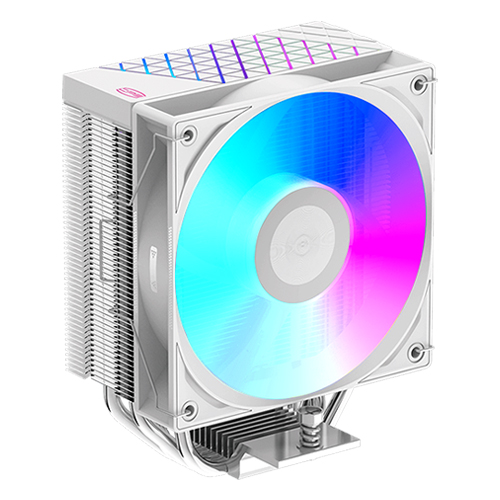
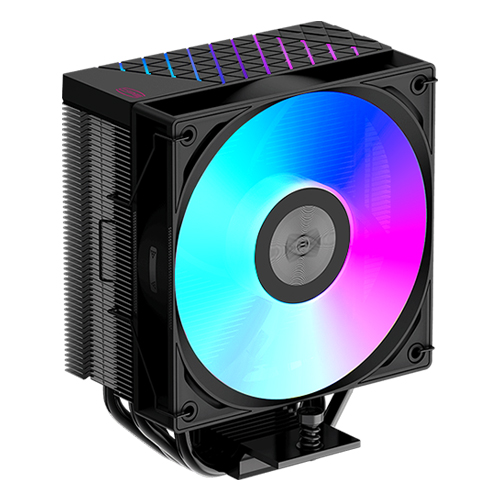
이번에 사용해 본 제품은 PCCOOLER CPS RT400 TCL FULL ARGB입니다.
120mm 팬을 사용하는 싱글타워형 공랭쿨러에, 튜닝 감성을 챙길 수 있도록 ARGB 및 Auto RGB 기능도 지원하는 제품입니다.
이번 리뷰에서는 박스 개봉부터 실제 PC 장착 과정, ARGB 효과까지 살펴보고,
Idle·OCCT 풀로드·AAA게임 구동 시 CPU 온도도 HWiNFO를 이용해 직접 확인해 보겠습니다.
▶얼티메이크와 PCCOOLER
얼티메이크(ULTIMAKE)는 CPU쿨러와 PC케이스 등 다양한 PC 하드웨어를 국내에 선보이고 있는 공식 유통사로, 국내에서는 PCCOOLER의 CPU쿨러를 정식 유통하고 있습니다.
컴퓨터 하드웨어에 관심있는 분들은 다들 아실 가성비 공랭쿨러인 "PALADIN 시리즈"도 PCCOOLER 제품입니다.
얼티메이크에서 공식 수입한 제품은 3년 AS가 보장됩니다.
▶PCCOOLER CPS RT400 TCL FULL ARGB 주요 사양


제품 사양은 박스 뒷편에도 인쇄되어 있고, 다음과 같습니다.
|
구분 |
사양 |
|
타입 |
싱글타워 CPU 공랭쿨러 |
|
크기 |
120 × 70 × 152mm |
|
쿨링팬 |
120mm |
|
최대 팬 속도 |
2,200RPM |
|
최대 풍량 |
73.32CFM |
|
최대 풍압 |
3.28mmH₂O |
|
히트파이프 |
6mm × 4개 |
|
Intel 소켓 |
LGA1851 / 1700 / 1200 / 115x |
|
AMD 소켓 |
AM5 / AM4 |
|
팬 제어 |
PWM 지원 |
|
RGB |
5V ARGB / Auto RGB 지원 |
|
A/S |
3년 |
무엇보다 눈에 들어오는 수치는 152mm의 낮은 높이입니다.
CPU쿨러를 구매할 때 흔히 CPU 소켓 호환성만 확인하기 쉬운데, 타워형 공랭쿨러는 케이스가 지원하는 CPU쿨러 최대 높이도 반드시 확인해야 합니다.
RT400 TCL FULL ARGB는 높이가 152mm라 대형 듀얼타워 공랭쿨러보다 높은 호환성으로 케이스 선택의 부담이 적고, 초보자도 쉽게 장착 가능하다는 장점이 있습니다.
▶박스 개봉 및 구성품


박스를 열어보면 스티로폼 완충재로 방열판 본체가 안전하게 포장되어 있습니다.

주요 구성품으로 CPU쿨러 본체와 함께 Intel 및 AMD 플랫폼 설치에 필요한 브라켓과 부속품, 설명서, 써멀컴파운드가 들어 있습니다.

Intel은 LGA1851과 LGA1700을 포함해 LGA1200 및 LGA115x를, AMD는 AM5와 AM4를 지원하기 때문에 현재 사용되는 주요 데스크톱 플랫폼을 폭넓게 지원합니다.
설치 부품이 소켓별로 구분되어 있어 처음 CPU쿨러를 직접 장착하는 사용자도 설명서를 보면서 비교적 쉽게 구성품을 확인할 수 있습니다.
▶디자인 - 깔끔한 상단 탑커버
RT400 TCL FULL ARGB를 처음 봤을 때 가장 눈에 들어온 부분은 역시 상단입니다.


일반적인 보급형 공랭쿨러는 위에서 바라보면 알루미늄 방열판과 히트파이프 끝부분이 그대로 노출되는 경우가 많은데요.
RT400 TCL FULL ARGB는 상단 전체를 팬시한 디자인 탑커버로 마감했습니다.
CPS 로고와 기하학적인 패턴을 적용해 놓았고, 전원을 연결하면 이 부분까지 RGB가 들어오기 때문에 튜닝 시스템의 감성을 완성시켜 줍니다.
▶120mm ARGB PWM 팬 적용

최대 풍량은 73.32CFM, 최대 풍압은 3.28mmH₂O이며 PWM을 지원하기 때문에 CPU 온도에 따라 메인보드에서 팬 속도를 자동으로 조절할 수 있습니다.
웹서핑이나 문서 작업처럼 CPU 사용량이 적을 때와 게임이나 렌더링처럼 부하가 높을 때 필요한 냉각 성능이 다르기 때문에, PWM 지원은 이제 CPU쿨러추천 제품에서 사실상 필수적인 기능이라고 할 수 있습니다.

PWM 커넥터와 더불어 ARGB 암/수 커넥터도 제공됩니다.
▶4개의 히트파이프와 HDT 구조
방열판 하단에는 6mm 히트파이프 4개가 적용되어 있고, 방열판 마감도 깔끔합니다.


CPU와 맞닿는 베이스 부분은 히트파이프가 직접 열을 전달하는 HDT 구조를 사용합니다.

방열판 깊이도 70mm로 비교적 슬림한 편이라 메모리 슬롯 주변을 과도하게 덮지 않는다는 것도 장점입니다.
RGB 튜닝 메모리처럼 높이가 있는 RAM을 사용하는 시스템이라면 이런 부분도 고려해야 합니다.

쿨러 결합나사는 장력이 자동조절되는 스프링이 달려있어서, 끝까지 조이면 됩니다.
▶RT400TCL 공랭쿨러 설치 소감 - 조립 편의성도 좋습니다.
이번에는 실제 PC에 장착해 봤습니다.
동봉된 설명서를 보고 천천히 따라하면 싱글타워 공랭쿨러는 손쉽게 설치 할 수 있습니다.

설명서를 보고 구성품을 확인하고, 저는 AMD AM5시스템이기 때문에 AMD용 브라켓을 개봉하였습니다.

쿨러하단 지지대와 브라켓 볼트는 인텔/AMD 공통입니다.


설치 시 한가지 주의 하실 점은 쿨러지지대 결합 볼트가 윗/아래면이 다르게 생겼습니다.
왼쪽 사진처럼 볼트근처에 여백이 있는 부분을 아래로 향하게 해서, 메인보드 바닥과 결합해야 합니다.

인텔 CPU에서는 메인보드 뒷면의 백플레이트까지 교체해야 하나, AMD CPU에서는 백플레이트 교체 없이 브라켓만 교체하면 되어서 좀 더 간편합니다.

먼저 메인보드에 장착된 기본 브라켓 및 고정 볼트를 제거 하였습니다.

브라켓 설치를 위한 흰색 지지대를 4곳 모두 설치 하였습니다.

AMD CPU에 맞는 브라켓을 CPU를 기준으로 좌/우에 각각 설치완료 하였습니다.

그 다음은 써멀컴파운드를 바르고 CPU쿨러를 살포시 얹은 후, 나사를 조여서 고정해 주면 됩니다.


CPU 좌/우로 동일한 장력이 가해지도록 양쪽 볼트를 번갈아 가면서 조여주면 됩니다.


이제 물리적인 설치가 완료되었으니 CPU 팬의 PWM케이블을 메인보드 CPU_FAN 단자에, ARGB 케이블은 ARGB 단자와 연결하면 끝입니다.


저는 모든 ARGB 기기의 효과를 통일하기 위해서 시스템 팬이 물려있는 ARGB 허브와 연결하였습니다.

직접 설치를 해보니 대형 듀얼타워 제품처럼 쿨러 자체가 크고 무거운 편이 아니어서, 쉽게 장착할 수 있었습니다.
CPU쿨러는 성능이 아무리 좋아도 케이스에 들어가지 않으면 사용할 수 없기 때문에 이런 시스템 호환성은 실제 제품 선택에서 꽤 큰 장점이라고 생각합니다.
▶FULL ARGB 공랭 쿨러, 상단 커버까지 들어오는 RGB
설치를 마치고 전원을 켜면 이 제품의 또 다른 특징이 확실히 드러납니다.


팬만 빛나는 일반적인 RGB 쿨러와 달리 120mm 팬과 상단 탑커버에 모두 RGB 효과가 적용되는 구성입니다.
5V ARGB를 지원하는 메인보드에 연결하면 ASUS Aura Sync, MSI Mystic Light, GIGABYTE RGB Fusion, ASRock Polychrome RGB 등 메인보드 제조사의 RGB 프로그램과 연동해 다른 부품들과 조명 효과를 맞출 수 있습니다.
저는 기가바이트 메인보드를 사용하기에 GCC 내부에 설치된 RGB Fusion으로 효과를 설정하였습니다.

또한 RT400TCL은 5V ARGB 기능과, Auto RGB도 가능한 폭넓은 FULL ARGB를 지원합니다.
ARGB 헤더가 없는 메인보드에서도 RGB 효과를 사용할 수 있기 때문에 구형 메인보드나 보급형 메인보드를 사용하는 경우에도 튜닝 효과를 활용할 수 있습니다.
▶PCCOOLER RT400TCL - 실사용 온도 테스트
이제 가장 중요한 냉각 성능도 직접 확인해 보았습니다.
테스트 시스템 사양은 다음과 같습니다.
|
구분 |
테스트 시스템 |
|
CPU |
AMD 9700X |
|
메인보드 |
기가바이트 B850M 어로스엘리트 WIFI6E |
|
메모리 |
ESSENCORE KLEVV DDR5-5600 CL46 32GB |
|
그래픽카드 |
MANLI 지포스 RTX 5070 Polar Fox OC D7 12GB |
|
케이스 |
앱코 G50 빅플로우 MESH ARGB BTF |
|
실내 온도 |
약 27℃ |
|
특기사항 |
CPU 팬 커브 - 저RPM CUSTOM |
참고로 CPU 팬소음을 줄이기 위해, 팬커브는 메인보드 기본 Silent모드보다 더 낮은 RPM으로 사용하고 있음을 알려드립니다.
온도 확인에는 HWiNFO를 사용했고, 먼저 윈도우 진입 후 별도의 작업을 하지 않은 아이들 상태에서 CPU 온도를 확인했습니다.
-
아이들 상태 온도

부팅 후 안정화 상태에서 CPU 온도는 약 46'C 정도로 무리없는 수준을 유지하였습니다.
2. OCCT 풀로드 온도 테스트 및 씨네벤치
이번에는 OCCT를 이용해 CPU에 지속적으로 높은 부하를 걸어봤습니다.


씨네벤치도 실행하여 CPU에 부하를 걸어 봤습니다.


OCCT 및 씨네벤치 테스트로 고부하가 지속되는 상황에서도 최대 온도는 약 65℃ 수준으로 확인됐습니다.
OCCT는 일반적인 PC 사용이나 게임보다 CPU에 훨씬 높은 부하를 지속해서 주는 테스트인 만큼, CPU쿨러가 어느 정도의 냉각 성능을 가지고 있는지 확인하기에 좋은 기준입니다.
특히 싱글타워형 제품이라는 점과 152mm의 비교적 작은 크기를 고려하면 실제 냉각 성능을 판단할 때 참고할 만한 결과라고 생각합니다.
※ CPU 온도는 CPU 종류, 전력 설정, PBO·오버클럭 설정, 실내 온도, 케이스 내부 구성 및 팬 설정 등에 따라 달라질 수 있는점 참고 부탁드립니다.
3. 게임 테스트 - 갓오브워 라그나로크 셰이더 컴파일링

벤치마크보다 실제 사용자에게 더 중요한 건 역시 게임할 때의 온도입니다.
실제 게임 플레이 환경보다 더 가혹한, 셰이더 컴파일링 시의 온도를 측정하였습니다.

PBO로 인해 CPU 클럭이 5GHz 이상으로 유지되고, CPU 점유율도 90%가 넘게 지속되는 상황입니다.
위 상황에서 온도는 약 68'C에서 안정적으로 유지되었습니다.
4. 온도 테스트 종합 결과

개인적으로 제가 사용하고 있는 AMD 9700X의 실사용 온도 Limit는 85'C라고 생각하고 있습니다.
싱글타워 공랭쿨러에도 70'C를 넘지 않고 유지하는 것이 인상적이었습니다.
▶PCCOOLER CPS RT400 TCL FULL ARGB. 총평
직접 설치후 사용해보니 냉각성능도 좋았지만, ARGB로 튜닝 효과를 줄 수 있어서 좋았습니다.
특히 마음에 들었던 부분을 정리하면,
-
확실히 싱글타워 공랭이 설치가 간편합니다
- 듀얼타워 공랭은 탈착시 팬을 분리해야 하는 불편함이 있는데, 싱글타워가 확실히 설치과정이 간편합니다.
컴퓨터 조립 초보자도 쉽게 장착 가능 할 것 같았습니다.
2. 쿨링 성능도 괜찮았습니다.
- 일반 유저들이 많이 사용하는 7500F, 9600X에서는 싱글타워 공랭을 선택해도 충분 할 것 같습니다.
3. 히트파이프 커버 및 ARGB로 깔끔한 디자인
- 상단 탑커버가 있어야 디자인이 깔끔해서 시스템 감성이 완성됩니다. ARGB는 기본이구요.
가격 및 제품정보는 아래 다나와 제품정보 Link 참고하시기 바랍니다.
[블랙]
https://prod.danawa.com/info/?pcode=103237556
[화이트]


![[지마켓] ★체감가 19만!★ LG 울트라기어 27인치 게이밍 모니터 27GS60F](https://img.danawa.com/images/attachFiles/7/68/6067769_18.jpg?fitting=Large|140:105&crop=140:105;*,*)









