


[본 포스팅은 네이버 블로그에 최적화 되어 있습니다]
https://blog.naver.com/chaosily/224392421118
무선 마우스를 오래 쓰다 보면 성능보다 충전을 먼저 신경 쓰게 됩니다.
한창 게임 중에 배터리 경고가 뜨면 그만큼 김새는 순간도 없죠.
그렇다고 케이블을 꽂아두고 쓰자니 무선을 왜 샀나 싶어지고요.
필자도 그래서 한동안 초경량 무선 마우스만 찾아다녔는데요.
가벼운 제품일수록 배터리 용량이 줄고 충전 주기도 짧아집니다. 어느 쪽을 골라도 아쉬움이 남더라고요.

그러다 이번에 GM51을 책상에 올려두게 됐는데요.
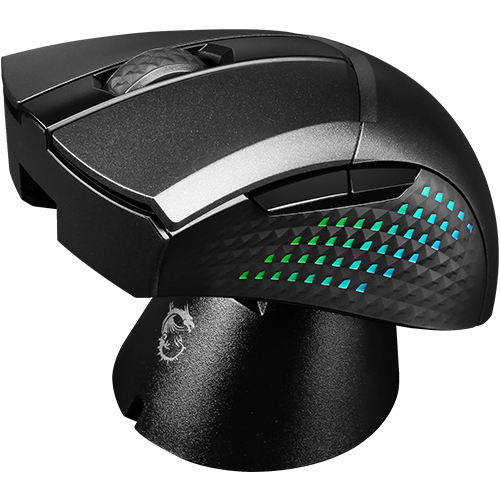
충전독을 기본으로 주더라고요.
스펙시트상 배터리도 최대 150시간이라고 하고요.
사실, 충전독은 처음엔 별 감흥이 없었습니다.
그런데 며칠 써보니 생각이 좀 달라졌습니다.

동봉된 구성품은 GM51 본체 1개, USB C 타입 케이블 1개, 전용 충전독 1개, 무선 동글 1개, 설명서 1부입니다.

일단, 고급스러운 패키지가 아주 마음에 듭니다.
게임을 좋아하는 지인에게 선물용으로 주기에도 좋아보이는 패키징이네요.
MSI마우스 GM51 그립감, 핑거 그립에도 맞을까요? 핑거 그립을 쓰는 필자에게도 잘 맞았습니다.

하우징이 제법 높은 편이라 손바닥에 거슬리게 닿지 않을까 걱정을 했는데, 다행히 그렇지는 않았어요.

참고로 필자는 키보드 위에 한 뼘을 펴면 대략 F11까지 닿는 편입니다.
손이 작은 편은 아니죠.
오른손에 맞춰 좌우가 다르게 빠진 하우징도 그렇거니와, 양 측면의 다이아몬드 라이트 그립이 손끝을 꽤 단단하게 잡아줍니다.

고무 마감보다 확실히 걸리는 맛이 있어요.
덕분에 빠르게 좌우로 흔들거나 마우스를 들어 다시 내려놓을 때도 손 안에서 미끄러지는 감각이 거의 없었습니다.

개인적으로는 GM51 그립감의 1등 공신을 측면 텍스처라고 봅니다.
미스틱 라이트 조명이 다이아몬드 패턴 사이로 은은하게 새어 나오는 모습도 데스크 위에서 과하지 않게 어울리더라고요

물론 무게는 취향을 좀 탑니다.
최근 초경량 게이밍무선마우스를 즐겨 쓰던 입장에서는 처음 잡았을 때 살짝 묵직하게 느껴졌거든요.
실제로 필자가 측정을 해보니 86g이었습니다.
깃털처럼 휙휙 날리는 감각을 원하시는 분이라면 호불호가 갈릴 수 있습니다

대신 바닥면에 넓은 테프론 피트가 깔려 있어서 슬라이딩과 멈춤이 안정적이라, 실제 움직임에서 부담스럽다는 느낌까지는 없었어요
게이밍무선마우스 배터리 150시간, 실사용으로 얼마나 갈까요?
MSI마우스 GM51을 쓰면서 하루 이틀 만에 충전을 신경 쓸 일은 없었습니다.

550mAh라는 넉넉한 용량을 담은 덕분에 스펙시트상 최대 150시간까지 버틴다고 하는데요.
실제로 게임을 플레이하고 일상적인 업무를 하면서 RGB 조명을 켜둔 상태로 굴렸는데도 배터리가 훅 빠진다는 인상은 없었습니다

참고로 스펙시트상 150시간은 조명을 끈 조건에서 나온 값이라, RGB를 켜고 쓰시면 실사용 시간은 설정에 따라 달라집니다. 미리 알고 계시는 편이 좋겠죠

급할 때를 대비한 장치도 있는데요.
MSI 스냅 고속 충전을 지원해서 케이블로 15분만 물려두면 최대 27시간을 쓸 수 있습니다.
배터리 걱정으로 게임을 멈출 일은 거의 없겠죠.
PAW-3395 센서 트래킹, 인게임에서는 어땠나요? 역시 PAW-3395 센서는 만족스러웠습니다.

최대 26,000 DPI와 650 IPS 추적 속도를 지원하는 픽스아트 PAW-3395 센서가 들어가는데, 스펙보다 중요한 건 역시 게임에서의 감각이죠.
2.4GHz 스위프트 스피드 무선 연결에서 트래킹과 정확도 모두 흔들림이 없었습니다.
상하좌우로 빠르게 그을 때 직진성도 좋았고요.

특히 저감도로 플레이하면서 마우스를 자주 들어 올려봤는데요.
살짝 회전시켜 다시 내려놔도 커서 위치가 과하게 틀어지지 않았습니다.
FPS에서 반복적으로 마우스를 드는 유저에게는 굉장히 중요한 부분이죠

클릭감은 상당히 마음에 듭니다.
6천만 회 클릭을 보장하는 옴론 스위치가 들어가 있어서 클릭 시점을 인지하기에 충분해요.
소음도 게이밍 제품 기준으로는 부담스럽지 않습니다.

엄지로 찾기 쉬운 사이드 버튼 위치도 마음에 들었습니다.
버튼 5개 모두 원하는 기능으로 바꿔 쓸 수 있어서 게임마다 다르게 세팅해두기 좋더라고요

다만 DPI 버튼이 상단이 아닌 바닥면에 있습니다.
한 번 세팅하고 잘 바꾸지 않으신다면 상관없지만, 게임마다 DPI를 자주 바꾸시는 분께는 매번 뒤집어야 한다는게 아쉽네요.
연결 방식은 스위프트 스피드 2.4GHz, 블루투스, 유선까지 세 가지를 지원합니다

덕분에 노트북에는 블루투스로 물려두고 데스크톱에서는 동글을 쓰는 식으로 나눠 쓸 수 있어요

세부 설정은 MSI 센터에서 담당하는데요.
버튼 매핑과 DPI 조정, 온보드 프로필, RGB 제어까지 갖춰져 있습니다.

보정 정확도와 슬라이딩 거리를 3단계로 조절하는 스피드 시프트 기능도 들어 있어서 마우스 성격을 취향대로 바꿀 수 있죠.
충전독 주는 가성비무선마우스, 실제로 편한가요?
사실, 원고를 쓰기 전까지는 충전독을 거들떠보지도 않았습니다.
그런데 만족도가 생각보다 높았어요

독 안쪽을 보면 홈이 하나 파여 있습니다.
2.4GHz 동글을 꽂아두는 자리인데요.
손톱만 한 동글을 여기에 끼워두면 독이 리시버 역할까지 대신해 줍니다.
데스크톱 뒤쪽 USB 포트에 동글을 꽂으면 본체에 가려 신호가 약해지는 경우가 있는데, 독은 책상 위에 올라와 있으니 그럴 일이 없어요

덕분에 마우스를 다른 PC에 물릴 때도 동글을 찾아 헤맬 일이 없습니다.
작은 동글은 잃어버리기 딱 좋은 크기라 늘 신경 쓰였는데, 보관과 충전과 수신을 한 자리에서 해결해 주니 책상이 한결 깔끔해지더라고요.

마그네틱 부착으로 포고핀을 연결하면서 충전하는 방식이라서 생각보다 안착이 잘 됩니다.
물론 익숙해지지 않는다면 한 번에 도킹하는 건 어려울 수 있지만, 안착 위치에 구분감이 괜찮아서 몇 번 써보고 나면 툭 던져놓듯 올려도 자성이 알아서 잡아줍니다.
마우스를 집어 들 때 독이 책상에서 밀리거나 같이 딸려 올라오는 일도 거의 없었어요.
MSI마우스 GM51은 충전독에 15분만 올려둬도 최대 7시간을 쓸 수 있습니다.
잠깐 자리를 비우는 사이에 하루치 사용량이 채워지는 셈이죠.

덕분에 케이블을 꽂는 행동 자체가 일상에서 사라지더라고요.
자리에서 일어날 때 마우스를 독에 올려두는 습관만 생기면 충전을 따로 챙길 일이 없어집니다.
가격도 현재 가격이라면 가성비무선마우스로 보기에 충분히 설득력이 있어요.
무선에 충전독까지 붙은 구성이라는 걸 생각하면 참 괜찮은 편이죠.

이번에는 MSI마우스 GM51에 대해 알아보았습니다.
초경량 FPS 마우스를 찾으시는 분께는 살짝 묵직하게 느껴질 수 있습니다.
그렇지만 직접 써보니 PAW-3395 센서의 안정적인 트래킹, 핑거 그립에서도 편했던 비대칭 하우징, 손끝을 잡아주는 다이아몬드 라이트 그립, 그리고 올려두기만 하면 되는 충전독까지 챙길 만한 부분이 많았어요.

가벼움 하나만 고집하기보다 안정적인 그립과 긴 배터리, 충전 편의성을 함께 원하시는 분이라면 GM51을 후보에 올려두셔도 좋을 것 같네요.
그럼, 오늘도 여유롭고 행복한 하루 되세요. 저는 이만 총총총...
https://prod.danawa.com/info/?pcode=20220455
![재미로 보는 주간 랭킹[4위]!](https://img.danawa.com/images/attachFiles/7/70/6069343_18.png?fitting=Large|140:105&crop=140:105;*,*)


![[G마켓] [에이스컴뱃8] MSI MAG 272UP QD-OLED E16 4K 165 게이밍 모니터 (체감:572,379원)](https://img.danawa.com/images/attachFiles/7/69/6068276_18.jpg?fitting=Large|140:105&crop=140:105;*,*)
![[리뷰 상품] 이노스 FIT450](https://img.danuri.io/catalog-image/483/570/098/febed778c64f4ed6a84268daceef1413.jpg?fitting=Large|140:105&crop=140:105;*,*)









