


게시글을 시작하기에 앞서

하드웨어에 이제 막 입문했을 때, 부족한 PC 용량을 가장 늘리기 쉬운 방법은 사실 외장하드였습니다. 큰 용량, SSD 대비 저렴한 가격이였거든요. 노트북을 뜯을 필요도 없고, 애당초 제 노트북은 이미 저장장치 2개가 달려있어서 더 꽂을 공간도 없기도 했고요.

그런데 외장 HDD를 사면서 궁금했던 적이 있습니다.
왜 2.5인치 외장하드는 따로 전력이 필요 없는데, 3.5인치 외장하드는 무조건 전력이 필요한가에 대한 의문이였죠.

뭐 당연히 크기가 다르니 필요한 전력이 그만큼 더 커서 USB로는 다 못뽑는다… 이것도 맞는 이야기지만, 조금 더 깊히 들어가보자고요.
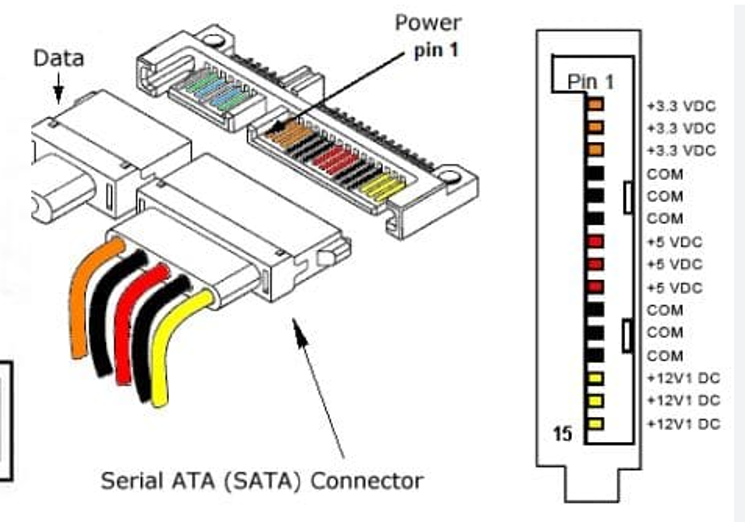
일반적으로 우리가 HDD, SSD 등을 꽂을 때 보는 표준 15핀 SATA 전원 단자의 구성입니다. 위에서부터 3.3V, 접지, 5V, 다시 접지, 12V로 구성이 되어있죠. 3.3V는 최신 하드에서 사용하지 않다보니 건너뛰고, 메인은 5V와 12V입니다.

5V는 하드의 PCB를 구동합니다. 그 위의 컨트롤러, 논리 회로 등을 구동하죠.
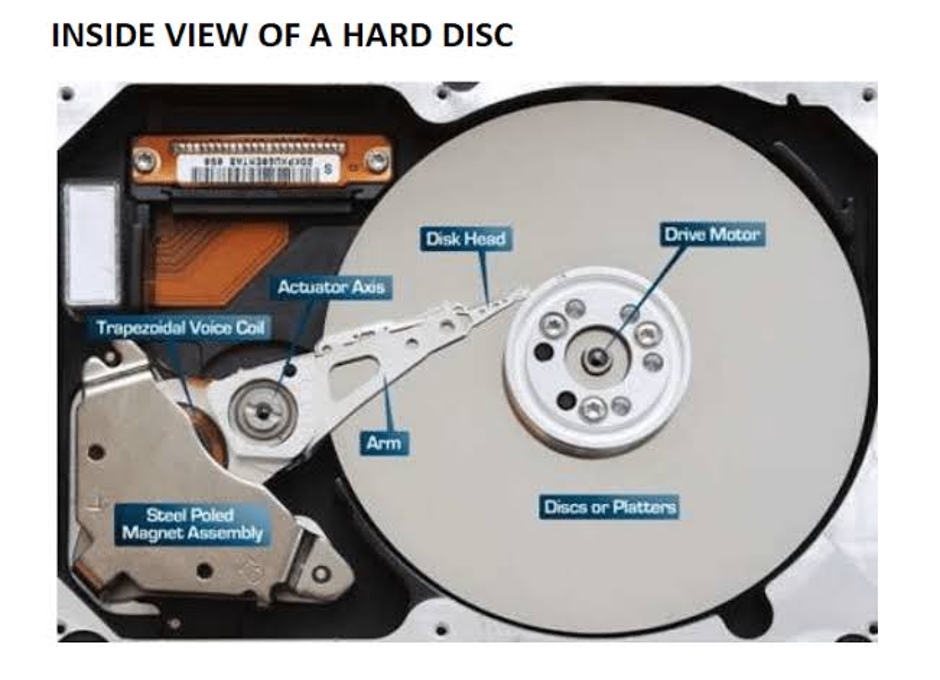
그리고 12V는… 스핀들 모터, 즉 HDD의 모터를 돌리는 역할을 합니다. 물리적으로, 그것도 5400~7200RPM의 매우 빠른 속도로 원판을 돌려야하다보니 전력과 전압이 높을 수 밖에 없죠.

그리고 우리가 통상 USB 포트라고 부르는 USB Type-A의 경우 기본 표준 전압이 5V입니다. 12V로 필요로 하는 스핀들 모터에 이걸로 전원을 공급해주어봤자 힘, 그러니까 전압이 부족하다는거죠.

그럼 5V -> 12V로 승압해버리면 안 되나? 싶으실수도 있습니다만 이러면 앞서 언급한 전력에서 걸립니다. PC나 노트북에 탑재된, 데이터 통신을 위해 존재하는 USB A는 아무리 출력을 세게 해봐야 단일로는 4.5W밖에 나오지 않거든요.

그리고 3.5인치 HDD는 제대로 작동을 시작하려면 최소 6~12W 정도의 전력이 필요합니다. 거기에 작동을 시작하는 스핀업 상태에서는 15~30W까지도 필요하죠. USB에서 나오는 전력의 전압을 12V로 승압해보았자 구동 단계에서부터 작동을 시킬수 있는 전력이 나오지 않습니다.
결론적으로는 전력 출력도 출력이고, 애당초 전력 출력 설계단에서부터 하드에서 필요로 하는 12V 출력 자체가 없으니 작동이 되지 않습니다. 근데 2.5인치는 왜 USB 선 하나로 되냐고요?
이건 12V를 안쓰고 그냥 5V로 모든걸 커버하는 구조입니다. 전력도 3W면 충분하고요. 과거에는 이것도 전력 문제로 USB 포트를 2개를 사용하는 외장 HDD도 있었습니다만, 요즘은 다 1개로 커버할 수 있죠.

이렇다보니 3.5인치 외장 HDD를 사용한다면 이런 12V 어뎁터가 추가로 결착을 해주어야합니다. 콘센트에 꽂아서 사용하는 외부전원이 필수라는 것이죠.

그렇다보니 휴대성을 갖춘, 8TB 이상의 고용량 스토리지는 전무한 상태가 되었습니다. 물론 소모 전력이 적은 외장SSD는 추후 8TB가 출시되었지만 매우 비싼 가격이였으며, 무전원 외장 HDD는 2.5인치 규격의 한계로 6TB의 벽을 넘기 굉장히 어려웠거든요.
8TB 이상 쓰려면 NAS를 쓰던가, DAS로 용량을 위해 휴대성을 포기하고, 고정한 상태로 쓸 수 밖에 없다는 것이 이미 기정사실처럼 퍼져있던 상황이였는데….
제품소개

그런데 이런 외장하드의 고정관념과도 같은 것을 깨뜨려주는 제품을, 최근 Seagate에서 출시했습니다. 바로 Seagate One Touch Desktop USB BUS Power입니다.

지난 발대식 후기에서도 언급했지만, 이건 C타입 하나로 최대 24TB까지의 용량을 지원하는 외장 HDD입니다. 앞서 설명했던 무전원으로 3.5인치 HDD를 쓸 수 없는 이유를 정면으로 반박하는 HDD이죠.

뭐… 사실 이게 처음 나온 개념은 아닙니다. 앞서 "그거 불가능하다!"라고 했지만 예외가 하나 있었어요.
이전에도 단일 USB-C 타입 하나로 나온 제품은 있었습니다. 이것도 Seagate에서 출시했던 innov8이였죠. USB3.1에 양방향 Type-C 케이블과 함께 제공되던 제품이였습니다.

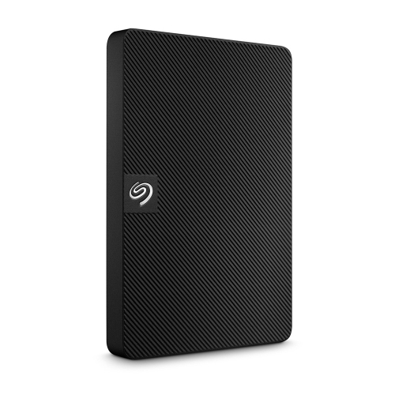
(해당 사진은 실제 제품과 무관합니다)
Innov8의 경우 앞서 언급한 스핀업 전력 문제를 해결한 방법은… 바로 별도의 배터리를 사용하는 방법이였습니다. Ignition Boost라는 기술이였죠. USB C 타입으로 커버가 불가능한 전력을 내부 배터리가 보조해줘서 커버하는 방식이였습니다.
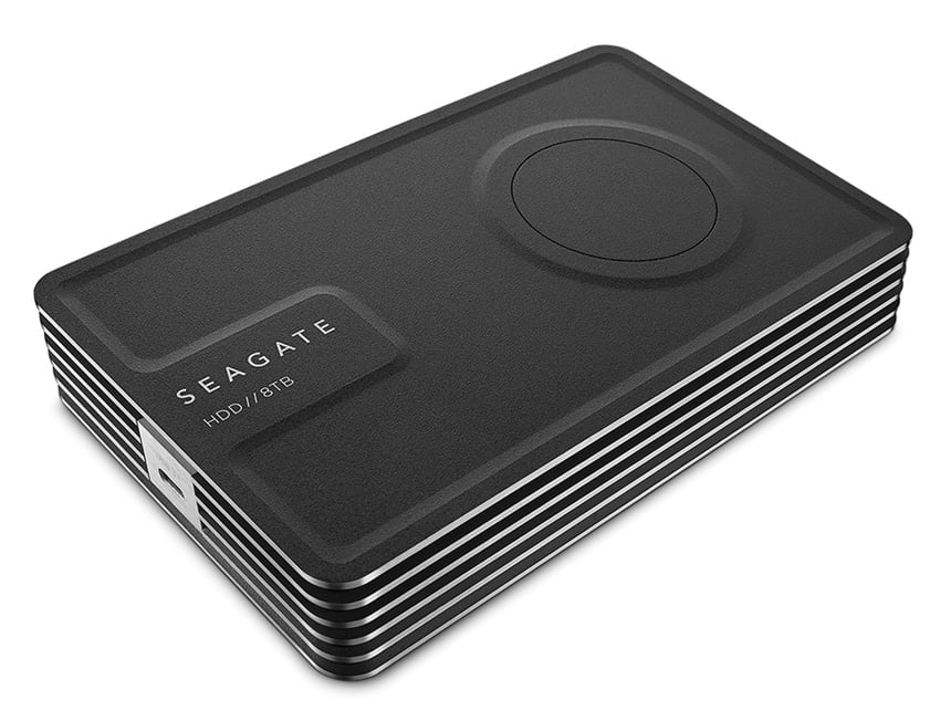
다만 이런 혁신적인 방식을 도입했음에도 그리 크게 빛을 보지는 못했던 것 같습니다. 그 당시에는 사실 Type C 단자가 이제 막 도입되던 시기였고, 이를 탑재한 노트북, 데스크탑 등이 그렇게 흔하지도 않았습니다. 있다고는 해도, 해당 포트에서 출력하는 전력이 충분한지도 의문이였고요. 거기에 배터리 노후화 시 정상적으로 작동을 할지에 대한 의문도 남아있었죠.

그러나 지금은 2026년, 10년이 지난 시기이다보니 노트북은 거의 필수, 어지간한 데스크탑도 다들 USB-C 타입을 달고 나오고 있습니다. 거기에 USB-PD 등을 통해서 최대 240W까지도 전력이 출력되는 경우도 생겼고요. 그래서 다시 비슷한 컨셉의 제품이 출시된 것이 아닐까 싶습니다. 물론 작동 조건이 있긴 합니다만, 이 부분은 후술하겠습니다.

우선 패키지를 살펴봅시다. 상자는 Seagate 특유의 녹색 컬러를 글자 색으로 사용한 것 같네요. 제품의 외형이 보입니다.

이 제품의 가장 큰 특징이죠. 바로 Bus-Powered USB-C 단일 단자로도 동작한다는 것입니다. 굳이 외부 전원을 연결할 필요도 없고, 연결된 기기에서 출력되는 전력으로도 구동이 가능하다는 의미입니다.

해당 제품 역시 Seagate의 레스큐 데이터 복구 서비스를 제공받을 수 있습니다. 3년 동안 1회를 제공받을 수 있다하니 AS는 안심이군요.

후면입니다. 다양한 언어가 적혀있지만, 기본적으로 케이블 한 개로 깔끔하다는 의미를 담고 있습니다.

측면에는 호환성이 적혀있습니다.
여기서 핵심은 작동 조건입니다. 사실 USB-C port가 15W 이상의 전력 출력을 지원해야한다는 점입니다. 앞서 언급했듯이 최대 출력 전력이 4.5W인 USB-A 등으로는 작동이 불가능하고, C타입, 그것도 출력 전력이 15W이상인 포트에서 작동이 가능하다는 의미이죠. 5V 3A, 혹은 9V 1.67A의 전류를 승압해서 사용하는 구조로 추측됩니다.
이러면 USB-A나 PC 케이스 전면, 모바일 기기 등의 포트에서 작동은 어려울지도 모르겠습니다. 노트북이라던가 PC의 메인보드 후면에서 작동을 시킬 수 있을 것 같네요.
그리고 또한 윈도우, MAC 환경에서 모두 호환이 된다는 점이 명시되어있습니다.

상단을 살펴보니 정품 스티커가 있습니다. 잊지 말고 본 제품에 붙여주시는 것을 추천드립니다.

제품을 개봉하여보았습니다. 종이 포장재로 외장 HDD가 감싸여져 있는 모습을 볼 수 있었네요.

설명서와 연결 케이블도 들어있는 모습입니다.

외장하드 본품입니다. 크기는 전형적인 3.5인치 외장 하드의 사이즈이죠.
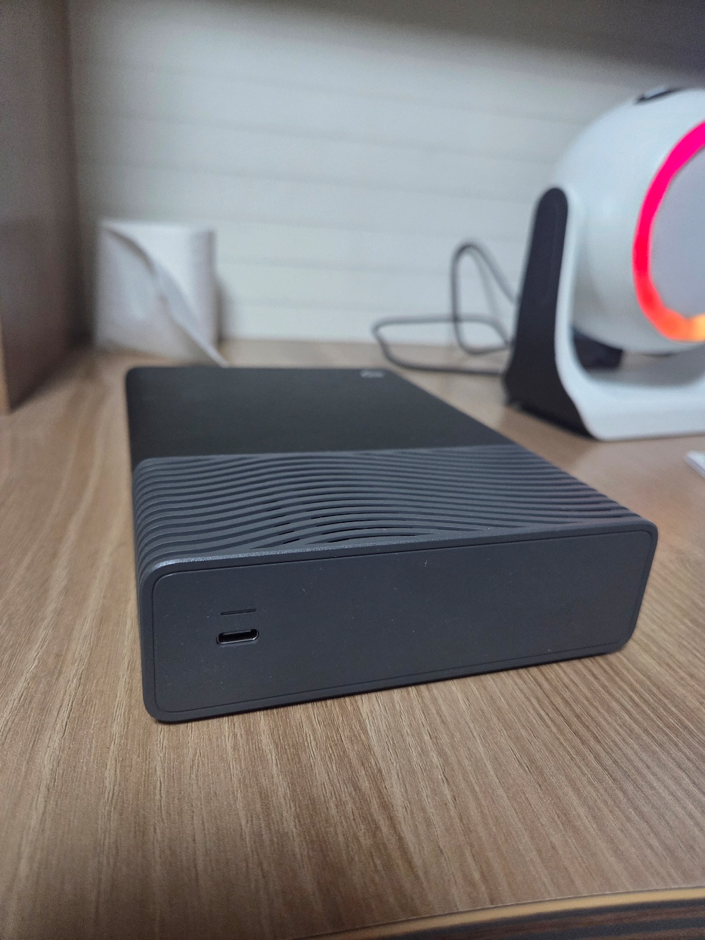
다만 앞서 언급했듯, 포트는 USB-C 포트 하나입니다.
이제 이걸로 데이터 통신 + 전력공급까지 모두 할 수 있다니 기술의 발전이 감격스럽군요.

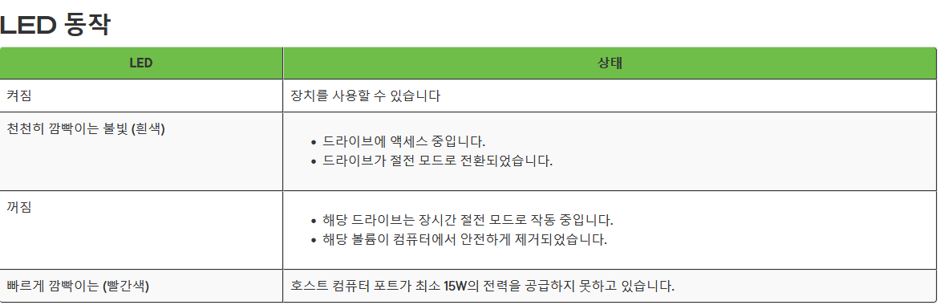
포트 위에는 LED 상태 등이 있습니다. 정상적으로 작동하면 흰색이고, 전력이 부족하다면 빨간색 등이 점등합니다.
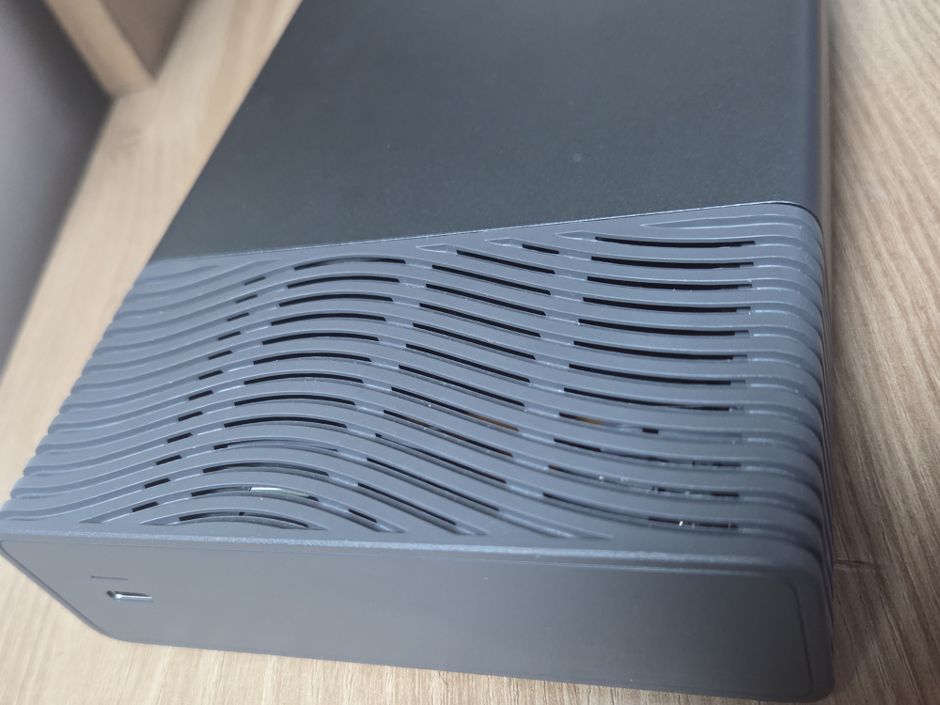
케이스 구조는 기본적으로 메탈이지만, 케이블 연결부와 그 부분으로는 타공이 조금 뚫린 플라스틱으로 되어있습니다. 하드 사용시의 발열 해소를 위해서 이렇게 조치로 보입니다. 내부에 어렴풋이 HDD가 보이는군요.

바닥에는 움직이지 않고, HDD의 진동을 잡아주기 위한 고무 지지대가 되어있습니다.

설명서입니다. 연결과 프로그램에 관한 사항이 있군요.
테스트
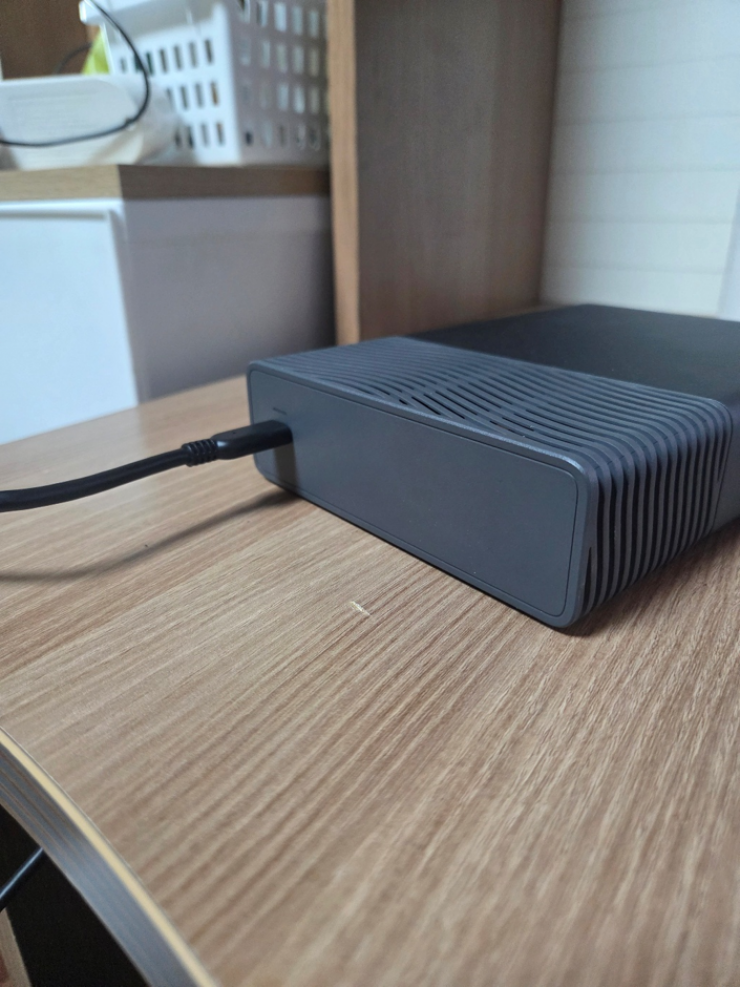
이제 본격적인 사용을 위해 연결을 해봅시다. 제공된 케이블을 꽂아주었고요.

데스크탑 후면 C타입 포트에 연결을 해 보았습니다.

흰 색 등이 점등되고 있군요..

이러니 데스크탑에서 정상적으로 인식되는 것을 확인할 수 있었습니다. 이름은 One Touch로 바로 Seagate 제품임을 확인할 수 있었네요.

여기서 확인해보니 보증서, 시작시 실행파일 등등이 들어있는 모습을 확인할 수 있었습니다. 우선 실행 파일을 실행해보죠.

해당 프로그램을 실행해보니 웹사이트로 들어가서 가입, 제품 등록, 프로그램 등의 설치가 가능한 것으로 보입니다.

해당 사이트에서 설치받은 백업 프로그램을 사용해봅시다.

프로그램을 설치 후 실행을 해보았습니다. 기본적으로 백업, 복원, 미러 등의 기능이 있네요.
백업을 통해 중요한 파일을 미리 저장해둘 수 도 있고, 이게 번거롭다면 미러를 통해서 데이터를 수시로 동기화할 수 있을 것으로 보입니다. 다양한 중요한 자료를 작업하시는 분들에게 있어서 이 미러가 굉장히 편리한 기능이 아닐까 싶습니다.

Crystaldiskinfo를 통해 HDD의 작동 상태를 확인해보았습니다. 5400RPM으로 작동하는 구조이네요.
속도 테스트
간단하게 속도를 테스트해보았습니다. 읽기 속도도는 200MB/s 정도가 나오는 모습을 확인할 수 있었네요.
사실 개인적으로는 이 수치에 상당히 놀랐습니다. 내장으로 작동하는 HDD의 경우도 대부분은 100후반대 급의 속도를 보여주는 것이 일반적인데, 이건 외장에서도 200MB/s 이상의 속도를 보여주고 있었거든요.

물론 이런 식의 단순한 벤치마크는 실사용과는 거리가 있죠. 한 번 자료를 옮겨보았습니다.
왼쪽 파일은 제가 개인적으로 내돈내산/필드테스트 자료들을 저장해놓는 파일입니다. 대부분 사진파일이고 약간의 오디오와 영상 등이 들어있죠. 총 20GB 정도 되는 양입니다.
오른쪽 파일은 중학생 시절에 받았던 옛날 영화/드라마입니다. 하나당 최소 영상 길이가 몇십분, 몇시간도 되는 만큼 용량이 큰 편이죠.
이 자료들을 옮겨서 쓰기 시간을 측정해봅시다.


측정 결과입니다. 사진류는 평균 속도 97.04MB/s, 그리고 영화는 191.9MB/s가 나왔군요. 제대로 캡처가 되지는 않았습니다만 사진의 경우 옮기는 속도의 그래프도 들쭉날쭉합니다.
최종적인 표를 보시면 영화, 즉 영상류가 더 속도가 빠릅니다. 당장 윈도우 상태에서 옮기는 속도도 거진 3배정도 되는 상태이죠.

이 이유는 지난주에 설명한 하드의 동작 원리에 있습니다. 작은 파일 띄엄띄엄 기록하기 VS 큰 파일 한 번에 쭉 기록하기를 비교했을 때, 하드 입장에서는 후자의 상황이 더 기록하기 편한 상황입니다. 이렇다 보니 영상을 기록할 때의 경우 HDD의 속도는 벤치마크에서 보았던 만큼의 속도가 나오는 것을 확인할 수 있죠.

이번에는 이걸 다른 PC에 옮겨봅시다. 제 개인 노트북에 연결해서 자료를 옮겨보았습니다. 여기서는 외장 HDD에서 자료를 읽고, SSD에 기록하는 상황이죠.


아까와는 다르게 사진류를 옮기는 속도가 비교적 안정적이며, 전체적으로 속도가 더 빨라진 모습입니다. 반면, 영화의 경우 아까와 거의 비슷한 상황이죠. 일일히 데이터를 기록하는 상황과 다르게 이건 읽기만 하면 되니 더 빨라진 것 아닐까 싶네요.
결론적으로 하드의 속도와 관련해선 자료를 넣는데 있어서 영상 뿐만 아니라 문서/사진을 넣는 용도오로 나름 나쁘지 않은 것 같으며, 파일을 읽는 경우 어떤 자료를 빼도 빠른 속도로 자료를 읽어들일 수 있을 것 같네요.
소음테스트

자료 이동은 이 정도로 될 것 같고… 그럼 소음은 어떻게 될까요? 자료를 옮기면서 한 번 측정해보았습니다.
우선 상황별 소음을 확인하기 위해 실제로 사용할만한 환경을 배치 후, Idle 상태와 읽기, 쓰기 상태에서의 소음을 확인해보았습니다.

또한 외장하드만의 소음을 측정하기 위해, 하드가 없는 상태에서의 배경 소음을 측정했고요. 이를 통해 최종적으로 하드에서만 나는 소음을 계산해보았습니다.

측정 결과입니다.
실질적으로 여기서 20dB 이상 나오는 소음 자체가 어지간해선 노트북 쿨링팬에서 오는 소음이다보니, 실질적으로는 HDD에서 나오는 소음은 무시할 수 있는 수준이라고 생각됩니다. 3.5인치 하드 특유의 구동소리가 애당초 그리 나지 않긴 했다보니 소음에 민감하신 분들께서도 충분히 사용하다고 생각되네요.
게임 실행 테스트

이번에는 게임을 실행해봅시다. 요즘은 대용량 게임이 워낙 많고 오픈월드도 많다보니 HDD에 게임 설치하는 것을 그렇게까지 추천하는 편은 아닌 것 같습니다만, 오픈월드류가 아니라도 좋은 게임은 많거든요.
이번에 제가 선택한 게임은 Call of Duty WW2입니다. 출시된지 이제 10년 정도 된 게임입니다만, 용량은 상당히 큰 편이죠. 개인적으로는 고등학생 때 새벽에 몰래 일어나서 짬짬히 캠페인을 뚫었던 기억이 납니다.

설치를 시작하는데… 대용량인데도 굉장히 빠릅니다…?
설치 시작한지 10분 정도 된 것 같은데 거진 절반 정도 설치가 완료되었습니다.

저도 처음에 설치할 때 SSD로 잘못 설정했나 싶었습니다만… HDD에 설치한게 맞고 굉장히 빠릅니다.
게임 특성상 작은 파일이 굉장히 많을텐데…. 예상보다도 훨씬 빨라서 굉장히 좋았네요.
플레이 영상입니다.
의외로 나름 사양 좀 받고 용량도 꽤나 큰 게임을 플레이 했음에도… 개인적으로는 꽤 나쁘지 않았습니다.
요즘도 그렇긴 합니다만 이전에 나왔던 게임들의 경우, HDD에 설치했을 때 로딩 시간을 고려해서 캠페인마다 스토리를 넣은 경우가 많습니다. 로딩을 기다려야하긴 하지만, 플레이어 입장에서는 스토리에 더 집중할 수 있고 게임의 몰입감을 올리는데 도움도 되죠.
물론 기다리는거 말고는 선택권이 없다는 부분에서는 어쩔수 없다는 생각이 들긴 합니다만, 개인적으로 옛날 게임들을 정독하고 싶으신 분들이라면 외장 HDD에 게임을 설치해보시는 것도 나쁘지 않을 것 같다는 생각이 듭니다.
호환성 테스트

마지막으로 호환성 테스트를 진행해보았습니다. USB-A 케이블, 케이스 c 타입 단자, 핸드폰, 아이패드 등에 꽂아보고 작동되는지 테스트를 해보았어요.
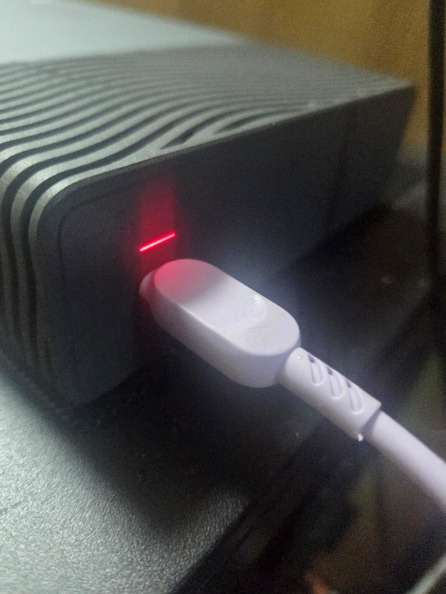
전력 부족이 뜨면 이렇게 빨간색이 뜰겁니다.(해당 사진은 PC+USB A 타입 연결입니다.)

결과적으로는 케이스 전면 C 타입을 제외한 나머지에서는 작동이 되지 않았습니다. 핸드폰같은 경우 충전 자체는 45W로 충전은 가능하지만 이걸로 출력을 하는 것은 별개의 이야기라 15W 이상을 출력해내지 못했던 것 같네요.
다만 의외로 케이스 전면 C 타입은 작동이 되었습니다. 다만 이걸 맹신하기는 어려운 것이 케이스 C 타입마다, 메인보드마다도 이 전력이 다를 수도 있다보니, 가능하면 PC는 후면에, 혹은 노트북에 연결을 하시는 것을 추천드리고 싶네요.
총평

지금까지 Seagate One Touch Desktop USB BUS 8TB를 살펴보았습니다.
사실 이 제품을 사용하기 전에는 약간의 걱정을 했습니다. 3.5인치 HDD를 무전원으로 쓰는데 전력 문제로 중간에 끊기는 것은 아닌지 안정성에 대해서 조금 의심을 했어요.

그런데 사용하면서 한 번도 끊김없이, 문서나 사진, 영상도 옮겨보고, 심지어 게임까지 설치해서 사용해보았지만, 모두 이상없이, 원활하게 돌아갔습니다. 어떤 목적으로 쓰던, 외장하드로서의 역할을 훌륭하게 해내었습니다.

외장하드, 본체를 분해해서 직접 부품을 추가하시기 어렵거나, 아니면 이미 더 증설이 불가능할 정도로 케이스가 꽉 찼다거나 하는 상황에서 외장하드는 충분히 고려할만한 선택지 중 하나입니다.

물론 PC야 케이스등을 바꿔서 어떻게든 할 수 있다지만, 용량 증설이 더 제한적인 노트북 같은 경우, 외장 HDD는 유일한 해법이 되기도 합니다.
일반적인 2.5인치 외장하드를 사용할 수도 있지만, 8TB, 24TB씩이나 하는 고용량 외장하드에서의 선택지는 3.5인치 밖에 없죠.

그런데, 그 중에서도 Seagate One Touch Desktop USB BUS를 꼭 추천드리고 싶은 사용자 분들이 있다면….
1. 이동성을 갖춘, 무전원 고용량 외장하드가 필요하신 분
앞서 언급했지만 고용량의 2.5인치 외장HDD는 드뭅니다. 그렇다고 일반적인 3.5인치 외장HDD를 구매하자니, 이건 외부 전원이 필요해서 들고 다니기 어렵죠. 선도 늘어나서 난잡해지고, 콘센트도 필요합니다.

Seagate One Touch Desktop USB BUS는 그런 문제에서 해방되었습니다. C타입 하나면 충분하다보니 기존 3.5인치 외장HDD에 비해서 이동성이 생겼죠. 이를 통해 기존 2.5인치로는 부족하던 용량을 충분히 채울 수 있고요.
이런 점에서 다양한 장소를 이동하면서 작업하시는 크리에이터 분들께 추천드릴만한 장치가 아닐까 싶기도 합니다. 작업실, 집을 이동하면서 자료를 옮기고 쓰기에도 좋고, 콘센트가 없는 야외에서 사용하기에도 충분한 제품이죠.
2. 데이터 안전성이 중요하신 분들

SSD, 빠르고 좋은 것은 맞습니다. 다만 데이터 안전성으로 가면 하드보다는 못한 것도 사실이죠.
게다가 SSD 특성상 날아간 데이터는 복구하는게 거의 불가능하다보니, 안전성에 있어서는 물리적으로 데이터를 저장하는 HDD가 더 안정적인 것도 맞습니다.
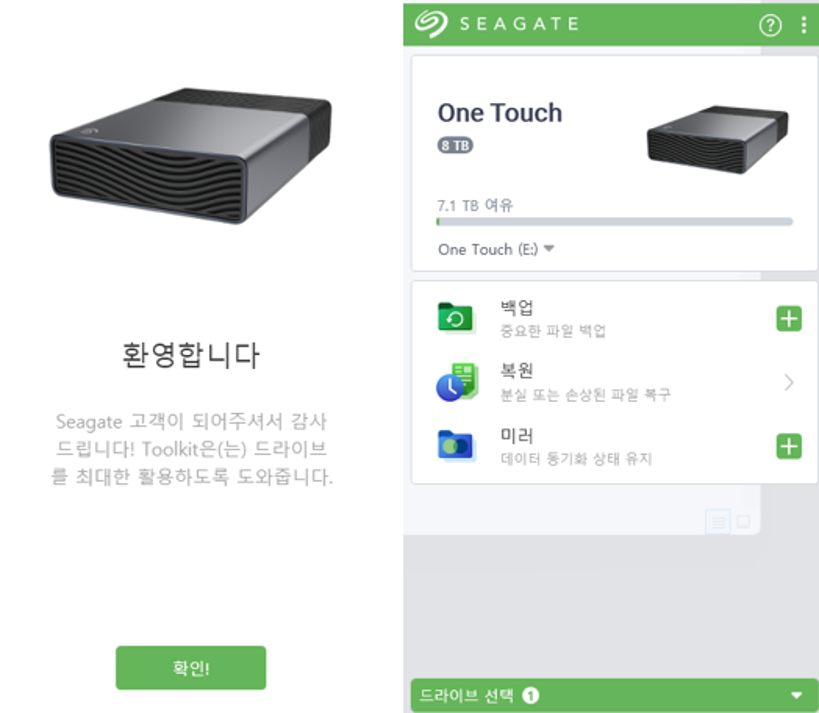
그러면 Seagate toolkit을 이용해서 중요한 자료를 백업하고, 미러를 통해서 수시로 백업해두시는 것도 좋은 선택이 될 것 같습니다.

만약 데이터가 손상이 되었다해도 크게 걱정할 필요 없습니다. 보증기간 이내라면 Seagate 레스큐 프로그램을 통해 최고의 전문가들의 복구 작업을 이용하실 수 있으니까요.
이런 점을 생각하면, Seagate One Touch Desktop USB BUS는 다량의 데이터를 안전하게 저장하기 좋은 데이터 아카이브 느낌으로 사용하기 좋은 제품이라고 생각되네요. 자세한 정보는 해당 링크를 참조해보시는게 좋을 것 같습니다.
링크: https://www.seagate.com/kr/ko/products/rescue-data-recovery
3. 데스크에서의 깔끔함을 추구하시는 분
책상 위에 선, 사실 굉장히 번거로운 존재이긴 합니다. 전 그런 이유로 마우스도 무선, 키보드도 무선을 추구하고 선도 가능한 책상 바깥으로 빼어내니까요.

그런 상황에서 무전원 외장HDD는, 일반적으로 2개가 들어갈 선을 하나로 줄여주는 결정적인 역할을 한다고 할 수 있을 것 같습니다.
4. 싱글플레이의 게임 위주로 플레이하시는 분들

콜오브듀티나 배틀필드 등 싱글플레이성 게임을 플레이하는데도 나쁘지 않다고 생각합니다. 이젠 출시된지 좀 시간이 흘러서 멀티플레이를 하기는 좀 뭐하지만, 용량은 상당히 크게 잡아먹다보니 메인 SSD 등에 설치해서 하기는 좀 애매한 그런 게임들 말이죠.
이런 게임을 위해서 굳이 SSD에 몇백GB씩 내어줄 바에는, HDD에 모두 몰아주는 편이 용량을 효율적으로 사용하는 방법 아닐까 싶습니다.

아니면 한 번 로딩하면 모든 작업은 RAM 위에서 돌아가는 시뮬레이션 게임 등을 해보는 것도 나쁘지 않을 것 같군요. 한번 플레이하면 플레이시간이 기본 몇시간 찍는 게임도 그럴 수 있을 것 같고요. 개인적으로는 문명 시리즈나 플래닛 코스터, 시티즈:스카이라인 등의 게임을 추천드릴 수 있을 것 같습니다.
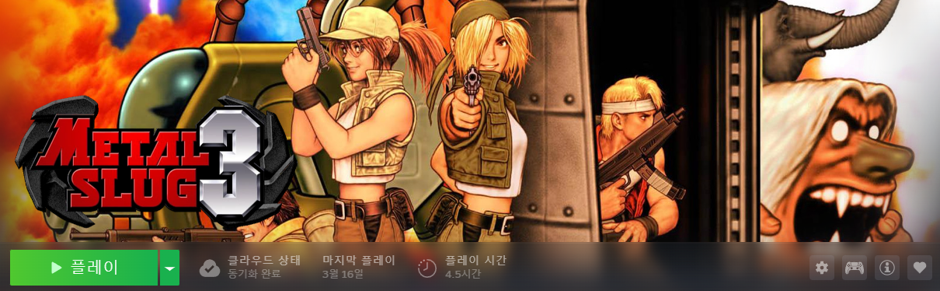
용량 자체가 작아서 로딩할 용량 자체가 적은 게임도 괜찮겠죠. BABA IS YOU, 메탈슬러그 등의 게임을 여기 넣어도 좋을 것 같네요. 물론 용량이 작다보니 SSD 용량 부족에 큰 영향을 미치지는 않을 것 같습니다만, 그래도 티끝모아 태산이라고는 하니…..
게시글을 마치며

어떤 혁신적인 제품이 나오기 위해서는 사실 제품뿐만 아니라 그 제품을 사용할 환경 또한 굉장히 중요합니다. 환경이 제품에 미쳐 따라가지 못한다면, 그 제품이 아무리 뛰어난들 제 위상을 뽑내기 어려울 수 밖에 없죠. Seagate의 Innov8과 같은 제품이 오랫동안 가지 않은 이유도 여기 있을 것 같습니다. USB-C의 대중화가 아직 일어나지 않았으니까요.

다만 지금은 다릅니다. 노트북, PC, 맥북, 미니PC 등, 다양한 기기에서 이제 USB-C라는 폼펙터는 이제 완전히 대중적으로 자리 잡았죠.

Seagate One Touch Desktop USB BUS는 이제 이런 작금의 USB-C가 대중화된 환경에서,이전의 Innov8을 이어, 더 발전되고, 안정적인 방법으로, 완벽하게 작동하는, 무전원 고용량 외장 HDD입니다. 15W 이상의 포트만 있다면, 어디서든 사용할 수 있는 HDD이죠.
무전원, 고용량, 이 두 단어 하나로도 이 제품의 가치는 충분히 높다고 생각합니다.
외부 전원 필요 없이 편하게 사용할 수 있는, 고용량 HDD를 찾으시는 분께, 적극 추천드릴 수 있을 것 같습니다.
읽어주셔서 감사합니다. 추후 더 나은 게시글로 돌아오겠습니다.

구매하러가기: https://prod.danawa.com/info/?pcode=122637056&keyword=One+Touch+Desktop+-+USB+BUS+Power&cate=112788


![[지마켓]D-5 지마켓 끝장세일, 할인 종료전 빠르게 HP노트북 알아보기](https://img.danawa.com/images/attachFiles/7/69/6068207_18.jpg?fitting=Large|140:105&crop=140:105;*,*)









