


무선 마우스를 사용하다 보면 충전 케이블을 연결해야 하는 번거로움이나 게임 중 배터리가 부족해지는 상황을 경험하게 돼요. 그렇다고 배터리 지속시간만 보고 선택하기에는 센서 성능과 연결 안정성, 무게, 그립감도 무시하기 어렵습니다.
이번에 살펴본 MSI GM51 LIGHTWEIGHT WIRELESS는 이런 부분을 비교적 균형 있게 구성한 게이밍무선마우스예요. 최대 26,000 DPI를 지원하는 PixArt PAW-3395 센서와 최대 150시간 사용할 수 있는 배터리를 갖췄으며, 전용 충전독까지 기본으로 제공합니다.
2.4GHz 무선과 블루투스, USB 유선 연결을 모두 지원해 게임뿐 아니라 문서 작성과 사진·영상 편집 등 다양한 작업에 활용하기 좋은 MSI마우스였어요.


MSI GM51 LIGHTWEIGHT WIRELESS 구성과 사양
제품 구성에는 마우스 본체를 비롯해 전용 충전독, 2.4GHz USB 수신기, USB-C 케이블 등이 포함되어 있어요. 충전독을 별도로 구매하지 않아도 된다는 점이 먼저 눈에 들어왔습니다.

여기서 주의할 점은 유선 모델과 무선 모델의 차이예요. 유선형인 GM51 LIGHTWEIGHT는 8,000Hz 폴링레이트를 지원하지만, 이번에 사용하는 GM51 LIGHTWEIGHT WIRELESS는 1,000Hz 모델입니다.
제품명에 WIRELESS가 있는지 확인하면 두 모델을 구분하기 쉬워요.


전용 충전독 기본 제공
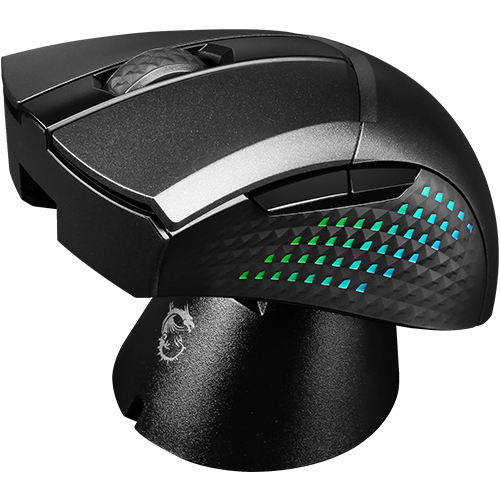
MSI GM51의 가장 실용적인 특징은 전용 충전독이 기본 구성품으로 제공된다는 점이에요. 무선 마우스는 사용 후 충전 케이블을 연결하는 과정이 번거로울 수 있는데, 이 제품은 마우스를 충전독에 올려놓는 방식으로 충전할 수 있습니다.
사용하지 않을 때 충전독에 거치해 두면 마우스를 정리하는 동시에 충전할 수 있어요. 책상 위에서 마우스의 자리가 정해지는 효과도 있어서 데스크를 깔끔하게 관리하기 좋았습니다.
충전독으로 15분 충전하면 최대 7시간 사용할 수 있어요. 시간이 부족할 때는 USB-C 케이블을 마우스에 직접 연결하는 MSI Snap Charging을 이용할 수 있습니다. 공식 기준으로 15분 충전 시 최대 27시간의 사용시간을 확보할 수 있어요.
단, MSI Snap Charging을 이용할 때는 PC나 노트북에 마련된 USB 3.0 이상 포트에 직접 연결하는 것이 권장됩니다. 전압이 낮아질 수 있는 USB 확장 허브에서는 급속 충전 기능이 제대로 작동하지 않을 수 있어요.
충전독을 별도로 구매해야 하는 제품도 있다는 점을 생각하면 기본 구성만으로 무선 충전 환경을 만들 수 있다는 것은 가성비무선마우스를 찾을 때 분명한 장점입니다.


PAW-3395 센서와 최대 26,000 DPI
게이밍무선마우스를 선택할 때 가장 중요하게 확인해야 할 부분 중 하나는 센서예요. MSI GM51에는 고성능 PixArt PAW-3395 광학 센서가 탑재됐습니다.
최대 26,000 DPI와 650 IPS 추적 속도, 50G 가속도를 지원해 빠르게 움직이는 상황에서도 마우스의 움직임을 세밀하게 인식할 수 있어요.
DPI는 높을수록 무조건 좋은 것이 아니라 모니터 해상도와 게임 장르, 사용자의 움직임에 맞춰 설정하는 것이 중요합니다. 기본 DPI 단계는 400, 800, 1,600, 3,200, 6,400 DPI이며, MSI Center를 이용하면 최대 26,000 DPI 범위에서 세부적으로 조절할 수 있어요.
FPS 게임처럼 조준 정확도가 중요하다면 400~800 DPI처럼 비교적 낮은 설정부터 맞춰보는 것이 좋아요. 웹서핑이나 일반적인 작업에서는 800~1,600 DPI, 고해상도 모니터에서 빠른 화면 이동이 필요하다면 그보다 높은 DPI를 선택할 수 있습니다.
마우스를 들어서 위치를 바꿀 때 발생할 수 있는 포인터 움직임을 줄이도록 리프트오프 거리를 1mm로 설정할 수 있다는 것도 특징이에요. 낮은 감도로 게임을 하면서 마우스를 자주 들어 옮기는 사용자에게 유용한 기능입니다.

Motion Sync와 1,000Hz 폴링레이트
PAW-3395 센서는 Motion Sync 기능을 지원해요. 마우스 센서가 전달하는 신호와 PC가 데이터를 가져가는 간격을 동기화해 움직임을 보다 일정하게 전달하는 기능입니다.
폴링레이트는 1,000Hz이며 응답속도는 1ms예요. 1초에 최대 1,000번 마우스의 위치 정보를 PC에 전달하는 방식으로, 일반적인 게임과 업무 환경에서 빠른 반응성을 기대할 수 있습니다.
8,000Hz 폴링레이트가 반드시 필요한 전문적인 환경이 아니라면 성능과 시스템 자원, 배터리 사용량을 균형 있게 가져갈 수 있는 구성이에요.

최대 150시간 사용할 수 있는 배터리
MSI GM51에는 550mAh 배터리가 탑재되어 있으며, 공식 기준 최대 150시간 사용할 수 있어요. 무선 마우스에서 배터리 충전 주기를 줄이고 싶은 사용자에게 매력적인 사양입니다.
다만 최대 150시간은 RGB 조명을 끈 상태를 기준으로 측정한 결과예요. 실제 사용시간은 조명 밝기와 효과, 연결 방식, 사용 환경에 따라 달라질 수 있습니다.
배터리 지속시간을 우선한다면 MSI Center에서 RGB 조명을 끄거나 밝기를 낮추는 것이 좋아요. RGB 효과를 적극적으로 사용한다면 게임이나 작업이 끝난 후 충전독에 거치하는 습관을 들이면 배터리 부족에 대한 부담을 줄일 수 있습니다.
배터리가 부족한 상태에서도 USB-C 케이블을 연결해 유선 마우스처럼 계속 사용할 수 있어요. 충전 때문에 게임이나 작업을 중단할 필요가 없다는 점도 편리했습니다.

무선·블루투스·유선 연결 지원
MSI GM51 LIGHTWEIGHT WIRELESS는 세 가지 연결 방식을 지원해 사용 환경에 맞게 선택할 수 있어요.
게임을 할 때는 낮은 지연시간을 제공하는 MSI SWIFTSPEED 2.4GHz 무선 연결이 적합합니다. 블루투스는 USB 수신기를 연결하기 어려운 노트북이나 태블릿에서 활용하기 좋아요. 배터리가 부족하거나 안정적인 유선 환경이 필요할 때는 USB-C 케이블을 연결하면 됩니다.
2.4GHz USB 수신기는 마우스 내부에 보관할 수 있어 제품을 들고 이동할 때 분실 위험도 줄여줘요. 데스크톱에서는 2.4GHz 무선 연결을 사용하고 노트북에서는 블루투스를 이용하는 방식으로 활용할 수 있습니다.


85g 무게와 오른손잡이용 디자인
MSI GM51 LIGHTWEIGHT WIRELESS의 무게는 85g이에요. 최근 출시되는 60g대 이하 초경량 마우스와 비교하면 가장 가벼운 제품은 아닙니다.
대신 충전식 배터리와 3존 RGB, 세 가지 연결 방식, 수신기 보관 공간을 포함한 무선 제품이라는 점을 함께 고려해야 해요. 지나치게 가벼운 마우스보다 어느 정도 무게감이 있는 제품을 선호한다면 안정적으로 사용할 수 있습니다.
크기는 122×65×45mm이며 오른손잡이에게 맞춘 비대칭 인체공학적 디자인을 적용했어요. 마우스의 등 부분이 손바닥을 받쳐주는 형태여서 팜그립이나 클로그립과 비교적 잘 어울립니다.
측면에는 MSI Diamond LightGrips가 적용됐어요. 이중 사출 방식의 다이아몬드 패턴이 손가락이 닿는 부분의 미끄러짐을 줄여주며, 패턴 사이로 RGB 조명이 표현돼 디자인적인 포인트도 살렸습니다.
다만 손이 매우 작거나 왼손으로 마우스를 사용하는 분이라면 구매 전 크기와 오른손잡이용 구조를 확인하는 것이 좋아요.

MSI Center 설치 및 제품 연결
MSI GM51의 세부 기능을 사용하려면 전용 소프트웨어인 MSI Center를 설치해야 해요. 기본 상태에서도 사용할 수 있지만, MSI Center를 이용하면 DPI와 버튼 기능, RGB 조명, 프로필 등을 원하는 방식으로 설정할 수 있습니다.
먼저 MSI 공식 홈페이지에서 MSI Center를 내려받아 설치한 뒤 GM51을 2.4GHz USB 수신기나 USB 케이블로 PC에 연결해요. 프로그램을 실행하고 제품이 인식되면 Gaming Gear 관련 메뉴에서 마우스 설정을 확인할 수 있습니다.
MSI Center의 버전에 따라 메뉴 이름이나 위치가 조금씩 다를 수 있어요. 마우스가 표시되지 않는다면 프로그램을 최신 버전으로 업데이트하고, 기능 세트에서 Gaming Gear 관련 항목이 설치되어 있는지 확인하는 것이 좋습니다.

MSI Center에서 DPI 설정하기
MSI Center에서는 사용 환경에 맞게 DPI 단계를 조절할 수 있어요. DPI를 지나치게 높이면 포인터가 조금만 움직여도 크게 이동하므로 정밀한 조작이 어려울 수 있습니다.
처음 설정할 때는 800 DPI와 1,600 DPI를 기준으로 게임과 일반 작업에서 움직임을 비교해 보는 것이 좋아요. 자주 사용하는 단계만 남겨두면 게임 중 DPI 버튼을 잘못 눌렀을 때 감도가 갑자기 크게 바뀌는 상황도 줄일 수 있습니다.
게임 내 감도와 마우스 DPI는 함께 작용하기 때문에 두 설정을 동시에 크게 바꾸기보다 마우스 DPI를 먼저 정한 뒤 게임 내 감도를 조금씩 조절하는 방식이 편리해요.

버튼과 매크로 설정
MSI GM51에는 총 6개의 버튼이 있으며, MSI Center에서는 5개의 프로그래밍 가능 버튼에 원하는 기능을 지정할 수 있어요.
측면 버튼에는 웹브라우저의 앞으로 가기와 뒤로 가기뿐 아니라 자주 사용하는 키 입력이나 명령을 배치할 수 있습니다. 게임에서는 무기 전환이나 특정 동작을 설정하고, 문서 작업에서는 복사와 붙여넣기처럼 자주 사용하는 기능을 지정할 수 있어요.
공식 안내에 따르면 MSI Center는 매크로 키 설정도 지원합니다. 여러 개의 키 입력을 하나의 버튼으로 실행할 수 있지만, 온라인 게임에 따라 매크로 사용을 제한하거나 제재할 수 있으므로 게임 운영정책에서 허용하는 범위를 먼저 확인해야 해요.

SPEEDSHIFT 설정
MSI SPEEDSHIFT는 움직임의 정밀도와 전력 사용 사이에서 적절한 모드를 선택할 수 있는 기능이에요. MSI Center에서 세 가지 단계로 조절할 수 있습니다.
미세한 움직임이 중요한 환경에서는 정밀도에 중점을 둔 모드를, 일반적인 게임에서는 균형 잡힌 모드를 선택할 수 있어요. 웹서핑이나 문서 작업처럼 높은 센서 성능이 크게 필요하지 않은 환경에서는 전력 효율을 고려한 설정을 활용할 수 있습니다.
처음부터 특정 모드가 가장 좋다고 판단하기보다 실제 게임과 작업에서 움직임과 배터리 소모를 비교해 자신에게 맞는 설정을 찾는 것이 좋아요.

사용하면서 확인할 장점과 아쉬운 점
MSI GM51의 가장 큰 장점은 충전독과 PAW-3395 센서, 긴 배터리 지속시간을 한 번에 갖췄다는 점이에요. 2.4GHz 무선과 블루투스, 유선 연결을 모두 지원하며 MSI Center를 통한 세부 설정도 가능합니다.
충전독에 올려놓는 방식이라 충전 관리가 편하고, 배터리가 부족하면 케이블을 연결해 바로 사용할 수 있어 활용도가 높아요. 센서 성능과 연결 기능, 구성품을 함께 고려하면 가성비무선마우스를 찾는 사용자에게 경쟁력 있는 구성을 제공합니다.
아쉬운 부분은 85g의 무게예요. 초경량 게이밍무선마우스를 선호한다면 다소 무겁게 느껴질 수 있습니다. 오른손잡이용 비대칭 디자인이라 왼손잡이에게 적합하지 않으며, RGB를 켠 상태에서는 최대 150시간보다 실제 사용시간이 짧아질 수 있어요.
무선 모델의 폴링레이트가 1,000Hz라는 점도 확인해야 합니다. 8,000Hz 폴링레이트를 우선한다면 유선형 GM51 LIGHTWEIGHT와 비교하는 것이 좋아요.

MSI GM51은 누구에게 적합할까?
MSI GM51 LIGHTWEIGHT WIRELESS는 다음과 같은 사용자에게 잘 맞아요.
-
충전독이 기본 제공되는 게이밍무선마우스를 찾는 분
-
PAW-3395 센서의 정밀한 움직임을 원하는 분
-
배터리 충전 주기가 긴 마우스를 선호하는 분
-
2.4GHz와 블루투스, 유선 연결을 모두 활용하는 분
-
MSI Center로 DPI와 버튼, RGB를 세부 설정하려는 분
-
게임과 일반 PC 작업을 하나의 마우스로 처리하려는 분
-
오른손잡이용 인체공학적 디자인을 선호하는 분
정리하면 MSI GM51은 최대 26,000 DPI의 PAW-3395 센서와 최대 150시간 배터리, 기본 제공되는 충전독이 핵심인 MSI마우스예요.
세 가지 연결 방식과 빠른 유선 충전, MSI Center를 통한 DPI·버튼·RGB 설정까지 지원해 게임과 일반 작업을 함께 처리하기 좋은 구성을 갖췄습니다.
가성비무선마우스를 선택할 때 판매 가격만 비교하기보다 충전독 포함 여부와 센서, 배터리 기준, 연결 방식까지 함께 확인하는 것이 좋아요. 초경량보다는 기능 구성과 충전 편의성을 중요하게 생각한다면 MSI GM51 LIGHTWEIGHT WIRELESS를 선택지에 넣어볼 만합니다.
https://prod.danawa.com/info/?pcode=20220455

![[지나가는 타임] 지난주 랭킹. ~](https://img.danawa.com/images/attachFiles/7/69/6068920_18.jpg?fitting=Large|140:105&crop=140:105;*,*)


![15L 콤팩트 크기에 발열·성능 다 잡았다! 영상 편집 및 게임 겸용 미니 데스크탑 추천[프리미엄 리포터V]](https://img.danawa.com/images/attachFiles/7/70/6069216_1.jpeg?shrink=320:180)


![[포인트 마켓] 레노버 LEGION M410 유무선](https://img.danuri.io/catalog-image/678/719/075/67f66a6eceb2484dadb6d45d5dd41ad3.jpg?fitting=Large|140:105&crop=140:105;*,*)









