


본 콘텐츠는 서포터즈 활동 일환으로 Seagate의 지원을 받아 제작하였습니다.
발대식 후기에 이어, 씨게이트 서포터즈 5기 2차 미션으로 One Touch Desktop 8TB를 일주일간 실사용해봤다.
필자는 그동안 WD 드라이브만 3대를 굴려온 유저다. Elements 8TB 두 대는 적출해서 시놀로지 NAS에 넣어 돌리고 있고, Elements 14TB는 외장 그대로 책상 아래 선반에서 PC에 직결해 상시 백업용으로 쓰고 있다. 이번에 그 14TB 바로 옆자리에 씨게이트 One Touch Desktop 8TB를 두고 일주일을 써봤다. 같은 자리, 같은 용도의 데스크톱 외장하드끼리 나란히 놓고 비교하기 좋은 조건이라, 이번 글은 자연스럽게 'WD 유저가 느낀 씨게이트' 관점으로 풀어보려 한다.
언박싱 & 구성품

One Touch Desktop 8TB 패키지 전면
박스 전면에는 8TB 용량과 TYPE-C 표기, 그리고 BUS-POWERED USB-C라는 이 제품의 정체성이 큼직하게 적혀 있다. 우측 하단의 Rescue 로고도 눈에 띄는데, 레스큐 데이터 복구 서비스가 포함된 제품이라는 뜻이다. 이 부분은 뒤에서 따로 다루겠다.

국내 정품 스티커와 보증 안내
박스에는 씨게이트 공식 총판(PC Direct)의 3년 보증 정품 스티커가 붙어 있었다. 정품 등록과 A/S를 생각하면 꼭 확인하고 싶은 부분.

펄프 트레이로 구성된 친환경 패키징

구성품 - 본체, USB-C 케이블(0.5m), 펄프 트레이
개봉하면 스티로폼 대신 종이 펄프 트레이가 본체를 감싸고 있다. 요즘 트렌드에 맞는 친환경 패키징인데, 완충도 생각보다 단단하게 잡아준다. 구성품은 본체와 0.5m USB-C 케이블, 문서류가 전부다. 전원 어댑터가 없는 게 허전한 게 아니라, 이 제품은 애초에 어댑터가 필요 없다. 참고로 대여 제품이라 이 펄프 트레이와 박스는 반납 포장을 위해 그대로 보관해뒀다.
디자인 & 외관

시그니처 물결 패턴 디테일
디자인은 One Touch 라인업 특유의 물결 패턴이 포인트다. 실물은 사진보다 차분한 다크 그레이 톤이고, 매트한 마감이라 지문도 잘 남지 않는다. 기존에 쓰던 WD Elements의 유광 플라스틱과 비교하면 재질 고급감 차이가 확실히 느껴진다. 하우징이 단단하고 견고해서 손으로 눌러도 유격이나 삐걱임이 전혀 없는데, 이 견고함이 뒤에서 다룰 정숙성에도 한몫하는 것 같다.

후면 - 하단 통풍구와 제품 정보 라벨

상단의 USB-C 포트와 상태 LED
바닥에는 고무 받침 4개가 짱짱하게 박혀 있어 진동이 책상으로 전달되는 걸 잡아주고, 물결 패턴 사이가 통풍구 역할을 한다. 포트는 상단 모서리에 USB-C 단자 하나와 상태 LED가 전부. 인터페이스가 하나뿐이라는 게 이 제품의 콘셉트를 그대로 보여준다. 크기는 WD Elements보다 약간 더 크지만, 데스크톱 거치용이라 체감상 문제 될 수준은 아니다.

눕혀서 가로로 두는 배치도 가능
세워서 두는 것 외에 눕혀서 가로로 배치할 수도 있다. 모니터 아래나 본체 옆 낮은 공간에 두기 좋고, 눕혀 두면 무게중심이 낮아져 안정감도 있다. 어느 방향이든 물결 패턴 통풍구가 막히지 않게만 두면 된다.
연결 - 케이블 하나면 끝

노트북과 USB-C 케이블 하나로 연결
이 제품의 가장 큰 장점을 하나만 꼽으라면 망설임 없이 이거다. 전원 어댑터 없이 USB-C 케이블 하나로 전원과 데이터가 동시에 해결되는 버스 파워 방식.
데스크톱 외장하드를 써본 사람은 안다. 본체 뒤에 어댑터 꽂고, 멀티탭 자리 확보하고, 케이블 두 가닥을 정리하는 그 번거로움을. 필자의 WD도 어댑터가 필수라서 책상 아래 배선이 늘 지저분했는데, One Touch Desktop은 노트북에 케이블 하나 꽂으면 끝이다. 특히 전원 어댑터 방식은 콘센트가 있는 곳에서만 쓸 수 있다는 근본적인 제약이 있는데, 이 제품은 노트북만 있으면 어디서든 쓸 수 있어서 대용량 데스크톱 하드인데도 '이동 가능한' 물건이 된다. 물론 HDD 특성상 이동할 때는 충격에 조심해야겠지만, 선택지가 있다는 것 자체가 다르다.

연결 직후 바로 인식된 One Touch(D:) 7.27TB
연결하면 별도 설치 없이 바로 인식된다(플러그 앤 플레이). 8TB 제품 기준 실사용 가능 용량은 약 7.27TB로 잡힌다. 기본 포맷이 exFAT라서 Windows와 Mac 어느 쪽에 꽂아도 그대로 읽고 쓸 수 있는 것도 편한 부분이다.
성능 테스트

CrystalDiskInfo로 확인한 드라이브 정보
CrystalDiskInfo로 확인해보면 UASP 지원, SATA/600으로 잡히고, 회전수는 5400RPM으로 표기된다. 7200RPM 대비 이론상 속도는 조금 낮지만, 대신 소음·발열·전력 면에서 유리한 구성인데, 실사용에서는 이 선택이 오히려 마음에 들었다. 아래 벤치마크와 소음 파트에서 자세히 쓰겠다.

구형 노트북에서 촬영본 백업 중 - 약 86MB/s (전송과 동시에 소음 측정)
벤치마크 수치보다 실사용이 궁금해서, 미러리스로 촬영한 영상 원본(개당 1GB 안팎의 MOV 파일들)을 SD카드에서 One Touch로 백업해봤다. 구형 노트북에서는 4.83GB 분량 5개 파일이 약 86MB/s로 복사됐는데, 같은 작업을 메인 데스크탑에서 하면 200MB/s를 넘는 속도가 그대로 나온다. 오래된 USB 포트가 병목이 될 수 있다는 뜻이니, 이 제품의 제 속도를 보려면 USB 3.0 이상 포트에 연결하는 걸 추천한다. 어느 환경이든 속도 그래프가 출렁이지 않고 일정하게 유지되는 점은 인상적이었다.

CrystalDiskMark 결과 - 순차 읽기 216 / 쓰기 212MB/s
CrystalDiskMark(1GiB, 3회) 기준 순차 읽기 216MB/s, 순차 쓰기 212MB/s가 나왔다. 8TB 외장 HDD로는 준수한 수치고, 읽기·쓰기가 거의 대칭으로 나오는 점도 깔끔하다. 4K 랜덤은 읽기 2.1 / 쓰기 1.8MB/s 수준으로 낮지만, 이건 회전 디스크의 태생적 특성이라 어떤 HDD든 마찬가지다. OS나 프로그램 설치용이 아니라 백업·보관용이라는 용도에 맞게 보면 된다.

함께 물려둔 WD 14TB(7200RPM) 벤치마크 - 순차 약 230MB/s
흥미로운 건 옆의 WD 14TB(CrystalDiskInfo 기준 7200RPM)와의 비교다. 순차 속도는 WD가 약 230MB/s로 6~7% 정도 빠른데, 회전수가 더 높고 용량·기록밀도도 다르니 당연한 결과다. 그런데 체감으로는 이 차이를 구분하기 어렵다. 반면 벤치마크 직후 온도는 One Touch 33도, WD는 48도로 차이가 상당했다(WD 쪽이 장시간 연결 상태였던 점은 감안하고 봐야 한다). 결국 5400RPM으로 잃는 건 수치상 몇 퍼센트, 얻는 건 소음과 발열이라는 게 일주일 써본 필자의 결론이다.
참고로 CrystalDiskInfo의 '대응 표준'에 WD는 ACS-4, 이 제품은 ACS-3으로 표기되는데, 이는 펌웨어가 준수하는 ATA 명령어 규격 세대 표기일 뿐 성능과는 무관하다. 실제 성능을 가르는 건 회전수, 캐시, 기록밀도, 인터페이스 쪽이다.
소음 비교 - WD 유저가 가장 놀란 부분

진동 때문에 패드를 겹겹이 깔고 쓰던 기존 WD 세팅
필자가 이번 리뷰에서 가장 공들여 확인하고 싶었던 게 소음이다. 기존 WD Elements는 - 지금 직결로 쓰는 14TB도, 예전에 외장으로 쓰던 8TB들도 - 유휴 상태에서 주기적으로 '틱틱' 튀는 소음(헤드 파킹 동작으로 추정)이 나서, 사진처럼 NAS 위에 패드를 여러 겹 깔고 써도 조용한 밤에는 계속 신경이 쓰였기 때문이다.
같은 위치, 같은 거리에서 스마트폰 데시벨 측정 앱으로 두 제품을 비교해봤다. 미리 밝혀두면 스마트폰 마이크는 정밀 측정 장비가 아니므로 절대값보다는 동일 조건에서의 상대 비교로 봐주시길.

WD Elements 유휴 상태 - 약 39.1dB

WD Elements 동작 중 - 약 48.1dB까지 상승

One Touch Desktop - 약 40.8dB
|
구분 |
WD Elements 14TB |
Seagate One Touch 8TB |
|
유휴 상태 |
약 39.1~39.6dB |
약 40.8dB |
|
파일 전송 중 |
약 46.6~48.1dB |
약 43.2dB |
|
소음 성격 |
'틱틱' 튀는 소음 반복 |
낮고 일정한 구동음 |
숫자보다 중요한 건 소음의 '성격'이다. WD는 동작 중 46~48dB까지 치솟으며 틱틱거리는 고음이 반복되는 반면, One Touch는 전송 중에도 43dB 수준의 낮고 일정한 구동음만 난다. 사람 귀는 일정한 소음보다 불규칙하게 튀는 소음에 훨씬 민감한데, One Touch는 튀는 소리 자체가 없어서 체감 정숙성 차이가 수치 이상으로 크다. 견고한 메탈 느낌의 하우징과 짱짱한 고무 받침이 진동을 잘 잡아주는 것도 한몫하는 듯하다. 덕분에 WD 때처럼 패드를 겹겹이 깔 필요가 없어졌다.
절전 & 발열

기존 WD Elements 옆에 자리 잡은 One Touch Desktop
한동안 파일 접근이 없으면 알아서 절전 모드로 들어가 구동음이 완전히 사라진다. 다시 접근하면 잠깐의 스핀업 후 바로 깨어나는데, 상시 연결해두고 쓰는 백업 드라이브 입장에서 아주 깔끔한 동작이다. 발열도 잘 관리된다. 유휴 시 27도, 벤치마크까지 돌린 뒤에도 CrystalDiskInfo 기준 33도에 머물렀는데, 같은 시점에 함께 연결돼 있던 WD 14TB가 48도였던 것과 비교하면 확실히 여유로운 온도다.
레스큐 데이터 복구 서비스

레스큐 데이터 복구 서비스는 제품 보증 기간 내 예기치 못한 데이터 손실 발생 시, 씨게이트 전문 엔지니어가 무상으로 데이터 복구를 지원하는 공식 서비스입니다.
One Touch Desktop은 국내 정품 기준 3년 제한 보증과 함께 레스큐 데이터 복구 서비스가 포함된 제품이다. 침수, 화재, 바이러스 감염 등으로 데이터가 손실되면 무상으로 복구를 지원하고(평균 복구 성공률 90% 이상), 복구된 데이터는 별도 드라이브에 담아 제공하며 동일한 새 드라이브(교체품)까지 제공된다. 1차 후기에서도 썼지만, 데이터가 날아가는 참사를 겪어본 입장에서 사설 복구업체의 견적을 받아본 적이 있다면 이 서비스가 사실상 보험이라는 걸 안다. 백업용 대용량 하드를 고를 때 이 항목은 스펙표의 숫자만큼 중요하다고 생각한다.
레스큐 데이터 복구 서비스는 제품별 적용 여부 및 조건이 상이할 수 있으며, 실제 복구 기간은 데이터 손상 상태에 따라 달라질 수 있습니다.
▶ 레스큐 데이터 복구 서비스 자세히 보기
총평 - 일주일 써본 WD 유저의 결론
좋았던 점부터 정리하면 이렇다.
• 케이블 하나 : 어댑터 없는 버스 파워. 배선이 깔끔해지고, 콘센트 없는 곳에서도 쓸 수 있다. 이 제품의 존재 이유.
• 정숙성 : 틱틱거리는 소음 없이 낮고 일정한 구동음. WD에서 넘어온 필자가 가장 만족한 부분.
• 만듦새 : 견고한 하우징과 짱짱한 고무 받침, 지문 안 남는 매트 마감.
• 빠른 절전 : 유휴 시 알아서 잠들고, 필요할 때만 돌아간다.
• 3년 보증 + 레스큐 : 백업용 드라이브에서 가장 든든한 안전장치.
아쉬운 점도 솔직하게 적는다. 크기는 WD Elements보다 조금 크고, 5400RPM이라 순간 최고 속도가 아쉬울 수 있는데 실사용 체감 차이는 거의 없었다. 그리고 버스 파워로 들고 다닐 수 있다고는 해도 HDD인 만큼 이동 시 충격에는 여전히 조심해야 한다.
정리하면, 사진·영상 촬영본과 작업 데이터의 대용량 백업을 조용하게, 케이블 하나로 해결하고 싶은 사람에게 딱 맞는 제품이다. 다음 3차 미션에서는 IronWolf Pro와 UGREEN NAS 구축기로 돌아오겠다. 씨게이트 서포터즈 5기 2차 미션 리뷰는 여기까지. 긴 글 읽어주셔서 감사합니다!
제품 정보 & 구매 링크
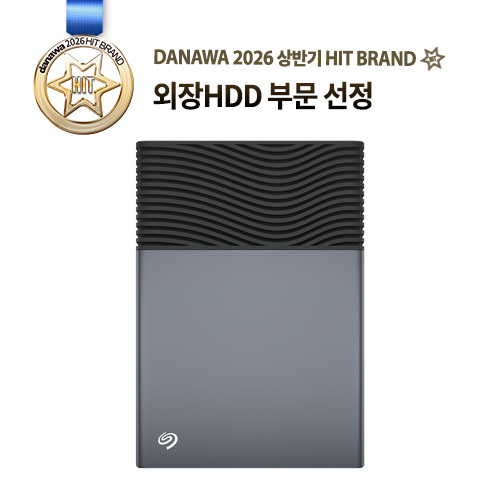
▶ Seagate One Touch Desktop 다나와 보러가기
▶ Seagate 공식 홈페이지 제품 정보 보러가기


![[리뷰 상품] 캐치웰 에이센스 VC234 MJ35-7S20](https://img.danuri.io/catalog-image/632/926/037/6ba3deecab8644448cc1e1405b37d225.jpg?fitting=Large|140:105&crop=140:105;*,*)










