


본 후기는 해당 업체로부터 제공받아 작성되었습니다.

게임에 따라 최적화된 게임 컨트롤러가 각각 존재합니다. 예를들어 레이싱 게임 같은 경우에는 레이싱 휠이 레이싱을 가장 박진감 넘치게
즐길 수 있는 적합한 컨트롤러이며, 오늘 소개할 Turtle Beach Victrix Pro KO PS는 격투, 리듬 게임을 재미나면서도 비트감있게 플레이할 수 있는 최적의 레버리스 파이트 스틱입니다.
Victrix Control Hub라는 소프트웨어를 통한 자유롭게 커스터마이징 가능한 플레이스테이션 공식 라이선스 제품으로 격투, 대련 게임에 최적화되어 있는 게임 컨트롤러입니다. 최대 16개의 버튼을 새롭게 매핑할 수 있으며, 인체공학적 디자인으로 장시간 플레이 시에도 손목 부담이 적습니다.


Victrix Pro KO PS 레버리스 히트박스 컨트롤러를 출시한 터틀비치에 대해 간단하게 알아보자면, 터틀비치는 PC를 포함하여 플레이스테이션, 엑스박스, 닌텐도 스위치 등 모든 게임 플랫폼을 위한 컨트롤러, 오디오 기기 및 게임 액세사리를 출시하고 있는 전문 브랜드입니다. 북미 최고 인기 브랜드이면서도 전 세계 게이머들이 선택한 최고의 브랜드이기도 하죠.
지금까지 터틀비치는 벨로시티원 레이스, 플라이트, 플라이트스틱 등 게임 장르에 따라 잘 어울리는 컨트롤러를 출시하여 호평을 받아 왔습니다.


PC 계열에서는 윈도우 10/11를 지원하며 철권으로 대표되는 격투 게임을 플레이할 수 있는 플레이스테이션 4/5 콘솔 게임을 완벽하게 지원합니다.

박스를 오픈해보면 스틱으로 구성된 게임 컨트롤러가 비닐에 쌓여 배치되어 있는 것을 볼 수 있습니다. 참고로 국내에 정식 유통되고 있는 정품으로 대원씨티에스에서 유통 및 AS를 책임지고 있어 사후 지원 걱정 없이 구매할 수 있습니다.

구성품으로는 터틀비치 Victrix Pro KO PS 본체를 비롯하여, 휴대용 파우치, USB 케이블, 사용 설명서로 깔끔하게 이루어져 있습니다.

가이드에 있는 QR 코드를 스캔하면 다국어로 된 전자식 사용 설명서를 볼 수 있습니다. 게임 컨트롤러에 대한 모든 내용이 소개되어 있어 기본적인 사용법을 숙지하는데 필수적으로 정독할 필요가 있어 보이네요!!


PC, PS4/5 등의 USB 단자에 연결하여 사용할 수 있게 해주는 보라색의 USB-C to A 타입의 연결 케이블입니다. 꼬임 방지 처리가 되어 있으며, 길이는 약 3미터로 멀리 떨어진 PC, 콘솔 게임도 자유롭게 연결할 수 있을 만큼 긴 길이로 제공하네요.
USB-A 커넥터 바로 아래에는 잠금장치가 있어 실수로 플러그를 뽑아 실격 처리될 일이 없습니다.


보관 및 휴대할 때 유용하게 사용할 수 있는 파우치입니다. 부드러운 천 재질로 컨트롤러 본체를 보호하면서도 넉넉한 내부 수납공간으로 컨트롤러 본체와 USB 케이블을 함께 넣어 가지고 다닐 수 있습니다. 혹은 보호 및 보관이 가능하답니다.
물론 그럴 분들은 거의 없겠지만 가볍고 휴대하기 편한 부드러운 천 형태의 파우치 타입이라 오프라인 대회나 게임방에서 플레이하는 분들에게 꼭 필요한 액세사리 중 하나죠.

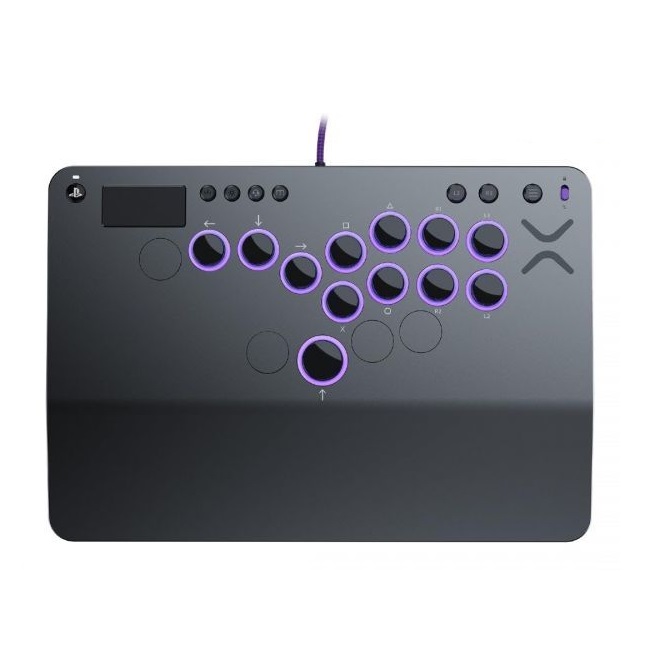
고급스러운 메탈 소재로 설계된 터틀비치 Victrix Pro KO PS 본체의 모습입니다. 상판을 탈착이 가능한 알루미늄 소재를 적용하여 내구성이 뛰어날 뿐만 아니라 가벼워서 휴대하는데도 부담이 없구요. 6.28도 손목 각도로 사용할 수 있도록 인체공학적으로 디자인되었으며, 기본 구조는 스틱없이 커스터마이징이 가능한 16개의 버튼을 기본 구성으로 하고 있습니다.
제품 크기는 339mm x 235mm x 20mm로 일반 게이머들이 게임을 즐기는 데 있어 지나치게 크지도 작지도 않는 외형의 컨트롤러입니다. 무게는 1,225g으로 어느 정도 무게감이 있습니다.

버튼은 총 16개로 구성되어 있는데요. 기본 레이아웃은 D패드와 액션 버튼, 상하좌우 화살표(방향) 버튼, L1, L2, R1, R2로 구성되어 있습니다. P1~P4 버튼은 게이머가 직접 추가할 수 있도록 설계한 것이 특징입니다.
외형상으로 보면 우리가 알던 전통적인 조이스틱 대신에 버튼으로 방향을 입력하는 히트박스 스타일로 설계되어 초풍이나 대시 등 커맨드 입력 속도와 정확도에 있어서 매우 뛰어난 성능을 발휘합니다.


좌측 상단에는 PS4/5에서 사용하는 PS 버튼과 LED 표시등, 터치 패드, 만들기 버튼, 조명 버튼, 오디오 버튼, 펑션 버튼으로 깔끔하게 구성되어 있습니다.

오른쪽 상단에는 스틱 버튼으로 사용할 수 있는 L3, R3 버튼이 포함되어 있으며 이어서 메뉴 버튼, 토너먼트 락 스위치로 깔끔하게 구성되어 있네요. 리트박스 로고가 잘 어울립니다.


레버리스 파이트 스틱은 넓은 상판과 6.28° 손목 각도로 사용할 수 있도록 인체공학적으로 디자인되어 장시간 사용 시에도 손목 부담이 적습니다.

우측면에는 각 플랫폼(PS5/PS4/PC)에 맞게 설정할 수 있는 레버가 위치해 있으며, 3.5mm 오디오 잭이 바로 아래쪽에 위치하여 외부 스피커나 이어폰, 헤드셋을 연결하여 게임 사운드를 청취할 수 있어요.
마이크 또한 연결이 가능하지만 PS에서만 사용할 수 있습니다.

레버리스 파이트 스틱 Victrix Pro KO PS의 바닥면 모습입니다. 좌우측에 2개씩 레버로 상판을 고정하고 있으며, 중앙에는 제품 정보를 담고 있는 스티커가 부착되어 있습니다. 알루미늄 하우징 색상과 전혀 다른 보라색으로 깔끔하게 마무리한 모습이 인상적이며, 바닥면에 거치했을 때 미끄럼 없이 안정적인 거치가 가능하도록 부드러운 소재를 사용하여 마무리하였습니다.


기기 바닥면에는 작은 레버(스위치)가 4개가 좌우에 2개씩 있는데, 이는 상판 하우징을 고정하는 역할을 합니다. 레버를 안쪽으로 고정하면 풀리게 되어 상판을 본체에서 간단하게 분리할 수 있게 해줍니다.

알루미늄 소재의 상판 분리 방법은 좌우측에 가장 마지막에 있는 버튼을 왼손과 오른 손가락으로 살며시 누르면서 양손으로 상판을 들어 올리면 쉽게 분리할 수 있답니다. 상판에 자성이 들어가 있어 공구 없이 분리 및 장착이 가능한 특징을 가지고 있어요.

상판을 분리해 보면 내부에는 버튼과 스위치를 교체 및 추가할 수 있는 여분의 것들을 다양하게 제공하고 있습니다. 여분 스위치 4개, 여분 버튼 부속품 4개에 스위치 풀러가 포함되어 있네요.


여분으로 제공하는 4개의 Cherry MX Speed Silver RGB 스위치입니다. 체리 MX 실버는 은축 리니어 타입으로 게임 컨트롤러 특성상 빠른 반응 속도가 필요하기 때문에 이에 특화된 초고속 축이라고 보시면 됩니다.
입력 지점이 짧아 빠른 반응 속도를 제공하는 고성능 게이밍 축으로 핫스왑 기능을 지원하기 때문에 체리 MX 스타일의 다른 기계식 스위치로 자유롭게 교체도 가능합니다.

추가 버튼을 커스터마이징하는 방법에 대해서 간단하게 살펴보겠습니다. 우선 풀러를 이용하여 버튼을 보호하고 있는 커버를 제거합니다.

그런 다음 4개의 여분 스위치를 스위치 장착 홈에 장착합니다.

스위치 위에는 상판 좌측에 보면 여분으로 제공하는 하얀색의 링을 넣고 그 위에 블랙 컬러의 버튼을 삽입해 줍니다. 버튼 캡을 삽입할 때에는 위에서 아래로 넣기보다는 흰색 링(조명링) 아래쪽에서 위로 넣어 같이 결합해 주면 조금 더 편하게 결착시킬 수 있어요.
이렇게 간단하게 버튼 추가를 할 수 있으며, 버튼을 막고 있던 커버는 좌측에 있는 버튼 부속품을 뺀 자리에 그대로 끼워 넣어 두면 분실 없이 보관할 수 있습니다.
추가한 버튼과 기본 버튼이 잘 작동하고 있는지는 Victrix Control Hub에서 버튼 작동 테스트를 통해 확인하실 수 있어요.


USB Type-C to A 케이블은 후면 중앙에 위치한 USB-C 단자에 연결해야 합니다. 스위치를 풀림으로 이동하면 단자를 보호하고 있는 커버가 열리며, 그 안쪽에 USB-C 포트가 자리하고 있습니다. USB-C 커넥터를 단자에 연결하고, 커버를 내리면 깔끔하게 연결 상태를 유지할 수 있습니다.

이제 사용할 플랫폼에 USB 케이블을 연결하면 사용할 준비가 끝나게 됩니다.


기본 12개, 4개 버튼을 추가하면 총 16개의 버튼을 커스터마이징하여 사용할 수 있으며, 기본적으로 RGB 조명효과를 지원하여 어두운 공간에서 잘 보이는 외관상의 특징을 가지고 있습니다. 버튼이 많다면 많다고 할 수 있는데, 게임을 하다보면 어떤 버튼이 어떤 기능을 하는지 다 외울 정도로 간단하게 구성되어 있습니다.
조명 프로필 전환은 조명 버튼을 한번씩 누를 때마다 순차적으로 변경하여 적용할 수 있습니다.

Victrix Control Hub 소프트웨어는 MS 스토어에서 검색한 후에 설치할 수 있습니다. 무료로 제공되는 소프트웨어로 정상 작동하기 위해서는 반드시 Turtle Beach Victrix Pro KO PS를 PC에 연결해 주셔야 합니다.

USB 케이블을 연결하면 자동으로 인식하며, 컨트롤러 펌웨어를 최신 버전으로 업데이트해 줍니다. 펌웨어 업데이트는 소프트웨어를 통해서만 가능하므로 Victrix Control Hub를 실행해 주셔야 해요.


매핑 가능한 버튼은 D 패드(방향패드), 액션 버튼(Square, Triangle, L1, L2, R1, R2)을 포함하여 L1 ~ L3, R1 ~ R3, P1 ~ P4, 터치패드 등으로 추가 버튼 매핑은 펑션 버튼 + 추가 버튼 입력한 다음에 할당하고 싶은 버튼을 입력하면 됩니다.
할당 가능한 명령은 D-Pad, 액션 버튼, L1 ~ L3, R1 ~ R3, 옵션 버튼, 만들기 버튼, 터치 패드, 비활성화입니다. D 패드와 아날로그 스틱 모드를 전환할 수 있는데, 왼쪽 아날로그 스틱 전환은 펑션버튼 + ← 버튼을 누르면 되며 오른쪽 아날로그 스틱 전환은 펑션 버튼 + → 버튼을 누릅니다. 마지막으로 D 패드 전환은 펑션 버튼 + ↑↓ 버튼으로 간단하게 할 수 있어요.

터틀비치 Victrix Pro KO PS에서 중립모드(SOCD : Simultaneous Opposing Cardinal Directions)란 위+아래, 좌+우 등 상반된 방향 버튼을 동시에 입력했을 때 두 입력이 상쇄되어 중립, 즉 입력 없음 상태로 처리하는 기능을 의미합니다.
반대 방향을 같이 누를 때 기기가 오작동하는 것을 막기 위한 설정으로 디폴트 값은 중립 모드이니 참고하세요.
그리고 중립 모드 외에도 후입력 우선과 선입력 우선 모드가 있습니다. 동시에 입력한 버튼 중 나중에 누른 버튼으로 입력이 되는 후입력 우선, 동시에 입력한 버튼 중 먼저 누른 버튼으로 입력되는 선입력 우선 모드가 바로 그것입니다.


중립 모드나 사용자가 설정한 모드를 직접 테스트할 수 있는 테스트 기능을 지원하여 잘 작동하고 있는지 바로 알 수 있어요.

화려한 조명효과는 단색, 호흡, 라이트 쇼, 끄기, 색상 순환, 누르기 활성화됨, 리액티브 등으로 선택할 수 있으며 색상, 속도, 밝기를 조절하여 맞춤 사용이 가능합니다. 컨트롤러 상단에 위치한 조명 버튼을 한 번씩 누를 때마다 프로필 1~4를 순차적으로 변경해가며 적용할 수 있습니다.

오디오 탭에서는 전체 볼륨, 오디오 모드, 마이크 음소거, 마이크 모니터링을 조정할 수 있습니다. 컨트롤러의 오디오 설정을 정밀하고 튜닝하고 싶을 때도 사용하며, 위에서도 언급했듯이 PS5/PS4 콘솔 게임에서만 사용할 수 있습니다. PC에서 작동 안하니 참고하세요.
컨트롤러에서 볼륨 조절은 오디오 버튼 + ↑↓으로 가능하며, 음소거는 오디오 버튼을 2회 입력하면 됩니다.


왼쪽 가장자리에 있는 보라색의 버튼은 토너먼트 락용으로 활성화시키는 PS 버튼, 터치 패드, 만들기 버튼, 조명 버튼, 오디오 버튼, 펑션 버튼, L3, R3, 메뉴 버튼을 일시적으로 사용할 수 없게 할 수 있습니다.
토너먼트 락 스위치 사용법은 위로 올리면 잠기고, 아래로 내리면 언락이 되어 상단 버튼들을 정상적으로 사용할 수 있어요.

체리 MX RGB 스피드 실버축은 리니어 타입으로 키를 눌렀을 때 중간에 걸리는 느낌이나 클릭음이 거의 없어 부드러운 타건감을 경험할 수 있습니다. 특히 소음이 다른 축에 비교해도 적은 편이라 조용한 공간에서 사용하기 좋으며, 고요한 밤에 사용해도 부담이 없을 정도로 게이밍 컨트롤러에 최적화된 축입니다.
그리고 장시간 사용 시에도 손가락 피로도가 적어 집중하는데 도움을 줍니다.


철권 8을 평소 즐겨하는 편이라 PS4에 연결하여 세팅해 봤습니다. PS5에 USB 케이블만 연결하면 모든 것이 자동으로 인식되기 때문에 별다른 사전 작업을 해주지 않아도 돼요.


컨트롤러 설정은 타입 A, B, C를 지원합니다. 만약 나만의 컨트롤러로 사용하고 싶다면 마지막 단계에 있는 커스텀 메뉴를 이용하여 새로 재지정하시면 됩니다.

연결한 Victrix Pro KO PS 컨트롤러의 버튼들이 잘 작동하고 있는지 테스트를 통해 확인이 가능합니다. 모든 버튼들이 정상적으로 잘 작동하네요.

3.5mm 오디오 잭에 이어폰, 헤드셋, 스피커 등을 연결하여 PS5 사운드를 외부 음향기기를 통해서 모니터링 및 청취가 가능합니다. 볼륨 조절은 오디오 버튼 + ↑↓ 조합으로 간단하게 할 수 있구요.
오디오 출력은 아래 플레이 영상을 통해서 확인할 수 있습니다.

철권8을 플레이 시 듀얼센스와 비교하여 기술을 사용하는데 조금 더 여유가 느껴지며, 연속 공격 시에도 낮은 레이턴시로 바로바로 적용되는 놀라운 경험을 할 수 있습니다. 인 게임에서 자주 사용하는 기술을 위주로 연속 사용이 가능하며, 거의 딜레이가 없이 작동하기 때문에 몰압감있게 즐길 수 있구요.
그리고 방향 레버 대신 버튼을 사용하는 방식의 컨트롤러라 철권 플레이 시 초풍이나 대시, 백대시 등의 커맨드를 오입력 없이 빠르고 정확하게 입력하여 사용할 수 있구요.
특히 토너먼트 락 스위치가 있어 상단 버튼 사용으로 실격을 막아주기 때문에 게임 내내 걱정 없이 플레이할 수 있습니다. 정밀한 입력과 SOCD 모드, 추가 버튼 등 사용 편리한 버튼 구성은 대전격투를 좋아하는 플레이어들에게 필수 컨트롤러라고 할 수 있습니다.


DJMAX RESPECT V는 스팀에서 가장 많이 플레이하는 대표적인 리듬게임으로 터틀비치 Victrix Pro KO PS와 잘 어울리는 게임 중 하나입니다.

원 모양의 버튼이 크고, 동시 작동이 가능하여 빠르게 진행되는 리듬 게임에서도 유용하게 사용할 수 있습니다. 버튼과 버튼 사이의 간격이 넓어서 오작동이 없으며, 장시간 사용 시에도 손목의 부담을 줄여주는 리니어 타입의 체리 MX RGB 스피드 실버축을 장착하여 완벽한 게임 환경에서 사용할 수 있게 해줘요.
반응 속도가 빠른 축이라 빠르게 진행되는 DJMAX RESPECT V와 같은 리듬 게임에 최적화되어 있습니다.

터틀비치에서 출시한 Victrix Pro KO PS는 조이스틱 없이 버튼으로 구성된 레버리스 히트박스 컨트롤러답게 대전격투 게임과 리듬 게임에 최적화된 모습을 보여주었습니다. 빠른 응답 속도, 정밀한 입력과 뛰어난 정확성, 그리고 사용 편의성을 높은 다양한 부가 기능을 지원하여 각각의 게임에 맞는 환경을 구축하여 사용할 수 있어 게임을 더 재밌고, 집중할 수 있게 해주는 매력이 있어요.
16개의 이동 및 매핑 가능한 버튼을 제공하여 사용자의 입맛에 맞게 기능 재설정을 할 수 있다는 것도 큰 장점입니다. 무엇보다 핫 스왑이 가능한 Cherry MX Speed Silver RGB 스위치를 탑재하여 장시간 게임 시에도 손목 피로감이 적으며, 소음이 적어 정숙한 공간이나 밤에도 걱정 없이 마음껏 사용할 수 있구요.
격투 게임, 리듬 게임 외에도 컨트롤러를 사용할 수 있는 모든 게임에서 사용할 수 있는 컨트롤러로 키보드나 듀얼센스에서 느끼지 못한 편리함과 정확성, 빠른 반응 속도를 경험해 보고 싶은 분들에게 추천드립니다 :)


![차세대 AI NAS의 기준! 테라마스터 F6425 Pro 분석 리뷰! [프리미엄 리포터V]](https://img.danawa.com/images/attachFiles/7/54/6053077_1.jpeg?shrink=320:180)
![화이트 데스크테리어족 필수템! 쿨링 성능과 감성 다 잡은 ASUS PRIME AP303 추천 [프리미엄 리포터V]](https://img.danawa.com/images/attachFiles/7/53/6052965_1.png?shrink=320:180)

![[포인트 마켓] 잘만 Alpha36 (블랙)](https://img.danuri.io/catalog-image/006/049/016/de507f1cb8da47fdb7d49e4b97f8460f.jpg?fitting=Large|140:105&crop=140:105;*,*)


