


사무용마우스를 하나 고를 때 어떤 것을 보시나요? 그냥 클릭만 되고 배터리만 오래가면 될까요? 이제는 달라졌습니다. 생산성을 높이기 위한 다양한 버튼과 커스터마이징 거기다가 무소음 클릭, 무한 휠, 가로 스크롤까지 지원하는 가벼운 마우스 로지텍 M750을 2주 사용해본 후기를 소개하겠습니다.

이전 버전인 로지텍 M650도 많은 분들이 사무용마우스로 사용했는데요. 이번에 M750으로 업그레이드가 되면서 커스터마이징 버튼이 3개에서 4개로 늘어나면서 생산성이 더 올라가게 되었습니다.
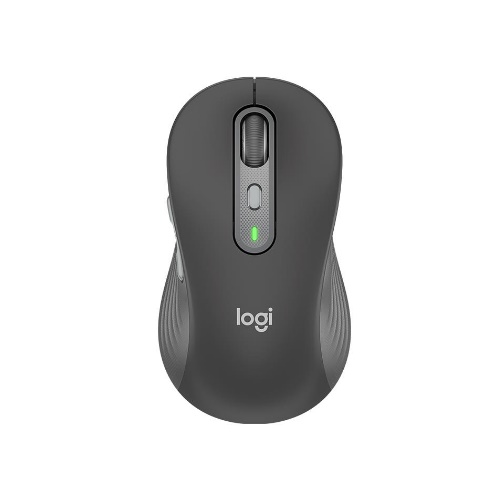
98g, 손에 올리자마자 M650이 떠오르는 실루엣

로지텍 M750은 크기가 108.2 x 61 x 38.8mm입니다. 손이 작거나 중간 정도인 분들을 겨냥한 사이즈고, 손이 큰 분들을 위한 L 모델이 따로 나와 있어요. 저는 손이 큰 편은 아니라서 기본형이 딱 맞았습니다.

처음 잡았을 때 워낙 가벼워서 저울에 올려보니 98g이 나오더라구요. 공식 스펙상에는 103g으로 표기가 되어 있지만 실제로 재어본니 더 가벼워서 손목에 부덤없이 사용할 수 있는 사무용마우스로 딱이였습니다.

측면에 고무 그립이 들어가 있고 엄지 쪽이 살짝 파여 있어서, 손을 얹으면 그냥 자세가 잡힙니다. 하루 8시간 잡고 있어도 손가락에 힘이 안 들어가는 게 이 형태의 장점이에요.
버튼 3개에서 4개, 여기서 M650과 갈라집니다

M650과 M750의 외형 차이는 딱 하나예요. 휠 아래에 버튼이 하나 더 있습니다. M650은 커스터마이징 가능한 버튼이 측면 2개와 휠 클릭까지 3개였는데, M750은 여기에 휠 아래 버튼이 추가되면서 4개가 됐어요.

로지텍 Options+를 설치하면 이 버튼 하나하나에 원하는 동작을 넣을 수 있습니다. 저는 휠 아래 버튼에 Actions Ring을 걸어뒀어요. 한 번 누르면 커서 주위로 아이콘이 원형으로 펼쳐지고, 그 안에서 앱 전환이나 미션 컨트롤, 캡처를 바로 고를 수 있습니다.

여기에 넣을 수 있는 항목이 포인터 속도 변경, 애플리케이션 전환, 제스처, 미션 컨트롤, 화면 확대까지 꽤 촘촘해요. 앱별로 다르게 지정하는 것도 되니까 크롬에서는 탭 전환, 엑셀에서는 다른 동작을 넣어두는 식으로 쓸 수 있습니다.

바닥에는 전원 스위치와 Easy-Switch 버튼, 센서가 모여 있어요. 4군데 모서리로 고무처리가 되어 있는데 좀더 쉽게 미끄러지듯이 편하게 움직이는 것도 장점이였습니다.
무소음 클릭, 이건 밤에 써봐야 체감이 됩니다

로지텍이 말하는 사일런트터치 기술이 들어가서 클릭 소음이 90% 줄었다고 하는데, 숫자보다는 상황으로 설명하는 게 빠를 것 같아요.
아이 재우고 거실에서 블로그 글을 쓸 때가 있잖아요. 예전 마우스는 딸깍딸깍 소리 때문에 클릭 자체를 조심하게 됐는데, M750은 손끝에 눌리는 감각만 남고 소리가 안 납니다. 완전 무음은 아니고 "톡" 하는 정도로 억눌린 소리인데, 옆에서 자는 사람이 깰 수준은 아니에요.
영상으로 찍기 위해서 최대한 가까이서 들어보았지만 무소음으로 소음에 예민한 분들이라면 이거 정말 조용하다 라는 생각이 들꺼에요

전체적으로 어디든 잘 어울리는 디자인으로 사무실은 물론 카페나 집에서도 간편하게 들고 다니면서 사용하려는 분들에게 추천 합니다.
무한휠과 가로스크롤, 사무용마우스의 진짜 본론

로지텍 M750에는 스마트휠이 들어갑니다. 평소에는 한 칸씩 딸깍 걸리는 정밀 스크롤로 동작하다가, 휠을 세게 굴리면 걸림이 풀리면서 무한휠로 전환돼요. 이 전환이 자동입니다. 모드 전환 버튼을 누를 필요가 없어요.
긴 웹페이지에서 한 번 굴리면 화면이 주르륵 내려갑니다. 네이버 뉴스나 커뮤니티 글처럼 스크롤이 긴 페이지를 볼 때, 그리고 코드나 문서 맨 아래로 내려갈 때 이 차이가 크게 느껴져요.

그리고 가로스크롤 기능도 있습니다. 특히 로지텍 Options+ 에서 따로 설정할 필요도 없이 바로 사용할 수 있습니다. 측면 상단 버튼을 누르고 휠을 돌리면 가로스크롤을 사용할 수 있습니다.
엑셀에서 열이 옆으로 길게 늘어질 때, 이거 없으면 하단 스크롤바를 계속 잡아 끌어야 하잖아요. 버튼 하나로 좌우가 밀리니까 표 작업 속도가 확실히 달라집니다. 가로로 긴 문서를 자주 다루는 분이라면 이 항목 하나만으로도 갈아탈 이유가 됩니다.
맥북 · 맥미니 · 아이패드, 3대를 오가는 게 되나요?

M750은 블루투스와 로지 볼트 USB 리시버를 둘 다 지원합니다. 로지볼트 리시버는 마우스 배터리 넣는 칸에 들어 있고, 블루투스로는 최대 3대까지 페어링할 수 있어요.

바닥의 Easy-Switch 버튼을 누를 때마다 1번 맥미니, 2번 맥북에어 순으로 넘어갑니다. 저는 맥미니와 맥북에어를 오가는데, 전환에 걸리는 시간이 1~2초 정도예요. 윈도우, macOS, 리눅스, 크롬OS, 아이패드OS, 안드로이드까지 지원하니까 태블릿을 3번에 물려두는 것도 됩니다.

여기서 한 단계 더 나가는 게 Flow입니다. 두 컴퓨터에 Options+를 깔아두면, 마우스를 화면 가장자리로 밀 때 커서가 옆 컴퓨터로 넘어가요.

번 기기마다 따로 아랴의 버튼을 누르지 않고 자연스럽게 넘어간다는 것입니다. 이게 특히 저처럼 한 책상에서 컴을 두대를 쓰는 분들에게는 꿀팁인데요. 텍스트 복사까지 지원이 되기 때문에 컴퓨터를 여러대 쓴다면 강추하는 기능입니다.

배터리는 AA 알칼라인 1개고, 공식 수명은 최대 24개월입니다. 리시버를 마우스 안쪽에 넣어 보관할 수 있게 되어 있어서 외부에 들고 나갈 때 분실 걱정이 없어요. 블루투스를 사용하지 못하는 제품은 리시버를 통해서 연결하면 건편하게 연결할 수 있습니다.

로지텍 M720은 이런 분들에게 추천합니다.
-
M650 쓰고 계신 분 — 버튼 하나와 무한휠 차이입니다. 지금 불편함이 없다면 굳이 바꿀 필요는 없어요.
-
엑셀·표·가로로 긴 문서를 자주 보는 분 — 가로스크롤 할당 하나로 값을 합니다. 강력 추천이에요.
-
밤에 작업하거나 사무실 소음이 신경 쓰이는 분 — 사무실 기본 매너입니다.
-
컴퓨터를 두 대 이상 쓰는 분 — Easy-Switch와 Flow 조합이 이 가격대에서 흔치 않습니다.
특히나 가볍과 조용한 사무용마우스를 찾는 분들은 제가 직접 써보니 딱이라는 생각이 됩니다. 여러분의 선택에 도움이 되시길 바랍니다. 자세한 사항은 아래 링크를 참고해보시길 바랍니다.


![[리뷰 상품] 쿠첸 제로빈 CFP-LD03VW](https://img.danuri.io/catalog-image/971/981/078/90bfc8f6f13247e9b2416732fc2f9bb5.jpg?fitting=Large|140:105&crop=140:105;*,*)
![[리뷰 상품] 에코백스 디봇 T50 프로 옴니](https://img.danuri.io/catalog-image/521/582/096/abee714af57e4f569cdb601d2e1956dc.jpg?fitting=Large|140:105&crop=140:105;*,*)









