


필립스 32E1N3500 사용 후기
원래 쓰던 모니터가 27인치였는데 창 두세 개만 띄워도 화면이 답답하더라고요.
재택근무 비중이 늘면서 문서랑 엑셀, 메신저를 동시에 켜놓고 작업하는 일이 많아졌는데, 좁은 화면에서 계속 창을 전환하는 게 은근히 스트레스였거든요.
그러다 32인치모니터로 넘어가면 작업 효율이 확 달라진다는 얘기를 듣고 QHD모니터 위주로 알아보다가 필립스 32E1N3500을 선택하게 됐어요.
디자인이랑 스펙을 같이 보고 고른 만큼 실사용에서 어떤 차이가 있는지 하나씩 풀어볼게요.


32인치모니터 첫인상과 디자인
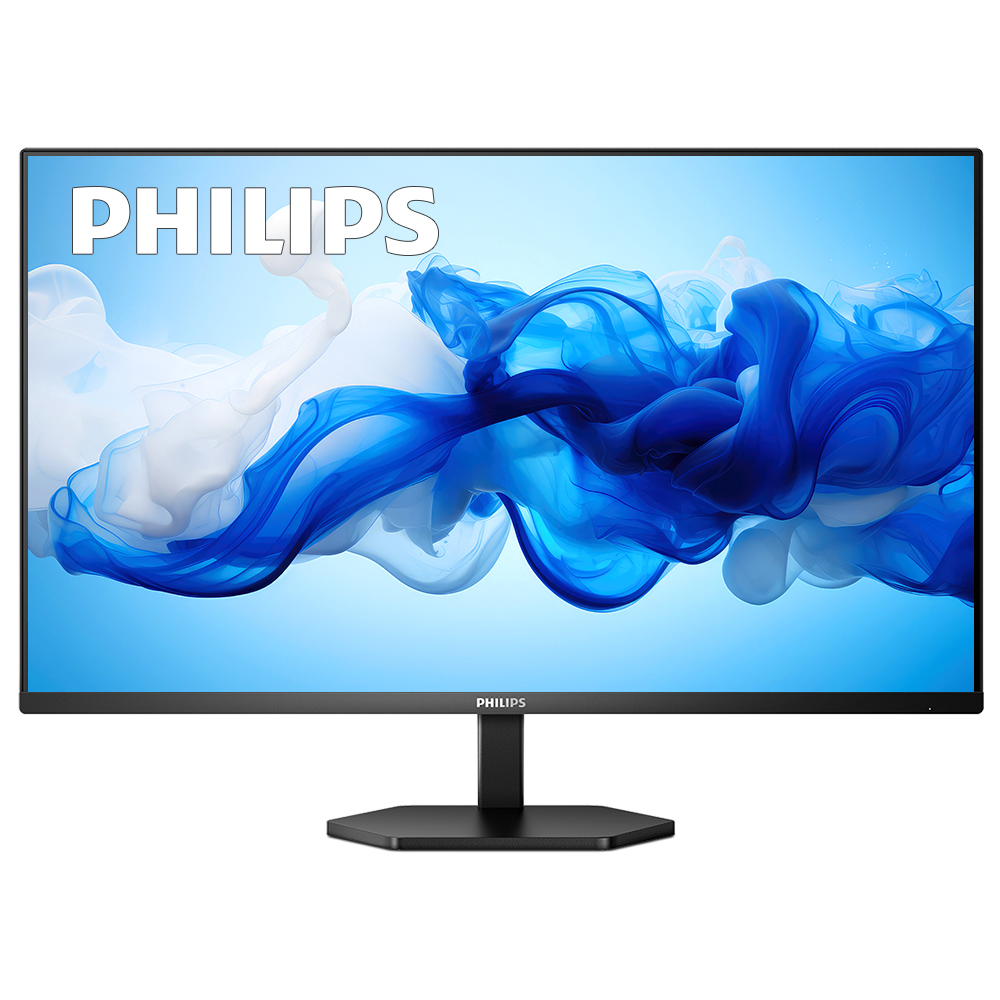
박스를 열자마자 느낀 건 베젤이 정말 얇다는 거였어요.
보더리스 디자인이라 화면만 딱 눈에 들어오는 느낌이라 데스크 위에 올려놓으니 확실히 깔끔해 보이더라고요.
스탠드도 무광 블랙 톤이라 다른 데스크 셋업 소품들이랑 잘 어울렸고, 크기가 있는 편인데도 답답한 느낌은 없었어요.
컴퓨터모니터를 고를 때 디자인은 크게 신경 안 썼는데, 막상 써보니 책상 분위기 자체가 달라지는 게 체감되더라고요.


개봉과 조립 과정
조립은 스탠드 결합부터 시작했는데 나사 없이 끼우는 방식이라 생각보다 간단했어요.
설명서를 안 봐도 될 정도로 직관적이었고, 혼자서도 5분 안에 스탠드까지 다 조립했네요.
케이블 정리 홈이 스탠드 뒤쪽에 있어서 전원선이랑 HDMI 케이블을 깔끔하게 숨길 수 있었어요.
처음 모니터를 조립할 땐 항상 시간이 좀 걸릴 거라 예상하는데, 이번엔 예상보다 훨씬 빨리 끝나서 편했습니다.


컴퓨터모니터 포트 구성
후면 포트를 확인해보니 HDMI 2개, 디스플레이포트, 오디오 아웃까지 갖춰져 있더라고요.
HDMI가 2개라 PC랑 콘솔을 동시에 연결해두고 입력 소스만 바꿔가며 쓸 수 있어서 편했어요.
디스플레이포트까지 지원하니까 고사양 그래픽카드랑 연결할 때도 100Hz를 온전히 활용할 수 있었고, 오디오 아웃 단자로 스피커 연결도 따로 가능했습니다.
컴퓨터모니터 하나에 입력 단자가 이렇게 다양하게 갖춰져 있으니 여러 기기를 번갈아 쓰기에도 꽤 여유가 있는 구성이에요.


QHD모니터 해상도 체감
QHD 해상도라 풀HD보다 선명도 차이가 확실히 느껴져요.
특히 텍스트 작업할 때 글자 끝이 훨씬 또렷하게 보여서 눈이 덜 피로하더라고요.
이전에 쓰던 풀HD 모니터는 폰트를 좀 키워야 편했는데, 이건 기본 크기로도 가독성이 좋아서 화면을 더 넓게 활용할 수 있었어요.
문서 작업이 많은 분들이라면 이 차이 하나만으로도 QHD모니터로 넘어갈 이유가 충분하다고 봐요.


178° 광시야각
모니터를 정면이 아니라 살짝 옆에서 볼 때가 많은데, 이때 색이 바래 보이는 게 은근히 신경 쓰이는 부분이었어요.
이 제품은 178° 시야각이라 옆에서 봐도 색상 왜곡이 거의 없더라고요.
같이 화면을 보면서 작업할 때도 옆사람이 보는 화면이 이상하게 보이지 않아서 협업할 때 편했습니다.
IPS 패널 특유의 색 재현력이 광시야각이랑 잘 맞물려서 어느 각도에서 봐도 안정적이었어요.


100Hz 주사율 실사용 후기
기존 60Hz 모니터에서 넘어오니까 마우스 움직임부터 다르게 느껴졌어요.
화면 스크롤할 때 뚝뚝 끊기던 느낌이 없어지고 훨씬 부드럽게 넘어가더라고요.
문서 스크롤이나 웹서핑 같은 일상적인 작업에서도 100Hz 체감이 확실한데, 이 정도면 게임용으로 넘어가도 꽤 만족스러울 것 같긴 해요.
혹시 60Hz만 써보신 분들은 100Hz로 바꾸면 체감이 얼마나 다른지 궁금하지 않으신가요?


아이케어 기술로 눈 피로감 줄이기
장시간 모니터를 봐야 하는 직업 특성상 눈 피로가 항상 고민이었거든요.
이 제품은 로우블루라이트 기술이 적용돼 있어서 장시간 써도 눈이 뻑뻑한 느낌이 확실히 덜해요.
플리커프리 기능도 같이 들어있어서 화면 깜빡임으로 인한 눈 피로도 줄여주는 것 같더라고요.
하루 종일 모니터 앞에 앉아있는 직장인이라면 이 부분에서 체감 차이가 클 거예요.

100Hz 주사율 실제 측정 테스트
체감만으로는 아쉬워서 TestUFO 사이트로 실제 주사율이 제대로 나오는지 직접 측정해봤어요.
프레임 레이트랑 리프레시 레이트 항목에 각각 100fps, 100Hz가 정확히 표시되더라고요.
스펙상 표기된 100Hz가 실측에서도 그대로 나온다는 걸 확인하니까 괜히 더 믿음이 가는 느낌이었어요.
숫자로 딱 확인하고 나니 그동안 체감했던 부드러움이 착각이 아니었다는 걸 눈으로도 검증한 셈이라 만족스러웠습니다.

유튜브 4K 화질로 시청한 후기
작업만 하기 아쉬워서 유튜브로 4K 영상을 틀어봤는데 화질 옵션에 2160p60까지 잡히더라고요.
QHD 해상도라 4K 영상을 그대로 다운스케일링해서 보여주는 방식인데도 디테일 손실이 크게 느껴지지 않았어요.
인물 영상에서 머리카락 한 올 한 올이나 배경 질감 같은 세밀한 부분까지 또렷하게 살아있어서 눈이 즐겁더라고요.
문서 작업할 때랑은 또 다른 만족감이라, 퇴근 후에 영상 보는 시간이 은근히 기다려지게 됐어요.


멀티태스킹 화면 활용기
32인치 화면을 반으로 나눠서 왼쪽엔 문서, 오른쪽엔 참고자료를 띄워놓고 작업해봤어요.
기존 모니터에서는 창을 겹쳐놓고 계속 전환해야 했는데, 이번엔 화면 분할만으로도 두 개 작업을 동시에 처리할 수 있더라고요.
엑셀이랑 메신저를 같이 켜놓고 일할 때도 화면이 넉넉해서 스크롤이나 창 이동하는 시간이 확 줄었어요.
이런 멀티태스킹 환경이 필요한 분들한테는 32인치모니터가 확실히 체감되는 변화일 거예요.

컴퓨터모니터 스탠드 각도조절
스탠드 높이 조절이 가능해서 제 눈높이에 맞춰 세팅할 수 있었어요.
틸트 각도도 조절되니까 앉은키에 따라 화면 각도를 미세하게 맞출 수 있어서 목이나 어깨 부담이 줄더라고요.
기존 모니터는 각도 조절이 아예 안 됐는데, 이 부분 하나만으로도 사용 편의성이 확 올라갔습니다.
장시간 앉아서 작업하는 분들이라면 이 각도조절 기능이 생각보다 중요하다는 걸 느끼실 거예요.


Adaptive Sync 게이밍 활용
가끔 퇴근하고 게임을 하는 편인데, 화면 끊김이나 티어링 현상이 신경 쓰이는 부분이었어요.
Adaptive Sync를 지원해서 그런지 게임 화면이 훨씬 부드럽게 이어지더라고요.
콘솔을 연결해서 써봐도 반응 속도나 화면 전환이 자연스러워서 게이밍 겸용으로도 무리 없었습니다.
작업용 모니터 하나로 게임까지 커버하고 싶은 분들한테 추천할 만한 조합이에요.

이런 분들에게 추천해요
재택근무나 사무직처럼 문서 작업 비중이 높은 분들한테 잘 맞아요.
멀티태스킹이 잦아서 화면 두 개처럼 나눠 쓰고 싶은 분들도 32인치 화면 하나로 충분히 대체할 수 있어요.
작업용 모니터에 게임까지 겸용으로 쓰고 싶은 분들, 장시간 모니터 앞에 있어서 눈 피로가 걱정인 분들한테도 추천드립니다.
혹시 지금 쓰시는 모니터로 화면이 좁다고 느끼신 적 있다면 댓글로 한번 말씀해주세요.


마무리
문서 작업 화면이 좁아서 답답하던 차에 필립스 32E1N3500을 들이게 됐어요.
QHD 해상도랑 100Hz 주사율 조합이 생각보다 체감이 커서 작업 효율이 확실히 올라갔고, 아이케어 기능 덕분에 눈 피로도 줄었어요.
32인치모니터로 교체를 고민 중이시라면 한번 들러보는 건 어떨까요.
QHD모니터에 컴퓨터모니터로서 갖춰야 할 기능을 두루 갖춘 제품이라 만족스럽게 쓰고 있습니다.
필립스 32E1N3500처럼 QHD모니터에 100Hz까지 갖춘 32인치모니터를 찾고 계신다면 추천드립니다.
작업용과 게임용 모두 부담 없이 쓸 수 있는 컴퓨터모니터예요!


![[리뷰 상품] LG전자 코드제로 A5 AS520WA](https://img.danuri.io/catalog-image/728/780/078/36657ca5882d42759b9d24ee9f1d4b66.jpg?fitting=Large|140:105&crop=140:105;*,*)









