


안녕하세요!
보통의 사무직 직장인들은 하루종일 키보드 및 마우스를 조작하기 때문에, 마우스의 작은 차이가 업무 피로도와 효율에 꽤 큰 영향을 줍니다.
저도 사무용으로 로지텍 MX Master 3S를 사용하고 있는데요.
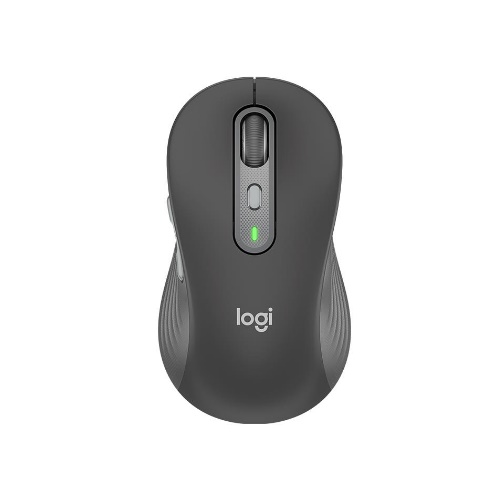
이번에는 보다 가볍고 간결한 구성에 사무용 기능을 알차게 담은 신제품 로지텍 M750 무선 마우스를 사용해 봤습니다.
▶스위스에서 시작한 대표 주변기기 브랜드, 로지텍

컴퓨터 주변기기를 잘 모르시는 분들도 "로지텍" 브랜드 이름은 키보드, 마우스에서 많이 들어보셨을 겁니다.
사무직들 사이에서 "한 번 쓰면 못 돌아간다"는 말이 붙은 MX Master 시리즈,
게이밍에서 유명한 '지슈라' 로 불리우는 게이밍 마우스 G Pro X Superlight도 전부 로지텍입니다.
즉 사무용부터 프로 게이밍까지 전 영역에 라인업을 다 갖춘 브랜드인데, 그중 사무용마우스 쪽 대중 라인이 바로 오늘 보실 시그니처 시리즈입니다.
▶로지텍 시그니처 시리즈 - M650, M750

시그니처 라인의 스테디셀러는 M650이었습니다. 무소음에 그립감 좋고 가격도 부담 없어서, 회사에서 단체로 사는 경우도 많았던 모델입니다.
M750은 그 M650의 업그레이드 버전입니다.
겉모습만 보면 거의 구분이 안 갈 정도로 닮았는데, 실제로 써보면 바뀐 지점이 꽤 명확합니다.
M750은 M650을 기반으로 상단 DPI 버튼 추가로 커스터마이징 버튼이 3개에서 4개로 늘어나고 , 최대 3대 컴퓨터까지 연결 가능한 멀티 디바이스 전환 기능이 더해진 제품입니다.
정리하면 "버튼 하나 늘고, 기기 3대를 오갈 수 있게 된 M650" 입니다. 별것 아닌 것 같지만 이 두 가지가 실사용에서 생각보다 편리합니다.
▶로지텍 M750 제품 개봉기
로지텍 M750의 박스패키지는 제품의 모습과 주요 기능을 한눈에 확인할 수 있도록 깔끔하게 구성되어 있습니다.
제품 주요 특징인 "무소음 클릭", "스마트 스크롤", "멀티 디바이스 연결"이 강조되어 있습니다.


구성은 간단합니다. 마우스 본체, 로지볼트(Logi Bolt) USB 리시버, AA 배터리 1개, 설명서입니다.

M750은 좌우대칭형 디자인으로, 세로 길이 108mm, 가로 너비 61mm로 한손에 쏙 들어오는 컴팩트한 크기입니다.

상단은 손바닥을 자연스럽게 받쳐줄 수 있도록 완만한 곡선으로 만들어졌고, 엄지손가락이 닿는 측면에는 고무 재질의 그립과 패턴이 적용되어 있습니다.
사이드 버튼 2개는 기본적으로는 Back, Forward 버튼이지만 사용자가 원하는대로 기능 커스텀이 가능합니다.


마우스 바닥면에는 전원 버튼과, 3개 기기와 동시 연결해서 전환 할 수 있는 멀티 디바이스 버튼인 "Easy-Switch"가 있습니다.

회사에서 노트북, 태블릿, 휴대폰과 블루투스로 동시에 연결해서 사용하는 분들에게 유용한 기능입니다.

Logi Bolt 수신기는 마우스 바닥 커버를 열어서 내부에 보관할 수 있어서, 분실걱정을 안해도 되어서 마음에 들었습니다.
▶배터리 수명은 AA건전지 하나로 24개월 지속
배터리는 충전식이 아니라 AA건전지 1개가 들어갑니다.
배터리 수명은 로지볼트 리시버 기준 최대 24개월, 블루투스 기준 최대 20개월 동안 유지되어서 배터리 걱정 없이 넉넉하게 쓸 수 있습니다.
개인적으로는 충전식 보다는 비상시 바로 교체 할 수 있는 건전지 방식을 선호합니다.
회의 들어가기 직전에 배터리가 없다고 알림이 뜨는 상황에서, 충전식은 케이블을 찾아야 하지만 이건 서랍의 AA 하나면 10초 만에 해결됩니다.

로지텍 M750은 블루투스와 Logi Bolt USB 수신기 연결을 모두 지원합니다.
USB 포트가 있는 데스크톱에서는 동봉된 Logi Bolt 수신기를 사용하면 되고, USB 포트가 부족한 노트북이나 태블릿에서는 블루투스로 연결할 수 있습니다.

표준형 M750은 손이 작거나 중간 정도인 사용자에게 적합한 크기입니다.
크기가 지나치게 크거나 높지 않아 책상 위 공간을 많이 차지하지 않고, 노트북과 함께 휴대하기에도 부담이 적은 편입니다.

새롭게 추가된 버튼은 기본 상태에서 마우스 포인터 속도를 변경하는 역할을 합니다.
Logi Options+ 프로그램을 설치하면 DPI 변경 대신 복사·붙여넣기, 화면 캡처, 볼륨 조절, 앱 실행 등 원하는 기능을 설정할 수 있습니다.
단순히 버튼 하나가 늘어난 것이지만, 자주 사용하는 단축키를 지정하면 마우스에서 손을 떼지 않고 작업할 수 있어 실제 업무에서는 꽤 유용합니다
▶스마트휠 — 긴 문서를 한 번에 내리는 무한휠

또 하나의 장점으로 스마트휠(SmartWheel) 이 들어가 있습니다. 정밀 모드와 고속 모드, 두 가지로 동작하는 휠입니다.
평소에 천천히 굴리면 한 칸씩 딱딱 걸리면서 정밀하게 움직이는데, 휠을 세게 튕기듯 굴리면 자동으로 고속 모드로 넘어가면서 페이지가 쭉 내려갑니다.
모드 전환 버튼을 누를 필요 없이 굴리는 세기만으로 알아서 바뀌는 게 이 휠의 핵심입니다.
이걸 흔히 "무한휠"이라고 부르는데, MX Master 시리즈의 무한휠과는 구조가 다릅니다.
MX Master 3S의 마그스피드 휠은 손을 떼도 휠이 관성으로 계속 도는 물리적인 프리스핀 방식이고,
M750의 스마트휠은 굴리는 동안 스크롤 양이 커지는 방식이라, 손을 떼면 멈춥니다.
긴 문서를 빠르게 내리는 목적은 충분히 달성되지만, MX Master처럼 한 번 튕겨놓고 손 떼고 구경하는 그 느낌을 기대하시면 다를 수 있습니다.

▶엑셀 작업에 편리한 가로스크롤

M750은 세로뿐 아니라 수평 방향의 가로스크롤도 지원합니다.
MX Master 3S처럼 별도의 엄지 휠이 달려 있는 것은 아니고, 측면 버튼 중 하나를 누른 상태에서 휠을 돌리면 화면을 좌우로 이동할 수 있습니다.
엑셀을 많이 다루시는 분은 마우스에서 가로휠 기능은 필수입니다.
열이 AZ까지 가는 시트에서 하단 스크롤바를 잡으러 커서를 매번 내려가는 게 은근히 귀찮거든요.
가로휠이 별도로 있는 마우스도 있지만, M750처럼 버튼조합 방식의 가로휠도 써보니 편했습니다.
Logi Options+ 소프트웨어에서 가로 스크롤 말고도 화면 캡처, 음소거, 특정 앱 실행 같은 기능을 버튼에 넣을 수 있어서, 화상회의가 잦다면 음소거를 사이드 버튼에 넣어두는 조합도 추천드립니다

▶무소음클릭
M750의 가장 큰 장점은 무소음 클릭 입니다.
로지텍은 사일런트터치(SilentTouch) 기술로 기존 제품 대비 클릭 소음을 90% 이상 줄였다고 설명합니다.
실제로 써보면 일반 마우스 대비 무소음에 가까운 조용한 소리가 확실히 체감됩니다.
또한 무소음이지만, 클릭감은 확실히 살아있어서 클릭 감성도 괜찮았습니다.
▶MX Master 3S와 크기 비교
참고용으로 제가 기존에 사용하던 로지텍 MX Master 3S와 M750을 나란히 놓고 크기를 비교해 봤습니다.

사진으로 봐도 M750이 전체적으로 작고 낮다는 것을 확인할 수 있습니다.
무게 역시 M750이 약 101g, MX Master 3S가 141g으로 M750이 약 40g 가볍습니다.
실제로 손을 올려보면 MX Master 3S는 손바닥 전체를 든든하게 받쳐주는 느낌이고, M750은 상대적으로 가볍고 간결하게 움직일 수 있는 느낌입니다.

일반적인 문서 작업과 웹서핑이 중심이라면 M750의 기능만으로도 충분하다고 느꼈습니다.
▶정리하며
개인적으로 사무용마우스를 고를 때 가장 중요한건,
첫째, 클릭 소리. 둘째, 가로스크롤, 셋째, 버튼 커스터마이징 기능. 이라고 생각합니다.
로지텍 M750은 세 조건 모두 만족해서 사무용마우스로 꽤 만족스러웠습니다.
조용한 사무실이나 스터디카페에서, 노트북 작업용으로 쓸 가벼운 마우스로 추천하고 싶습니다.
제품 상세정보는 Link: https://prod.danawa.com/info/?pcode=123437554 참조하시면 됩니다.
궁금한 점 댓글 남겨주시면 써본 범위 안에서 답변드리겠습니다.
감사합니다.


![[리뷰 상품] 샤크닌자 샤크 에보파워 시스템 NEO 플러스 LC350KRWH](https://img.danuri.io/catalog-image/104/692/100/64c3f390b3a8417cadd42c2a54c17d9e.jpg?fitting=Large|140:105&crop=140:105;*,*)
![[옥션/지마켓] 한가위빅세일 단독특가 73만!! ASUS ExpertBook P1 P1503CVA-S72002 코어5 210H AI 노트북](https://img.danawa.com/images/attachFiles/7/55/6054769_18.jpg?fitting=Large|140:105&crop=140:105;*,*)









