


'리뷰는 제품 대여 및 소정의 원고료를 지원받아 주관적으로 작성하였습니다.'

안녕하세요. 평소 발로란트, 오버워치 같은 FPS부터 로스트아크, 팰월드, 고사양 패키지 게임까지 장르 가리지 않고 게임을 즐기는 편입니다. 또한 유튜브, 넷플릭스 시청과 블로그, 문서 작업까지 고려하면 단순히 주사율만 보는 게 아니라, 게임부터 콘텐츠 감상까지 다양하게 활용할 수 있는 게이밍 모니터를 찾게 되더군요.

모니터로 다양한 컨텐츠를 시청하는 시간도 있다 보니, 모니터를 선택할 때 개인적으로 넓은 시야각을 지원 하는 fast IPS 패널을 선호하며 컨텐츠 시청까지 고려하여 DCI-P3 색역과 해상도를 살펴보게 됩니다.

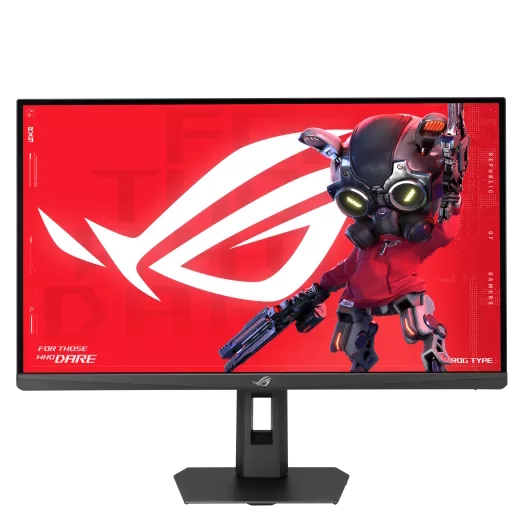
이번에 써본 ROG STRIX XG27ACSR은 27인치 QHD 해상도에 220Hz 고주사율, DCI-P3 97% 넓은 색역을 갖춰, 저와 잘 맞는 27인치 게이밍 모니터였습니다. 선명한 화면과 높은 주사율을 모두 원하는 게이머라면 꽤 관심 있게 볼 만한게이밍 모니터이며, 직접 사용하면서 더 자세히 살펴보겠습니다.

영상 시청
에이수스ROG 스트릭스 XG27ACSR 언박싱 및 디자인
ASUS ROG STRIX XG27ACSR의 박스는 친환경 패키징에 ROG 특유의 사선 패턴과 로고가 큼직하게 새겨져 있어서 전체적으로 깔끔한 패키지였습니다.
기본 구성품으로는 전원 케이블, DisplayPort 케이블, 충전케이블, 보증서/스티커 패키지, 그리고 악세사리를 보관할 수 있는 메쉬 파우치가 함께 제공하는데요 별도 파우치에 챙겨주는 디테일에서 프리미엄 게이밍 라인업다운 성의가 느껴집니다
스탠드 넥(Neck) 부분 상단에는 세로 방향으로 정갈하게 새겨진 ROG 로고와 정교한 메탈릭 마감이 돋보입니다. 스탠드 상단면에 카메라나 조명, 마이크 등을 고정할 수 있는 1/4인치 삼각대 소켓이 있습니다.

스탠드 조립
스탠드 결합 방식은 원터치 퀵 리리즈 방식을 지원으로 별도의 나사 조임 없이 스탠드 상단 고리를 후면 홈에 걸고 아래로 딸깍 소리가 날 때까지 눌러주면 간단하게 조립이 완료됩니다.
베사홀(100x100mm)을 이용해 모니터암을 사용할 때도 하단 레버만 누르면 쉽게 분리할 수 있습니다.

모니터 본체 후면 디자인살펴보면, ROG 시리즈 특유의 미래지향적인 사이버틱한 음각 패턴과 사선 라인이 돋보입니다. 우측 상단에는 대형 ROG 로고가 매트한 질감으로 입체감 있게 각인되어 있으며, 좌측 하단에는 OSD 조이스틱과 버튼들이 배치되어 있어 손을 뒤로 돌려 직관적으로 조작하기 용이합니다.

스탠드 넥 상단에 배치된 ROG 로고 근접 샷으로 고급스러운 알루미늄 헤어 라인으로 로고가 멋지게 장식된 것을 볼 수 있습니다.

DP, HDMI 포트 1개와 USB-C타입을 지원하며, 게임 외에 노트북을 함께 사용하는 경우에는 USB-C 연결도 유용합니다.헤드셋 오디오 단자도 지원하며, 헤드셋을 연결해서 들어봤는데, 기대 이상으로 화이트 노이즈 없고, 음질이 상당히 괜찮았습니다.

스탠드 역시 높이 조절과 틸트, 스위블, 피벗을 지원해 사용 환경에 맞춰 화면 위치를 조절할 수 있습니다. 게임할 때는 눈높이에 맞춰 사용하고, 세로 문서나 웹페이지를 볼 때는 피벗으로 돌려 사용하는 등 용도에 따라 활용하기 좋습니다.
에이수스 ROG 스트릭스 XG27ACSR 발로란트 플레이
전체적인 디자인은 3면 슬림 베젤이 적용되어 화면 몰입감이 매우 뛰어나며, Fast IPS 패널 특유의 선명한 색감과 뛰어난 명암 표현력이 돋보입니다. 하단 중앙의 은은한 ROG 로고가 과하지 않게 포인트 역할을 해줍니다.

그동안 직접 리뷰하거나 구매해서 사용해 본 모니터 30대 이상 사용해보니, 나름의 모니터를 고르는 기준이 생겼습니다 동일한 프레임 기준으로 모니터 주사율이 높을수록 화면 전환이 훨씬 부드러워지기 때문에, 게이밍 모니터는 FPS 게임에서 필수 장비가 되었습니다. 다만 높은 주사율을 제대로 활용하려면, 고성능 PC가 뒷받침되어야 하므로, 현실적인 PC 사양과 주사율 체감을 모두 만족하며 경험 상 180~260Hz 구간이 최적스팟이라고 느꼈습니다
▲모니터 주사율 차이 간접 체감 예시
순간적인 반응속도로 승패가 갈리는 대표적인 FPS 게임, 발로란트로 직접 게임을 플레이했습니다. FPS 장르 특성상 사소한 화면 밀림이나 인풋렉이 플레이에 그대로 영향을 주기 때문에, 게이밍 모니터의 기본기를 평가하기에 가장 좋은 환경입니다.
ASUS ROG XG27ACSR은 최대 220Hz의 고주사율을 지원해 벽을 끼고 좌우로 조금씩 움직이며 교전하는 상황이나, 급격한 시점 전환 시에도 부드럽고 매끄러운 화면 전환을 느낄 수 있습니다. 특히 기존 60Hz나 일반적인 144Hz 사용했던 사람이라면, 잔상 없이 부드럽게 화면이 전환되는 것을 단번에 체감할 수 있는 수준입니다.

ASUS의 독자 잔상 제어 기술인 ELMB Sync를 켜고 플레이해보니 잔상과 역잔상이 어느정도 잡히는 게 체감되었습니다. 급하게 움직이다가 순간적으로 멈춰 서며 화면을 돌리는 교전 상황에서도, 적의 형체나 배경 경계면이 뭉개지지 않으며, 제법 깔끔하게 유지됩니다.
27인치 게이밍 모니터 ROG 스트릭스 XG27ACSR 오버워치
ASUS XG27ACSR에는 십자선의 배경색에 따라 십자선 색상이 자동으로 변경되는 Dynamic Crosshair(동적 십자선) 기능이 있는데요. 배경이 밝거나 특정 색상의 배경에서도 십자선이 같은 색으로 묻히지 않도록 대비되는 색상으로 자동 전환해 조준점을 조금 더 쉽게 확인할 수 있습니다.

오버워치 아나 플레이해보면, 공격과 힐 모두 해야해서 적군과 아군 모두 맞춰야하죠. 거기다 오버워치는 캐릭터들 색상이 다양하여 조준선이 이런 강렬한 색상에 묻혀서 잘 안보일 때가 있습니다. 동적 십자선 기능은 이런 복잡한 색상의 배경이나 다양한 스킬 효과가 화면에 표시되는 상황에서도 십자선이 배경에 묻히는 경우를 줄여주는 만큼, 조준점을 놓치지 않고 플레이하는데 유용했습니다

오버워치는 발로란트나 배틀그라운드와 달리 캐릭터와 맵의 색상이 더욱 다양하고 화려한 만큼, 동적 십자선(Dynamic Crosshair) 기능을 활용하기에 특히 잘 어울리는 게임이라는 생각이 들었습니다.
ASUS ROG 스트릭스 XG27ACSR 다양한기능, 소프트웨어
AI Visual 기능과 다양한 화면 모드, 다이나믹 쉐도우 부스트(Dynamic Shadow Boost) 살펴보겠습니다. ASUS ROG XG27ACSR을 직접 사용해 보니 풍경, FPS, 레이싱, sRGB 등 게임과 콘텐츠 환경에 맞춰 선택할 수 있는 여러 화면 모드를 지원하며, AI기능(AI Visual)을 통해서 화면모드를 설정하면, 자동으로 화면모드를 전환해주기도 합니다.

▲다양한 화면 모드 지원
AI Visual 화면 자동인식 > 화면모드 최적화 자동설정 (오버워치 실행> FPS화면 모드 자동 적용)
AI Visual에서 FPS모드, 풍경, 레이싱 등 다양한 모드를 선택한 상태에서 넷플릭스를 보다가 오버워치를 화면에 띄우면 자동으로 FPS화면 모드로 변경되는 것을 볼 수 있습니다.
ASUS DisplayWidget Center 소프트웨어
OSD 메뉴로 모니터 뒤의 컨트롤러를 사용하여 화면모드, 십자선 모드 등을 설정할 수 있습니다. 특히, 에이수스 모니터 전용 소프트웨어 ASUS DisplayWidget Center를 설치하면, 쉽고 간단하게 모니터 설정을 할 수 있어서 편리했습니다.

OSD메뉴에서 다이나믹 쉐도우부스트, 화면 모드,주사율 오버클럭 등 설정 할 수 있습니다.

다이나믹 쉐도우 부스트(Dynamic Shadow Boost)와 배틀그라운드 플레이

▲다이나믹 쉐도우부스트 ON /OFF 비교
Dynamic Shadow Boost 기능도 지원하는데, 화면의 어두운 부분을 보다 밝게 표현해 어두운 곳에 있는 적을 확인하기 쉽게 도와주는 기능입니다. 전체 화면의 밝기를 무작정 높이는 방식과는 달리 어두운 영역의 시인성을 높이는 데 초점이 맞춰져 있습니다.

배틀그라운드는 건물 내부나 그림자가 진 지역처럼 어두운 공간을 확인해야 하는 상황이 종종 있는데요. 특히 어두운 공간에 숨어 있는 적을 탐지할때 Dynamic Shadow Boost를 적용하면, 조금 더 쉽게 구분할 수 있었습니다.

실제로 배틀그라운드를 플레이하면서 사용해 보니 전체적인 화면 분위기를 크게 해치지 않으면, 어두운 영역을 확인하는 데 도움이 됐습니다. 밝은 야외와 어두운 실내를 계속 이동하는 게임 특성상 상황에 따라 활용해볼 만한 기능으로 느껴졌습니다.

게이밍 모니터 ROG 스트릭스 XG27ACSR 사용후기
에이수스 XG27ACSR은 27인치 QHD의 선명한 화질과 VESA DisplayHDR 500 인증을 지원해 HDR 콘텐츠도 선명한 화질과 뛰어난 암부 기대되었습니다.

HDR 영상을 재생해 보니 밝은 부분과 어두운 부분의 표현 차이가 일반 SDR 콘텐츠와 조금 차이느껴졌으며, 예를 들어 동물 털 검은 부분이나 밤하늘 검은색 표현에서 좀 더 어둡게 짙게 표현되는 것이 체감되었습니다. HDR 유튜브 영상이나 넷플릭스 영화를 즐기는 용도로 활용도가 괜찮았습니다.

지금까지 ASUS ROG Strix XG27ACSR로 발로란트, 오버워치, 배틀그라운드 등 여러 게임을 플레이해봤는데요. 220Hz의 높은 주사율과 0.3ms의 빠른 응답속도는 FPS 게임에서 확실히 체감되는 부분이었고, ELMB Sync나 Dynamic Crosshair, Dynamic Shadow Boost도 게임에 따라 직접 다양하게 활용해볼 수 있었습니다. 특히 FPS게임 할때마다 FPS 화면 모드를 켜줘야했는데, AI비주얼 사용해보니, 게임 실행하면 FPS화면모드로 자동으로 변경해줘서 은근히 편리했습니다.

여기에 풍부한 색 표현과 HDR 콘텐츠 감상까지 가능해 게임뿐 만 아니라 영상 시청이나 일반적인 PC 작업까지 함께 사용하는 사용자에게도 활용도가 높았습니다.
개인적으로FPS 게임을 주로 하면서 영상이나 다른 작업도 함께 하는 분이라면, 27인치 QHD 게이밍 모니터로 추천할 만한 에이수스 게이밍 모니터였습니다.


![[포인트 마켓] 크로스오버 185PF3 IPS TYPE-C 포터블](https://img.danuri.io/catalog-image/622/649/096/a0fdd2b1d96d4061a415ea6157226ff6.jpg?fitting=Large|140:105&crop=140:105;*,*)
![[포인트 마켓] 주연테크 긱스타 GKG87 유무선 기계식 블랙 (몽돌)](https://img.danuri.io/catalog-image/794/566/094/2515937cce184372bb2d0f5810ec586f.jpg?fitting=Large|140:105&crop=140:105;*,*)









