


집에서 사용하는 인터넷 환경이 점점 빨라지면서 공유기도 단순히 무선 신호를 전달하는 장치를 넘어, 고속 유선 네트워크와 넓은 커버리지, 안정적인 연결성을 함께 갖춰야 하는 시대가 되었습니다. 이번에 살펴볼 제품은 화웨이의 eKitOptiX FG736입니다. 화웨이는 통신 장비와 네트워크 인프라, 기업용 IT 솔루션, 스마트 디바이스 등을 개발하는 글로벌 기술 기업입니다. 특히 이동통신 기지국, 광통신 장비, 데이터센터 네트워크, 기업용 무선 네트워크 분야에서 높은 기술력을 갖춘 제조사로 알려져 있습니다.

최근에는 기업과 소규모 사업장을 위한 eKit 브랜드를 통해 네트워크 장비를 선보이고 있습니다. eKitOptiX FG736 역시 이러한 네트워크 기술을 기반으로 제작된 제품으로, 고속 유선 연결과 Wi-Fi 7 무선 환경, Mesh 네트워크 확장 기능을 함께 지원합니다.

화웨이 eKitOptiX FG736은 차세대 와이파이 7 (Wi-Fi 7) 완벽 지원과 압도적인 무선 속도를 지원합니다. 2.4GHz와 5GHz를 함께 사용하는 듀얼밴드 제품이며, 이론상 무선 합산 속도는 약 3.57Gbps 또는 BE3600급으로 분류됩니다. 2.4GHz에서는 최대 약 688Mbps, 5GHz에서는 최대 약 2,882Mbps 속도를 지원하는 사양입니다.

패키지를 개봉하면 공유기 본체와 전원 어댑터, 빠른 시작 안내서, 네트워크 연결에 필요한 랜 케이블을 확인할 수 있습니다. 본체 크기는 받침대를 제외하고 약 140×188×35mm이며, 무게는 전원 어댑터를 제외하고 약 325g입니다.

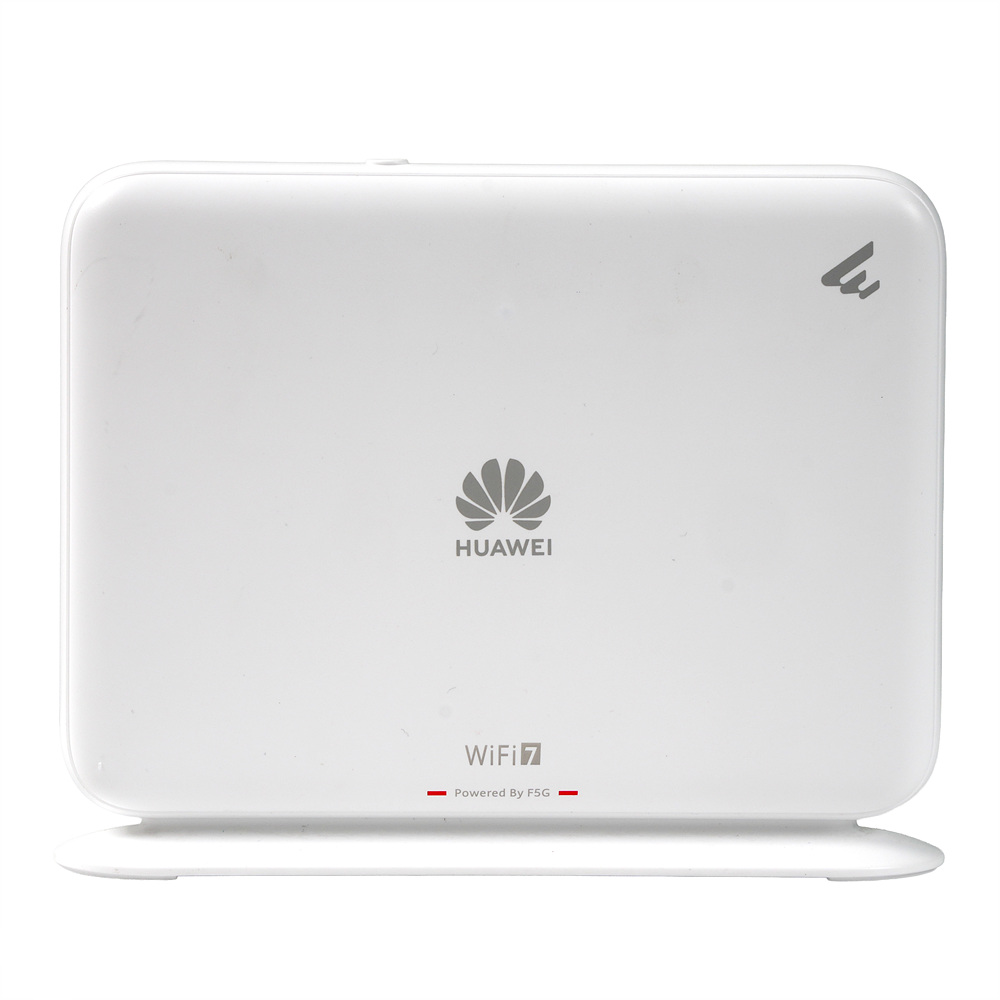
FG736의 전면은 외장형 안테나가 돌출되지 않은 깔끔한 형태로 구성되어 있습니다. 일반적인 공유기처럼 여러 개의 안테나가 위로 솟아 있는 디자인이 아니기 때문에 인테리어에 스며드는 '인테나(내장형 안테나)' 디자인과 Mesh 지원으로 책상이나 선반 위에 놓았을 때 비교적 단정한 인상을 줍니다.

FG736은 Wi-Fi 7을 지원하는 듀얼밴드 공유기로, 2.4GHz와 5GHz 무선 네트워크를 사용하며 2.5GE 포트 2개와 기가비트 포트 2개를 제공합니다. 공식 자료에서는 이 제품을 일반적인 가정용 공유기라기보다 2.5Gbps 초고속 유선 포트 탑재로 강력한 네트워크 구축하는 초고속 인터넷 환경을 위한 Edge ONT 장비로 소개하고 있습니다. 2.5Gbps를 지원하는 초고속 유선 포트 2개이기 때문에 2.5Gbps 인터넷 회선을 사용한다면 장비와 FG736 사이를 2.5GE 포트로 연결할 수 있습니다.

상단에 있는 WLAN/WPS 버튼은 무선 기능을 켜거나 끄고, WPS 페어링을 시작할 때 사용합니다. Huawei 공식 Quick Start 문서에 따르면 WLAN이 켜진 상태에서 버튼을 1~5초 정도 누르면 WPS 연결이 시작되며, 5초 이상 누르면 무선 기능이 꺼질 수 있습니다.

패키지에는 제품 설정을 돕는 QR코드도 마련되어 있습니다. QR코드를 스마트폰으로 인식하면 Huawei eKit 앱을 내려받을 수 있으며, 제품의 Quick Start 안내서도 QR코드를 통해 확인할 수 있습니다.

연결 방법은 그리 어렵지 않은데, 먼저 FG736에 전원 어댑터를 연결하고 부팅이 끝날 때까지 잠시 기다립니다. 이후 본체의 WLAN/WPS 버튼을 누르면 LED가 깜빡이기 시작하며, 이 상태에서 스마트폰의 Wi-Fi 목록을 열어 공유기 무선 네트워크를 찾으시면 됩니다. 제 경우엔 HUAWEI-jeT5였는데, SSID는 개별 제품에 따라 다릅니다. 비밀번호도 입력해야하는데, 공유기 후면 라벨이 표시된 WLAN Key를 사용해 연결하시면 됩니다.

스마트폰이 FG736의 Wi-Fi에 연결된 상태에서 웹브라우저 주소창에 192.168.101.1을 입력하면 관리자 페이지에 접속할 수 있습니다. 다만 Huawei 공식 Quick Start 문서는 제품 후면 라벨에 표시된 IP 주소를 확인하도록 안내하고 있으므로, 실제 장비의 라벨에 다른 주소가 기재되어 있다면 그 주소를 우선 사용하셔야 합니다. 관리자 페이지에 접속하면 로그인 화면이 표시됩니다. 초기 로그인 계정과 비밀번호는 제품 라벨이나 초기 설정 안내에 표시된 정보를 사용하시면 됩니다. 보안을 위해 처음 접속한 뒤에는 관리자 비밀번호를 변경해 두시는 것이 좋습니다. 또한, 연결된 장치 목록에서는 현재 FG736에 연결된 스마트폰, PC, 태블릿, 스마트TV 등의 장치를 확인할 수 있습니다. 모르는 장치가 접속해 있다면 비밀번호를 변경하거나 해당 장치의 연결을 차단하는 방식으로 관리할 수 있습니다.

저희집은 500MB KT인터넷을 사용하는데, 가볍게 인터넷 속도 테스트를 진행해보았습니다. 지연시간은 모두 10~11ms으로 준수했고, 속도는 같은 방 - 거실 - 안방 순으로 벽을 통과할 때마다 속도가 자연스럽게 떨어지는 걸 확인할 수 있었습니다. 그래도 32평형 정도를 커버 할 수 있는 제품인 것 같습니다. 만약 공간이 넓거나 방과 방 사이에 벽이 많은 환경에서 속도가 떨어지는게 아쉽다면 두개 혹은 그 이상을 구매하셔서 메쉬망을 구성하는 것도 한가지 해결책이 될 수 있습니다.

마지막으로 Wi-Fi 7 공유기를 사용한다고 해서 모든 기기가 자동으로 Wi-Fi 7 속도를 내는 것은 아닙니다. 스마트폰, 노트북, 데스크톱의 무선 랜카드가 Wi-Fi 7을 지원해야 하며, 실제 속도는 인터넷 회선 속도와 공유기와의 거리, 벽의 구조, 주변 전파 간섭, 측정 기기의 성능에 따라 달라집니다.


![쿨링 성능에 미친 프리미엄 게이밍 노트북! ASUS ROG STRIX G16 리뷰[노리다]](https://img.danawa.com/images/attachFiles/7/60/6059188_1.jpeg?shrink=320:180)

![[네이버] 기능성 카라 긴팔 티셔츠 9,000원 배송비 3,000원 ](https://img.danawa.com/images/attachFiles/7/60/6059529_1.png?fitting=Large|140:105&crop=140:105;*,*)










