


본 콘텐츠는 서포터즈 활동 일환으로 Seagate의 지원을 받아 제작하였습니다.
1. 마지막 미션, 낯익은 구조의 제품이 왔다
씨게이트 서포터즈 5기의 마지막 미션 제품은 FireCuda X Vault 8TB다. 박스를 여는 순간 낯이 익었다. 2차 미션에서 리뷰했던 One Touch Desktop 8TB와 비슷한 크기, 같은 3.5인치 버스파워 구조. 다만 이쪽은 게이밍 라인업답게 앞뒤가 리브 구조이고 상단에 RGB 스트립이 올라가 있고, Xbox Game Pass 카드가 들어 있다.
그래서 이번 글의 관점은 자연스럽게 정해졌다. 같은 버스파워 3.5인치 외장하드인데 게이밍 버전은 뭐가 다른가. 2차 때 One Touch를 직접 측정한 수치가 있으니, 그 기록과 나란히 놓고 비교해보려 한다. 그리고 4주간의 활동을 마무리하는 글이니 마지막에는 발대식부터 지금까지 쌓인 소음 데이터도 한 표로 정리해볼 생각이다.

박스와 본체, 그리고 함께 있으면 어울리는 컨트롤러
2. 언박싱, 박스 옆면에 중요한 문장이 있다

박스 전면. 8TB, TYPE-C, BUS-POWERED USB-C, FireCuda X
박스 전면에는 8TB 용량과 TYPE-C 표기, BUS-POWERED USB-C GAMING HARD DRIVE라는 제품 성격이 적혀 있다. 우측 하단에는 Xbox 배지와 함께 Xbox Game Pass Ultimate 1개월 포함이라는 문구가 있다. 이 제품이 무엇을 위한 물건인지 박스 한 면에 다 적혀 있다.

펄프 완충재, Game Pass 카드, 그리고 본체

구성품. 본체, USB-C 케이블, Game Pass 카드, 문서류
포장은 One Touch와 같은 종이 펄프 완충재다. 박스 옆면을 보면 재활용 소재를 최소 20% 사용했다는 표기도 있다. 구성품은 본체와 0.5m USB-C 케이블, Xbox Game Pass Ultimate 1개월 카드, 문서류. 전원 어댑터는 당연히 없다. 버스파워니까.

박스 측면. 8TB 표기와 Xbox 배지

박스 반대쪽 옆면. 15W 이상 USB-C 필수, Windows 10/11, 그리고 Xbox 콘솔 비호환 표기
박스 옆면에 이 제품을 이해하는 데 가장 중요한 문장 세 개가 있다. 첫째, USB-C 포트가 15W 이상을 공급해야 동작한다. 둘째, Windows 10/11용이다. 셋째, PC에서 동작하며 Xbox 게임 콘솔과는 호환되지 않는다고 명시되어 있다.
이름에 Xbox가 들어가는 제품이라 콘솔에 꽂아 쓰는 물건으로 오해하기 쉬운데, 이 제품의 Xbox는 PC용 Xbox 앱과 Game Pass를 뜻한다. 콘솔 확장 저장장치를 찾는 분이라면 이 문장부터 확인하는 게 좋다. 필자도 처음엔 헷갈렸다.

빠른 시작 안내서
3. 디자인, 물결 대신 리브

옆면의 FIRECUDA X 각인. 이 면은 매트한 민무늬다

위쪽 두 면이 만나는 능선을 따라 스트립이 지나고, 앞뒤 면은 리브 구조다

하단. 중앙에 USB-C 포트가 있고 바닥면도 리브 처리되어 있다
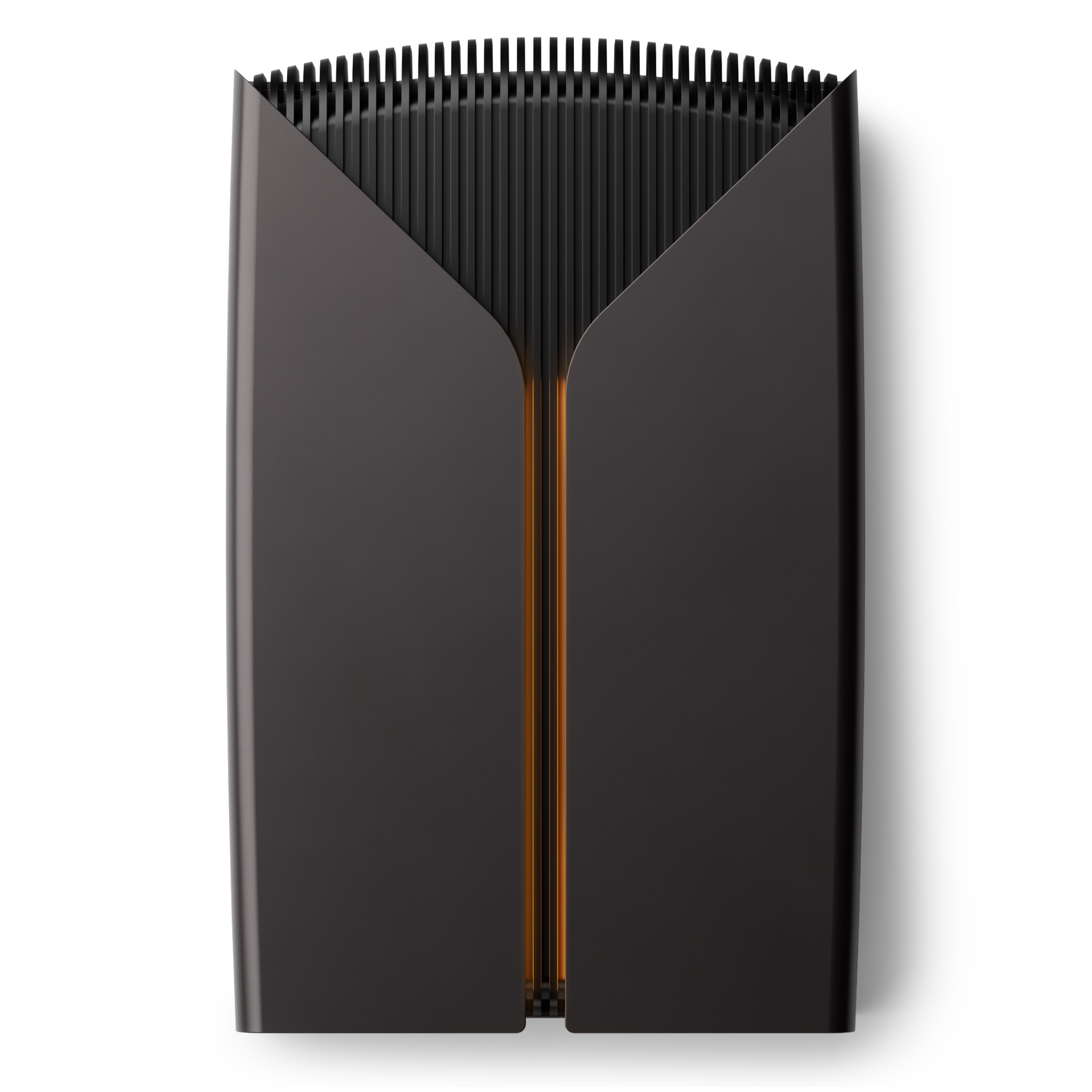
One Touch가 물결 패턴의 매트한 마감이었다면, FireCuda X Vault는 면마다 성격이 다르다. 위쪽은 두 면이 능선처럼 만나는 매트한 마감이고, 그 능선을 따라 RGB 스트립이 길게 지나간다. 소등 상태에서는 짙은 회색 선으로만 보여서 켜기 전에는 조명이 있는지 잘 모를 정도다. 앞뒤 면과 바닥은 촘촘한 리브 구조라 게이밍 PC 케이스에서 자주 보던 모양이고, 옆면에는 FIRECUDA X 각인이 들어가 있다. 크기는 198×53×132mm, 무게는 1.29kg으로 One Touch와 비슷한 크기다. 포트는 하단 중앙의 USB-C 하나뿐이고, 케이블 하나로 끝난다는 점은 One Touch와 똑같다.
4. 확인해보니 같은 하드였다

CrystalDiskInfo. 모델명 ST8000VX009, 5400RPM, UASP
CrystalDiskInfo를 띄우고 잠시 멈췄다. 모델명 ST8000VX009. 2차 미션 One Touch Desktop 8TB에서 확인했던 것과 같은 드라이브다. 회전 속도 5400RPM, UASP 지원, SATA/600까지 동일하다. 즉 두 제품은 케이스와 조명, 소프트웨어, 구성품이 다를 뿐 하드 자체는 같다.
이 사실을 알고 나면 리뷰의 초점이 명확해진다. 순수 저장 성능은 2차 리뷰의 결과를 그대로 참고하면 되고, 이번 글에서는 게이밍 버전이 추가로 주는 것과 그 대가가 무엇인지에 집중하면 된다. 항목별로 나란히 놓으면 이렇다.
| 구분 | One Touch Desktop 8TB (2차) | FireCuda X Vault 8TB (4차) |
| 내부 드라이브 | ST8000VX009, 5400RPM | ST8000VX009, 5400RPM (동일) |
| 전원 방식 | 버스파워 USB-C | 버스파워 USB-C, 15W 이상 필요 |
| 외관 | 물결 패턴, 매트 마감 | 리브 구조, 상단 RGB 스트립 |
| 조명 | 상태 LED만 | 커스텀 RGB + Windows Dynamic Lighting |
| 소프트웨어 | Toolkit (백업·복원·미러) | Toolkit (백업·복원·미러) + RGB 제어 |
| 번들 | 없음 | Xbox Game Pass Ultimate 1개월 |
| 지원 OS (박스 표기) | Windows / Mac | Windows 10/11 |
| 주 용도 | 백업·보관 | 게임 라이브러리·콘텐츠 보관 |
정리하면 게이밍 버전에는 조명과 Game Pass, RGB 제어가 추가된다. 박스에 표기된 지원 OS는 Windows 10/11이고, One Touch는 Windows와 Mac이 모두 표기되어 있다. 하드가 같으니 어느 쪽을 고를지는 성능이 아니라 책상 위 분위기와 용도로 정하면 된다.
5. 연결, 15W부터 확인하자

Toolkit 설치 시 나타나는 전력 안내. 15W 미만이면 LED가 빨간색으로 깜빡인다
케이블 하나를 꽂으면 끝이라는 점은 One Touch와 같다. 다만 이번엔 Toolkit 설치 과정에서 전력 권장 사항이라는 팝업이 따로 뜬다. 15W를 공급하는 USB-C 포트에 연결해야 하며, 전원이 부족하면 LED가 빨간색으로 깜빡인다는 안내다. 노트북에 연결하면 배터리가 빨리 닳으니 전원 어댑터를 물려두라는 조언도 함께 나온다.
이 안내가 왜 필요한지는 3.5인치 하드의 특성을 생각하면 이해된다. 2.5인치 포터블 하드는 5W 안쪽에서 돌지만, 3.5인치 플래터를 돌리려면 그보다 훨씬 많은 전력이 필요하다. 그래서 지금까지 3.5인치 외장하드에는 반드시 어댑터가 따라왔던 것이고, 이 제품군은 그 어댑터를 USB-C PD 15W로 대체한 것이다. 오래된 USB-A 포트나 전력 공급이 약한 허브에서는 아예 인식이 안 될 수 있으니, 연결 전에 포트 사양부터 확인하는 게 맞다. 필자의 데스크탑 USB-C 포트에서는 문제없이 바로 인식됐다.

탐색기에 Seagate(F:)로 잡힌 모습. 실사용 용량 7.27TB

기본으로 들어 있는 Start_Here와 Warranty 문서
인식되면 Seagate(F:) 드라이브로 나타나고 실사용 용량은 7.27TB다. 안에는 Toolkit 설치 안내 파일과 보증 문서가 들어 있다. 2차 리뷰 때와 같은 구성이다.
6. Toolkit, 그리고 RGB

설치 프로그램 다운로드

Toolkit 실행

Toolkit 메인. 백업, 복원, 미러, 그리고 RGB
Toolkit은 Start_Here 파일을 실행하면 자동으로 받아진다. 메인 화면에는 FireCuda X Vault 8TB가 7.3TB 여유로 잡히고, 아래에 백업, 복원, 미러, RGB 네 가지 메뉴가 나란히 있다. 앞의 셋은 One Touch에서도 봤던 기능이다. 지정한 폴더를 주기적으로 백업하고, 복원하고, 폴더 하나를 실시간으로 미러링해두는 구성. 네 번째 RGB가 이 제품만의 메뉴다.

책상 위에서 점등된 RGB 스트립

스트립을 가까이서 보면 색이 그라데이션으로 흐른다
RGB 메뉴에서 조명을 설정할 수 있고, 박스 표기대로 Windows Dynamic Lighting을 지원한다. 조명이 켜지면 상단 스트립을 따라 색이 그라데이션으로 이어지고, 그 빛이 리브 표면에 비친다. 책상에 게이밍 PC와 스피커, 조명이 이미 깔려 있는 필자의 셋업에서는 잘 어울렸다.

소등 상태에서 게임 중 켜둔 RGB 스트립 (영상 캡처, 방 조명은 별도 스마트 조명)
방 조명을 끄고 게임을 하면서 영상으로도 찍어봤다. 어두운 방에서 스트립 하나가 은은하게 켜져 있는 정도의 존재감이라 시선을 뺏지 않는다. 참고로 영상 속에서 방 전체 조명 색이 바뀌는 것은 필자가 따로 쓰는 스마트 조명이고 이 제품 기능이 아니다. 한 가지 덧붙이면, 오래 켜두면 스트립 부근이 살짝 따뜻해진다. 뜨겁다고 할 정도는 아니고 손을 대면 온기가 느껴지는 수준이다.

마우스 옆에 두면 게이밍 데스크의 한 부품처럼 보인다
조명이 저장 장치의 핵심 기능은 아니다. 하지만 어차피 책상 위에 항상 놓여 있을 물건이라면 분위기를 맞춰주는 편이 낫고, 밤에 작업할 때 은은한 광원 하나가 더 생기는 정도의 실용성은 있다. 켜기 싫으면 끄면 된다.
7. Xbox 앱에서 게임을 옮겨봤다

PC용 Xbox 앱의 Game Pass 라이브러리
필자는 Xbox Game Pass Ultimate를 이미 구독 중이라 동봉된 1개월 코드는 쓰지 않고 기존 계정으로 진행했다. 처음 접하는 사람이라면 이 코드로 한 달을 써볼 수 있으니 반가운 덤이다. 이 제품에 붙은 Xbox라는 이름은 이걸 뜻한다. 콘솔이 아니라 PC에서 돌아가는 Xbox 앱과 Game Pass다.

설치 위치로 Seagate(F:)를 선택할 수 있다
Xbox 앱에서 게임을 설치할 때 위치를 고를 수 있는데, 여기서 FireCuda X Vault를 지정하면 된다. 이미 내장 SSD에 설치된 게임도 이동 기능으로 통째로 옮길 수 있다. 테스트로 콜 오브 듀티: 블랙 옵스 콜드 워를 내장 SSD에서 FireCuda로 옮겨봤다.

게임 이동 시작. 작업 관리자로 디스크 3(F:)을 관찰

이동 중 쓰기 198MB/s, 활성 시간 97%
작업 관리자로 지켜본 이동 중 쓰기 속도는 195에서 198MB/s 사이에서 거의 흔들림 없이 유지됐다. 디스크 활성 시간은 96에서 97%, 평균 응답 시간은 960에서 980ms. 같은 하드가 들어간 One Touch에서 CrystalDiskMark로 쟀던 순차 쓰기 212MB/s와 큰 차이가 없는 수치다. 하드가 낼 수 있는 속도를 그대로 뽑아내고 있다는 뜻이다.

FireCuda로 옮긴 게임을 그대로 실행한 장면 (영상 캡처)
옮긴 뒤에는 FireCuda에서 바로 실행해봤다. 콜 오브 듀티 플레이는 원활했고, 플레이 중에 버벅이거나 끊기는 느낌은 없었다. HDD 특성상 첫 로딩은 SSD보다 길어질 수 있으니 그 점만 감안하면 된다.
그래서 필자가 정착한 방식은 이렇다. 지금 한창 하는 게임은 내장 SSD에 두고, 당분간 손이 안 가는 게임은 FireCuda로 옮겨둔다. 다시 하고 싶으면 재다운로드 대신 몇 분 만에 SSD로 되돌리거나, 급하면 그냥 FireCuda에서 실행해도 된다. 요즘 게임 하나가 100GB를 넘기는 시대에 8TB짜리 보관함이 있다는 건 생각보다 큰 여유다.
8. 소음과 발열, 시리즈의 마지막 측정

SSD에서 게임을 옮기는 중 측정. 약 41.4dB
2차 미션과 같은 앱, 같은 거리로 쟀다. 내장 SSD에서 게임을 옮기는 중, 그러니까 하드가 계속 쓰기를 하는 상태에서 41.4dB였다. 스마트폰 앱 기준의 상대 비교라는 점은 이번에도 밝혀둔다.
| 구분 | One Touch Desktop 8TB (2차) | FireCuda X Vault 8TB (4차) |
| 유휴 | 약 40.8dB | (별도 측정 없음) |
| 동작 중 | 약 43.2dB (파일 전송) | 약 41.4dB (게임 이동 중, RGB 점등) |
| 온도 | 33도 (벤치마크 직후) | 40도 (5시간 정도 사용, 게임 이동 후) |
| 소리의 성격 | 낮고 일정한 구동음 | 낮고 일정한 구동음, 튀는 소리 없음 |
같은 하드가 들어 있으니 소리의 성격도 같다. 낮고 일정한 구동음이고, WD 시절 필자를 괴롭히던 틱틱 소리는 없다. 3차 미션의 IronWolf Pro와 비교하면 확실히 조용한데, 그쪽은 7200RPM 두 개가 NAS 안에서 도는 구성이고 이쪽은 5400RPM 하나라 당연한 차이다. 온도는 CrystalDiskInfo 기준 40도로 One Touch 때보다 높게 나왔는데, 이쪽은 5시간 정도 켜둔 채 게임을 옮긴 직후이고 One Touch는 벤치마크 직후 측정이라 조건이 다르다. 3.5인치 하드로서 40도는 정상 범위 안이다.
레스큐 데이터 복구 서비스

레스큐 데이터 복구 서비스는 제품 보증 기간 내 예기치 못한 데이터 손실 발생 시, 씨게이트 전문 엔지니어가 무상으로 데이터 복구를 지원하는 공식 서비스입니다.
게임 라이브러리는 잃어도 다시 받으면 그만이지만, 이 드라이브에는 게임만 들어가지 않는다. 방송 녹화본, 클립, 스크린샷처럼 다시 만들 수 없는 것들이 함께 쌓인다. FireCuda X Vault는 국내 정품 기준 3년 제한 보증과 함께 레스큐 데이터 복구 서비스가 포함된다. 침수나 화재, 바이러스 같은 사고로 데이터가 손실되면 씨게이트 엔지니어가 무상으로 복구를 시도하고(평균 복구 성공률 90% 이상), 복구된 데이터는 별도 드라이브에 담아 전달하며 교체품도 제공된다. 절차는 영업일 기준 약 30일이 걸리고, 복구 데이터용 추가 드라이브의 택배비는 별도다. 4주 동안 세 제품을 쓰면서 매번 라벨에서 이 로고를 봤는데, 대용량 저장 장치를 고를 때 이 조건이 붙어 있는지 확인하는 습관이 생겼다.
레스큐 데이터 복구 서비스는 제품별 적용 여부 및 조건이 상이할 수 있으며, 실제 복구 기간은 데이터 손상 상태에 따라 달라질 수 있습니다.
▶ 레스큐 데이터 복구 서비스 자세히 보기
9. 총평, 그리고 4주간의 정리
좋았던 점부터.
- 검증된 하드에 게이밍 요소를 더했다 : One Touch와 같은 드라이브라 성능과 정숙성이 이미 확인된 상태. 여기에 RGB와 Game Pass가 더해진다.
- 케이블 하나 : 3.5인치 외장하드에 어댑터가 없다는 것은 여전히 이 제품군의 가장 큰 무기다. 게이밍 데스크의 배선을 하나라도 줄여준다.
- RGB가 과하지 않다 : 스트립을 따라 이어지는 그라데이션이 은은하고, 소등한 방에서도 시선을 뺏지 않는다. Windows Dynamic Lighting을 지원한다.
- 게임 보관함으로 편하다 : 195에서 198MB/s로 게임을 옮기고 되돌릴 수 있고, 옮긴 게임을 그대로 실행해도 플레이가 원활했다. 재다운로드 없이 8TB 보관함을 운영하는 방식이 실제로 편하다.
- Game Pass 1개월 : 구독이 없는 사람이라면 제품을 받자마자 한 달간 라이브러리를 채워볼 수 있다. 필자는 이미 구독 중이라 쓰지 않았다.
아쉬운 점도 남긴다.
- 15W 조건 : 포트가 15W를 못 주면 아예 동작하지 않는다. 구형 PC나 허브 환경에서는 걸림돌이 될 수 있으니 구매 전 확인이 필요하다.
- 콘솔 비호환 : 이름과 배지 때문에 콘솔용으로 오해하기 쉽다. 박스 옆면에 명시되어 있듯 PC 전용이다.
- 로딩은 SSD가 빠르다 : HDD 특성상 첫 로딩은 SSD보다 길 수 있다. 필자가 해본 게임에서는 플레이 자체가 원활했지만, 로딩에 민감한 게임이라면 SSD에 두는 편이 낫다.
- LED 부근 온기 : 오래 켜두면 RGB 스트립 쪽이 살짝 따뜻해진다. 문제가 될 수준은 아니지만 알아두면 좋다.
- 지원 OS는 Windows 10/11 : 박스 표기 기준. Windows와 Mac을 오가는 사람이라면 양쪽이 모두 표기된 One Touch가 맞다.
4주간 쌓인 소음 데이터
발대식을 빼면 세 번의 제품 리뷰 동안 같은 앱, 같은 방에서 소음을 쟀다. 한 표로 모으면 이렇다.
| 제품 | 유휴 | 동작 중 |
| WD Elements 14TB (기존 사용, 비교군) | 약 39.1~39.6dB | 약 46.6~48.1dB, 틱틱 소음 |
| One Touch Desktop 8TB (2차) | 약 40.8dB | 약 43.2dB |
| IronWolf Pro 32TB ×2, NAS (3차) | 약 39.3dB | 약 48.3~49.4dB |
| FireCuda X Vault 8TB (4차) | (측정 없음) | 약 41.4dB |
숫자만 놓고 보면 큰 차이가 아닌 것처럼 보이지만, 4주 내내 반복해서 적었던 결론은 하나다. 씨게이트 제품들에는 튀는 소음이 없다. 유휴든 동작 중이든 낮고 일정한 소리라서, 같은 방에 두고 살 수 있다. WD 시절 패드를 겹겹이 깔고도 신경 쓰였던 것과 가장 크게 달라진 지점이다.
서포터즈 5기를 마치며
발대식에서 32TB 하드를 처음 봤던 날부터, One Touch로 케이블 하나의 편리함을 배우고, IronWolf Pro와 NAS로 전용 하드가 왜 따로 있는지 납득하고, 마지막으로 FireCuda X Vault로 같은 하드가 다른 형태의 제품으로 나오는 걸 확인하기까지. 적출 하드로 버티던 WD 유저가 한 달 만에 스토리지를 보는 눈이 조금 달라졌다. 저장 장치를 고를 때 용량과 가격만 보던 사람이 소음과 진동 설계, 워크로드 등급, 그리고 데이터 복구 조건까지 따져보게 됐다는 것이 이 활동에서 얻은 가장 큰 수확이다.
씨게이트 서포터즈 5기 4차 미션이자 마지막 리뷰는 여기까지. 4주 동안 긴 글 읽어주신 분들께 감사드립니다.
제품 정보 & 구매 링크
▶ Seagate FireCuda X Vault 다나와 보러가기
▶ Seagate 공식 홈페이지 FireCuda X Vault 제품 정보 보러가기


![쿨링 성능에 미친 프리미엄 게이밍 노트북! ASUS ROG STRIX G16 리뷰[노리다]](https://img.danawa.com/images/attachFiles/7/60/6059188_1.jpeg?shrink=320:180)
![[포인트 마켓] 앱코 SETTLER 하이브리드 PCIE5.1 STH-1000B ETA SILVER 블랙](https://img.danuri.io/catalog-image/169/363/097/f615bed1e8de411c966a80eea63e0a66.jpg?fitting=Large|140:105&crop=140:105;*,*)









